Estadísticas de Google Play Console: cómo ver descargas, usuarios y reportes
Guía ES-CO de las estadísticas de Google Play Console: dónde está cada informe, cómo configurar la página Estadísticas, cómo ver las descargas totales de tu app, por qué los datos no se actualizan y cómo exportarlos a CSV o Cloud Storage.
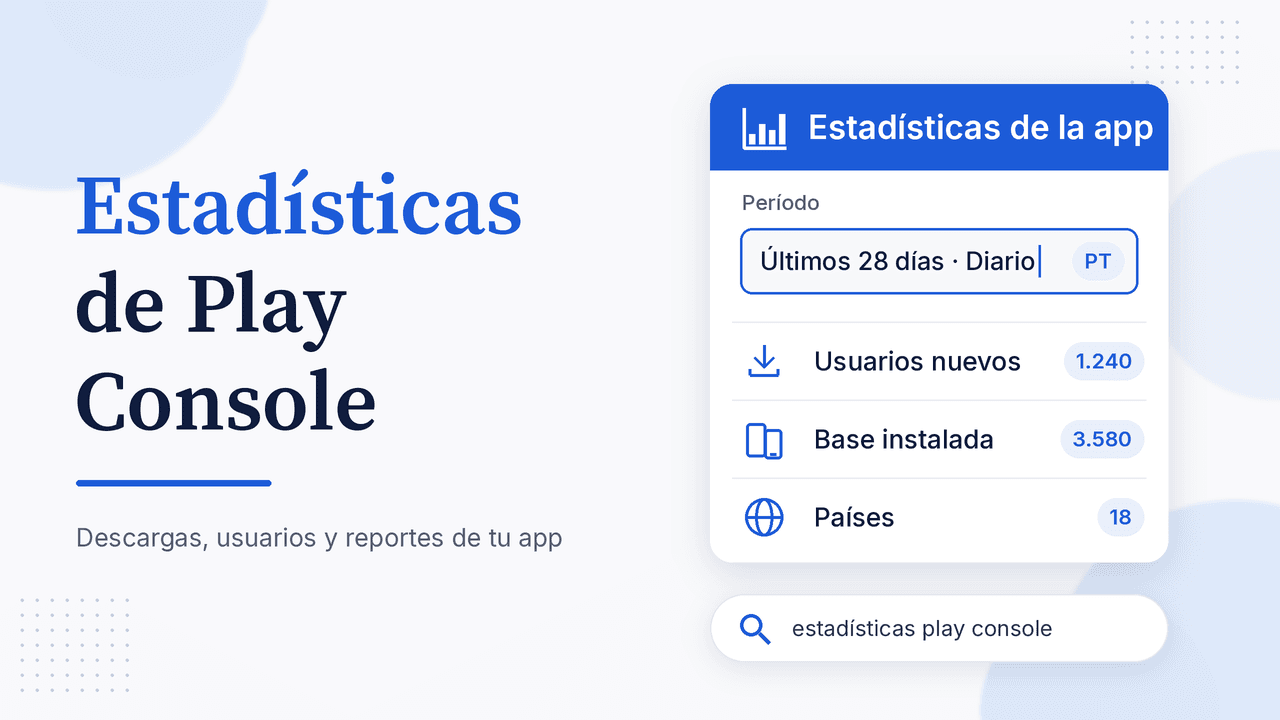
Publicaste tu app en Android y ahora quieres saber cuántas personas la instalaron, desde qué países y si se quedan o la borran. Todo eso está en las estadísticas de Google Play Console, pero repartido en varias páginas y con nombres que confunden: usuarios, dispositivos, adquisiciones, base de instalaciones. En esta guía verás dónde está cada informe, cómo configurar la página Estadísticas paso a paso, cómo encontrar las descargas totales de tu app, por qué los datos llegan con retraso y cómo exportarlos.
Dónde están las estadísticas en Google Play Console
Según la ayuda oficial de Play Console, los datos de tu app se reparten en estas páginas:
- Panel: resumen de tendencias, notificaciones y métricas clave. Puedes fijar las que más te importan con Agregar KPIs.
- Estadísticas: informes personalizables con métricas y dimensiones. Tiene dos pestañas: Estadísticas de la app (datos absolutos) y Realizar comparaciones con apps similares (datos normalizados frente a un grupo de apps parecidas).
- Análisis de Play Store y Análisis de conversiones de la ficha: de dónde llegan las instalaciones y qué tanto convence tu ficha.
- Android vitals: fallas, errores ANR y rendimiento técnico; lo explicamos en la guía de Android vitals.
- Resumen de informes financieros: ingresos, ventas y pagos.
- Análisis de opiniones: resumen de lo que dicen los usuarios.
Si te interesa la parte de visibilidad y conversión de la ficha (visitantes, clics de instalación, términos de búsqueda), la tratamos a fondo en la guía de métricas ASO. Aquí nos enfocamos en la página Estadísticas y en las descargas.
Cómo ver las estadísticas de Google Play Console paso a paso
- Abre Play Console, selecciona tu app y entra a Estadísticas en el menú de la izquierda.
- Quédate en la pestaña Estadísticas de la app para ver tus números reales.
- Arriba a la derecha, en Configura el informe, elige el período. Si quieres comparar dos periodos, activa el interruptor Comparar y selecciona el segundo.
- Con la flecha azul, elige la métrica. Algunas tienen opciones extra: por ejemplo, Adquisiciones de usuarios puede mostrar usuarios nuevos, recurrentes o todos.
- Pulsa Editar junto a la métrica para definir el cálculo (por intervalo o promedio móvil de 30 días) y el intervalo (por hora, diario, semanal, mensual o trimestral). El intervalo por hora solo está disponible en periodos de 30 días o menos.
- Si quieres cruzar dos datos, usa Seleccionar otra métrica. Un ejemplo útil: usuarios con la app instalada frente a desinstalaciones.
- En Ver por, elige una dimensión: país o región, versión de Android, dispositivo, idioma, operador, factor de forma o versión de la app.
- Guarda la configuración como informe rápido para no repetir los pasos, o pulsa Exportar informe para bajarlo en CSV.
Debajo del gráfico aparece el cronograma de eventos: sirve para ver si una nueva versión disparó las fallas o si un cambio de precio movió los ingresos.
Usuarios vs. dispositivos: las métricas que más se confunden
Play Console mide casi todo en dos niveles, y mezclarlos es la causa más común de cifras que «no cuadran»:
- Usuarios: una persona con su cuenta de Google, que puede tener varios dispositivos. Adquisiciones de usuarios cuenta a quienes instalan tu app por primera vez en alguno de sus dispositivos.
- Dispositivos: cada teléfono o tableta. Si un dispositivo se restablece o cambia de dueño, cuenta como nuevo.
- Usuarios con la app instalada: personas que tienen tu app en al menos un dispositivo usado en los últimos 30 días.
- Base de instalaciones: dispositivos activos (encendidos en los últimos 30 días) que tienen tu app.
- Eventos de instalación: cada instalación, incluidas las reinstalaciones en un mismo dispositivo.
- Pérdida de usuarios: quienes desinstalaron la app de todos sus dispositivos o dejaron de usarlos más de 30 días.
También hay métricas de uso (DAU, MAU), retención a 2, 3, 7, 14 y 28 días, calificaciones y, con el permiso financiero, ingresos.
Cómo ver las descargas totales de tu app en Play Console
Es la pregunta más común y no hay un único botón de «descargas totales». Tienes tres caminos:
- Panel con KPIs: en Supervisa las tendencias, pulsa Agregar KPIs y fija la métrica de instalaciones que quieras seguir. La selección es personal: no cambia el panel de los demás usuarios de la cuenta.
- Página Estadísticas: elige Adquisiciones de usuarios > Usuarios nuevos, un período largo y un intervalo mensual. Así ves cuántas personas instalaron por primera vez en cada mes, sin contar reinstalaciones. Si en Editar te aparece un cálculo acumulado, úsalo para ver el total sumado día a día.
- Informe mensual de estadísticas: en Informes de apps de Play descargas un CSV por mes. Según la documentación oficial, el archivo de instalaciones incluye columnas como Total User Installs y Daily User Installs.
Ojo con la cifra pública de la ficha (por ejemplo, «1 k+»). Es un rango redondeado que Google Play muestra a los usuarios y no se actualiza al instante, así que no la uses para medir el día a día.
Por qué las estadísticas de Play Console no se actualizan
Si ves ceros o datos viejos, revisa esto:
- Hay retraso normal. Los datos no son en tiempo real. La ayuda oficial indica que los informes mensuales se registran a diario y se publican en un plazo de 3 a 7 días.
- La app es nueva. Las vistas semanales o mensuales necesitan un periodo completo para mostrar algo útil. Mira el intervalo diario de los últimos días completos.
- Zona horaria. Las instalaciones, fallas y calificaciones usan la hora del Pacífico (PT); los datos financieros, UTC. Si comparas con tu herramienta de analítica en hora de Colombia, los días no coinciden.
- Umbrales de privacidad. Con muy pocos usuarios, algunas métricas o dimensiones no se muestran.
- Estás contando otra cosa. Firebase, Mixpanel o Google Ads miden aperturas o conversiones, no instalaciones desde Play. Además, las pruebas internas, los APK directos y otras tiendas no suman en tus estadísticas de producción.
- Te falta permiso. Si no ves ingresos u otros datos, pide al propietario de la cuenta el permiso correspondiente. Te explicamos cómo en la guía de usuarios y permisos en Google Play Console.
Si una caída de instalaciones es real, la ayuda de Google menciona causas típicas: permisos nuevos que el usuario debe aceptar, cambios de países o idiomas de distribución, cambios en publicidad o en la ubicación de la app en la tienda.
Cómo exportar estadísticas de Google Play Console
Tienes tres opciones según lo que necesites:
- CSV desde la página Estadísticas: con Exportar informe bajas el gráfico configurado, con datos sin procesar o con los cambios.
- Informes mensuales: en Administrar cuenta > Informes de apps de Play eliges Opiniones, Estadísticas o Finanzas, la app y el mes. Los informes de estadísticas incluyen instalaciones, fallas, calificaciones y suscripciones.
- Google Cloud Storage: los mismos informes viven en un bucket privado cuyo URI empieza por
pubsite_prod_rev. Puedes descargarlos congsutil cpy automatizar tu tablero. Si los vas a cargar en BigQuery, Google advierte que debes convertir los CSV de UTF-16 a UTF-8.
¿Y la API? La Play Developer Reporting API está pensada para datos de calidad de Android vitals (tasa de fallas, ANR, stack traces). Para instalaciones, el camino documentado son los informes de Cloud Storage.
Preguntas frecuentes sobre las estadísticas de Google Play Console
¿Cada cuánto se actualizan las estadísticas de Play Console?
Se procesan a diario, pero no en tiempo real. Cuenta con un retraso de algunos días para los datos más recientes. Los informes mensuales en CSV se publican en un plazo de 3 a 7 días.
¿Cómo veo cuántas descargas tiene mi app en Google Play?
En Estadísticas, con la métrica Adquisiciones de usuarios > Usuarios nuevos y un período largo, o en el CSV mensual de instalaciones. El número de la ficha pública es solo un rango redondeado.
¿Por qué no coinciden Play Console y Firebase?
Porque miden cosas distintas: Play Console cuenta instalaciones desde Google Play, y Firebase cuenta aperturas y eventos dentro de la app. Además usan zonas horarias y reglas de privacidad diferentes.
¿Puedo ver estadísticas desde el celular?
Sí. La ayuda oficial indica que puedes consultar las estadísticas de tus apps en la versión web y en la app de Play Console.
Convierte tus estadísticas en más instalaciones
Si las estadísticas muestran visitas pero pocas instalaciones, el problema suele estar en la ficha. Prueba AppConsol: crea gratis capturas de pantalla, íconos y gráfico de funciones listos para Google Play y App Store, y mide de nuevo en unas semanas. Si apenas empiezas, repasa primero qué es Google Play Console y sus áreas principales.
Sigue aprendiendo
18 de noviembre de 2026
Contenido de la app en Google Play Console: guía de todas las declaraciones
7 de noviembre de 2026
App Bundle Explorer en Google Play: inspeccionar versiones, descargar APKs y ver la entrega
30 de octubre de 2026
Android vitals en Play Console: qué es, umbrales y cómo mejorar tus métricas
29 de octubre de 2026
License testing en Google Play: cómo probar compras in-app sin pagar
19 de noviembre de 2026
TestFlight feedback: cómo ver capturas, comentarios y crashes de tus testers