App Bundle Explorer en Google Play: inspeccionar versiones, descargar APKs y ver la entrega
App Bundle Explorer (Explorador de paquetes / Versiones y paquetes más recientes) en Play Console te deja inspeccionar cada versión del AAB, descargar APKs generados por Play, revisar la entrega de módulos y arrancar la recuperación «pide a los usuarios que actualicen».
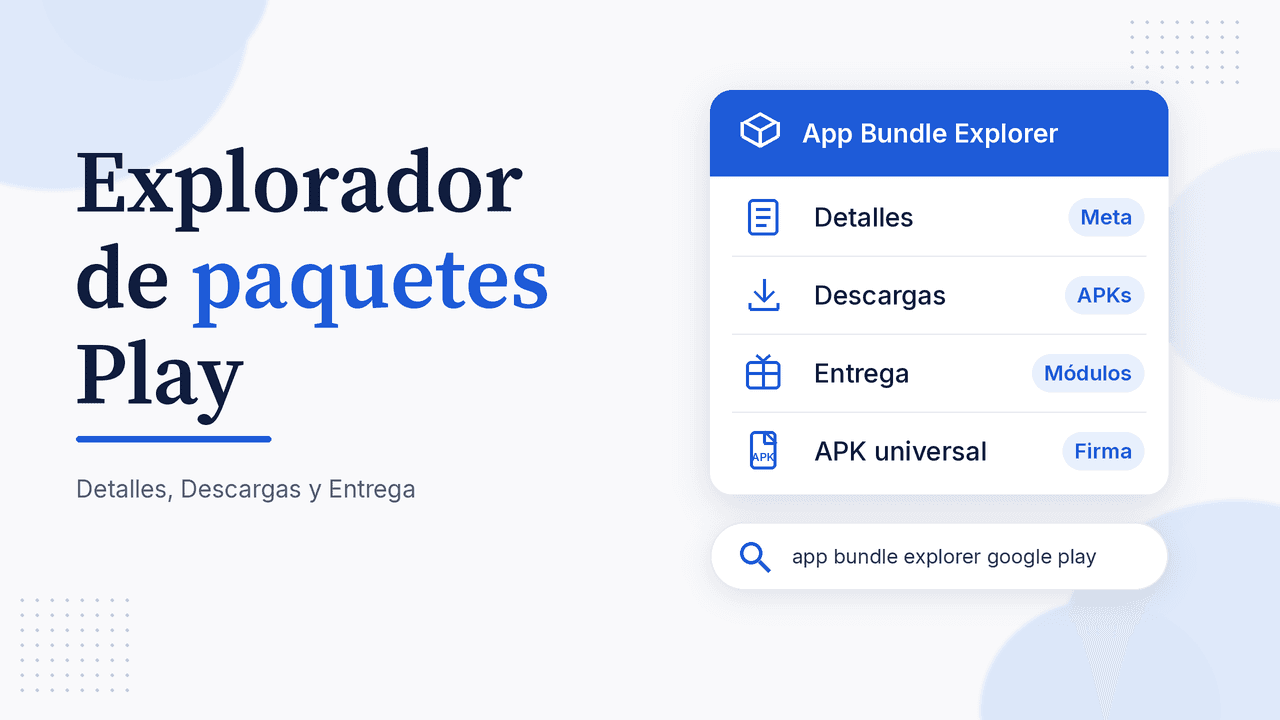
El App Bundle Explorer (en español, Explorador de paquete de aplicación o la página Versiones y paquetes más recientes) es la herramienta de Play Console para inspeccionar lo que Google Play genera a partir de tu Android App Bundle: metadatos de cada versión, APKs por dispositivo, el APK universal firmado y las condiciones de entrega de módulos y paquetes de recursos. No explica «qué es un AAB» (eso está en qué es un AAB): aquí aprenderás a encontrarlo en la consola, usar las tres pestañas y cuándo sirve para recuperación o para bajar un APK de prueba.
Qué es App Bundle Explorer (y cómo se llama en la consola)
En la ayuda oficial verás dos familias de nombres:
- Inglés: App bundle explorer y Latest releases and bundles (ruta típica: Test and release > Latest releases and bundles / App bundle explorer).
- Español (es-419): Explorador de paquete de aplicación y Versiones y paquetes más recientes (Prueba y lanza > Versiones y paquetes más recientes).
Si buscas «App Bundle Explorer» en Google y en la consola ves otro rótulo, no te asustes: es la misma zona. La página about de Play Console resume tres usos: inspeccionar cada versión, descargar APKs e insumos, y ver qué genera Play para la entrega.
Desde agosto de 2021 las apps nuevas deben publicarse como Android App Bundle; desde el 30 de junio de 2023 las actualizaciones de apps para TV también deben ir en AAB. Play usa el bundle para compilar y servir APKs optimizados según la configuración de cada dispositivo. Esta página es donde inspeccionas ese resultado.
Requisitos: AAB y firma de apps de Play
Para usar paquetes de aplicaciones debes estar inscrito en el programa de firma de apps de Play. Sin ese enrollment, el flujo de bundles (y varias herramientas que parten del explorador) no aplica. Si aún no lo tienes claro, lee firma de apps en Google Play antes de pelearte con la UI.
Dónde está y cómo filtrar versiones
- Abre Play Console.
- Elige tu app.
- Ve a Prueba y lanza > Versiones y paquetes más recientes (o Explorador de paquete de aplicación / en EN Latest releases and bundles / App bundle explorer).
- Usa el filtro de versiones (arriba a la derecha). Ese filtro es el equivalente funcional de la antigua Biblioteca de artefactos (Artifact library).
Al elegir una versión verás estados como Draft / Active / Archived (borrador, activa, archivada). Filtrar por Active te ayuda a enfocarte en lo que realmente está vivo en algún track. En foros a veces hablan de «bundles fantasma» o artefactos que ya no reconocen: eso es anecdótico de la comunidad, no una política con nombre oficial de Google; en la práctica, prioriza versiones Active y revisa el estado en el filtro antes de asumir un bug.
Pestaña Detalles
En Detalles (Details) revisas los datos de esa versión: metadatos asociados, tamaño esperado de app/actualización según el dispositivo y el catálogo de dispositivos compatibles (puedes abrir el catálogo desde ahí). Es el sitio para confirmar qué versión estás mirando antes de descargar nada.
Pestaña Descargas: APKs, vínculo e insumos
La pestaña Descargas (Downloads) es la más útil para indies:
- Vínculo de instalación / uso compartido interno: en la sección del vínculo de uso compartido interno puedes copiar el enlace para instalar el APK específico del dispositivo que Play genera desde el bundle. Desde ahí también hay acceso a administrar el uso compartido interno (el atajo ad-hoc de enlaces; no es lo mismo que el canal de prueba interna).
- APKs específicos de dispositivo: descárgalos para pruebas locales o para compartir con un OEM de preinstalación (Play podrá actualizarlos después).
- APK universal firmado: un APK único, instalable, firmado con la misma clave que usa Play App Signing. Sirve para distribuir fuera de Play (otras tiendas, web) manteniendo la misma firma.
- Recursos: archivos de recursos, desofuscación y símbolos de depuración nativos para los APKs que genera Play.
Pasos típicos (alineados con la ayuda): filtro de versión → flecha de la versión → pestaña Descargas → ícono de descarga o Copiar el vínculo para compartir.
Pestaña Entrega: módulos y paquetes de recursos
La pestaña Entrega (Delivery) muestra lo que Play genera a partir del bundle y bajo qué condiciones se entrega:
- Tabla Módulos: siempre disponible; incluye el módulo base y los módulos de funciones (condiciones y tamaño de descarga).
- Tabla Paquetes de recursos: solo si usas Play Asset Delivery.
Al abrir una fila ves condiciones detalladas, APKs divididos y APKs independientes. Los independientes siempre llevan el módulo base y lo que se entrega en el momento de la instalación; también pueden incluir módulos a pedido con fusión habilitada. Si estás midiendo tamaño de página o requisitos técnicos recientes, combina esta vista con la guía de tamaño de página de 16 KB cuando aplique a tu stack.
Recuperación: pedir a los usuarios que actualicen
Desde el Explorador de paquete de aplicación también arrancan las herramientas de recuperación: Solicitar a los usuarios que realicen una actualización. Requisitos: app inscrita en firma de apps de Play y publicada como AAB. Eliges el/los paquetes origen, segmentas (todos los usuarios de esa versión, por país/región o por versión de Android) e inicias el mensaje a pantalla completa. No sustituye una buena política de actualizaciones en código; es un recurso de consola cuando una versión vieja o dañada debe salir del parque. Para el flujo habitual de subir una versión nueva, ve a actualizar una app en Google Play.
App Bundle Explorer vs uso compartido interno vs prueba interna
| App Bundle Explorer | Uso compartido interno | Prueba interna | |
|---|---|---|---|
| Qué es | Inspección de bundles ya en la consola | Enlace ad-hoc AAB/APK | Track de prueba (hasta 100 testers) |
| Aparece en tracks / explorador | Sí (versiones de la app) | No (artefactos de sharing no van al explorador ni a tracks) | Sí (track interno) |
| Para qué | Ver APKs generados, entrega, recuperación | Build YA al equipo | Primera ronda formal |
| Firma | Play App Signing del bundle | Google re-firma con clave de sharing | Firma del track |
La about page recomienda probar bundles con uso compartido interno. El explorador inspecciona lo que ya subiste a versiones; el sharing reparte un build sin montar canal. Resumen corto del sharing: TestFlight para Android. Canal formal: prueba interna.
Preguntas frecuentes
¿Qué es App Bundle Explorer en Google Play?
Es la página de Play Console (también llamada Latest releases and bundles / Versiones y paquetes más recientes / Explorador de paquete de aplicación) para inspeccionar versiones del AAB, descargar APKs e insumos y ver la entrega de módulos y assets.
¿Dónde está en Play Console?
Prueba y lanza > Versiones y paquetes más recientes (o Explorador de paquete de aplicación). En inglés: Test and release > Latest releases and bundles / App bundle explorer.
¿Cómo descargo un APK generado desde mi AAB?
Filtro de versión → abre la versión → pestaña Descargas → tabla de APKs específicos del dispositivo → ícono de descarga.
¿Qué es el APK universal firmado?
Un APK único firmado con la misma clave de Play App Signing. Útil para otros canales de distribución con la misma firma que en Play.
¿En qué se diferencia del uso compartido interno?
El explorador inspecciona versiones de la app en la consola. El uso compartido interno genera un vínculo ad-hoc; esos artefactos no aparecen en el explorador ni en tracks. Desde Descargas sí puedes copiar un vínculo de sharing ligado a una versión concreta.
¿Necesito firma de apps de Play?
Sí, para usar app bundles (y para recuperación «pide actualizar»). Guía: firma de apps en Google Play.
Checklist rápido antes de publicar el siguiente AAB
- Confirma enrollment en Play App Signing.
- Sube el AAB al track correcto.
- Abre App Bundle Explorer / Versiones y paquetes → versión Active.
- Revisa Detalles, baja un APK de prueba en Descargas y mira Entrega si usas módulos o assets.
- Si hay una versión problemática en el parque, evalúa recuperación desde el mismo explorador.
Prepara la ficha mientras inspeccionas el bundle
Mientras validas APKs y entrega, deja lista la ficha: genera la política de privacidad, crea capturas para Google Play y revisa el resto de herramientas en AppConsol. Menos fricción entre build y store listing.
Sigue aprendiendo
20 de noviembre de 2026
Estadísticas de Google Play Console: cómo ver descargas, usuarios y reportes
31 de octubre de 2026
Google Play Billing Library: cómo actualizar la Biblioteca de Facturación a la versión 8 o 9
29 de octubre de 2026
License testing en Google Play: cómo probar compras in-app sin pagar
18 de noviembre de 2026
Contenido de la app en Google Play Console: guía de todas las declaraciones
15 de noviembre de 2026
Responder reseñas en App Store Connect y Google Play: guía