Cómo actualizar mi app en Google Play Console paso a paso (2026)
Sube una nueva versión sin errores: versionCode mayor, misma firma, API 36 desde agosto de 2026, notas de la versión y lanzamiento en etapas.
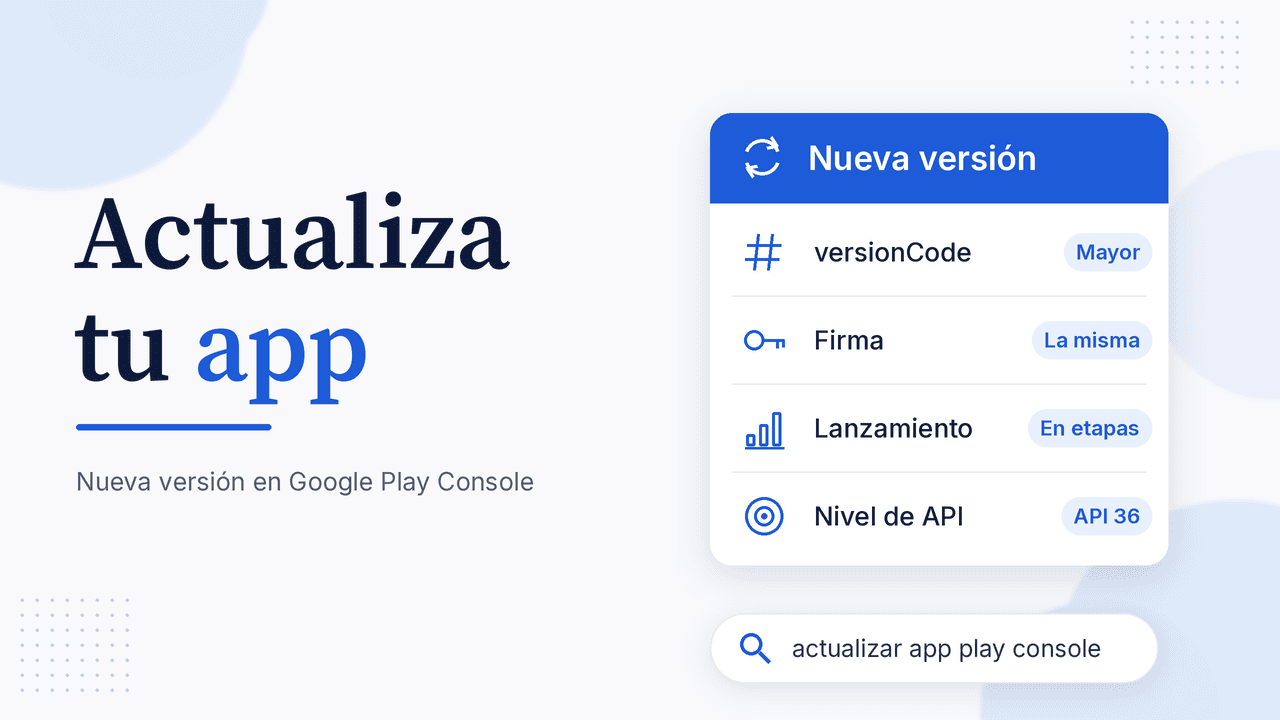
Publicar la primera versión cuesta, pero lo que repetirás decenas de veces es actualizar. Si te preguntas cómo actualizar mi app en Google Play Console, el proceso tiene tres reglas fijas (mismo paquete, código de versión mayor y misma firma), una versión nueva en producción y, si quieres ir con cuidado, un lanzamiento en etapas. Aquí lo verás paso a paso, con los errores típicos y el requisito de nivel de API 2026.
Antes de subir: las 3 reglas de toda actualización
Según la ayuda oficial de Play Console, para que tus usuarios actuales reciban la nueva versión, el paquete debe cumplir esto:
- Mismo nombre de paquete (
applicationId). Si lo cambias, para Google Play es otra app distinta, no una actualización. - Código de versión superior al de la versión actual.
- Misma firma: el paquete debe estar firmado con tu clave de carga de siempre.
Para confirmar la firma antes de subir, Google sugiere comparar los certificados con:
jarsigner -verify -verbose -certs my_application.aab
Si no coincide con tu versión anterior, estás usando otra clave. Revisa nuestra guía de firma de apps de Google Play: ahí explicamos clave de firma vs. clave de carga y cómo pedir el restablecimiento si la perdiste.
versionCode y versionName: qué cambiar en cada versión
Android maneja dos valores de versión y conviene no confundirlos:
versionCode: un número entero positivo e interno. Cuanto más alto, más reciente es la versión. Android lo usa para impedir que se instale una versión más antigua encima de la actual. No puedes reutilizar unversionCodeque ya subiste, y Google Play admite como máximo 2.100.000.000.versionName: el texto que ve el usuario, como "1.4.0". Puede ser cualquier cadena.
La práctica que recomienda la documentación de Android: empezar con versionCode 1 y subirlo en cada versión, sea grande o pequeña. En un proyecto nativo se define en el build.gradle o build.gradle.kts del módulo:
defaultConfig {
    applicationId = "com.tuempresa.tuapp"
    versionCode = 15
    versionName = "1.4.0"
}
Si usas Flutter, no toques Gradle: cambia la línea version: 1.4.0+15 del pubspec.yaml. Lo que va antes del + se convierte en versionName y el número después del + en versionCode. También puedes sobrescribirlos al compilar con --build-name y --build-number.
Después genera de nuevo el Android App Bundle firmado. Si tienes dudas con el formato, en qué es un AAB explicamos cómo generarlo y probarlo.
Revisa el nivel de API objetivo (requisito 2026)
Desde agosto de 2026, este requisito puede frenar tu actualización aunque todo lo demás esté bien. De acuerdo con la página oficial de requisitos de nivel de API objetivo de Google Play:
- Desde el 31 de agosto de 2026, las apps nuevas y las actualizaciones deben tener como objetivo Android 16 (nivel de API 36) o superior.
- Excepciones: Wear OS y Android Automotive deben apuntar a API 35 o superior; Android TV y Android XR, a API 34 o superior.
- Si necesitas más tiempo, puedes pedir una extensión hasta el 1 de noviembre de 2026. El formulario aparece en el detalle de la advertencia, dentro de la página Estado con respecto a las políticas de Play Console, y solo lo ven las apps que no cumplen.
Además, las apps publicadas que apunten a menos de API 35 dejan de mostrarse a usuarios nuevos con Android más reciente. En la práctica: sube targetSdk a 36, prueba y luego genera la versión.
Cómo actualizar mi app en Google Play Console: paso a paso
Con el AAB listo, el flujo oficial para crear y lanzar la versión es este:
- Entra a Play Console, elige la app y ve a Prueba y lanza > Producción. (Si prefieres probar antes, haz lo mismo en Prueba y lanza > Pruebas > Prueba interna).
- Haz clic en Crear una versión nueva.
- Sube el paquete o agrégalo desde la biblioteca si ya lo habías subido.
- Revisa el nombre de la versión. Play Console lo llena con el
versionNamedel paquete. Solo se ve dentro de la consola, no en la tienda. - Escribe las notas de la versión por idioma, entre las etiquetas de idioma que muestra el cuadro. Tienes hasta 500 caracteres Unicode por idioma y Google pide no usarlas para promociones ni para pedir acciones a los usuarios. Si las notas no cambian mucho, usa Copiar de una versión anterior.
- Haz clic en Guardar como borrador y luego en Siguiente.
- Si aparece un Resumen de errores, ábrelo con Mostrar más. Con errores no podrás publicar; las advertencias no bloquean, pero conviene resolverlas.
- Elige el porcentaje de lanzamiento. Esta opción solo existe en actualizaciones, no en la primera versión.
- Haz clic en Iniciar lanzamiento.
Dos detalles más que señala la ayuda: si la app pide permisos sensibles (por ejemplo, SMS o llamadas), puede que debas llenar el formulario de declaración de permisos. Y no puedes crear una versión nueva mientras otra esté pendiente: primero lánzala al 100 % o descártala.
Publicación administrada: tú decides cuándo sale
Con la publicación administrada activada, los cambios aprobados no salen solos: esperan en Cambios listos para publicarse, dentro de Descripción general de la publicación. Pulsa Publicar cambios y la actualización llega a Google Play en unos minutos. Útil para coordinarla con un anuncio o con tu backend.
Lanzamiento en etapas: actualiza sin arriesgar a todos tus usuarios
El lanzamiento en etapas entrega la actualización solo a un porcentaje de usuarios, elegidos al azar. Lo que dice la documentación oficial:
- El porcentaje no sube solo. Para ampliarlo ve a la pestaña Versiones > Administrar lanzamiento > Actualizar lanzamiento.
- Si detectas un problema, usa Administrar lanzamiento > Detener lanzamiento. Nadie más recibe esa versión, pero quienes ya la tienen se quedan con ella. Si el paquete está bien, puedes reanudar; si tiene un fallo, Google recomienda lanzar una versión nueva con el paquete corregido.
- En producción puedes limitar la etapa a países específicos, pero no puedes quitar países una vez iniciada.
- Los usuarios no saben que están en la etapa y pueden dejar reseñas públicas: vigila fallas y opiniones.
Después de lanzar: revisión y llegada a los usuarios
Al enviar la actualización, el Panel de la app muestra "En revisión" en Estado de la actualización. Cuando se aprueba, empieza a distribuirse: los usuarios la ven en la ficha de tu app o en Mis apps de Play Store, y quienes tienen actualizaciones automáticas la reciben sin hacer nada. Google advierte que puede tardar un tiempo en llegar a todos. Si quieres saber qué plazos son normales y qué hacer si se demora, mira cuánto tarda en publicarse una app.
Si la nueva versión cambia la interfaz, actualiza también tus capturas. La ayuda recomienda cambiar la ficha de Play Store cuando el lanzamiento en etapas ya llegó a todos los usuarios. Puedes rehacerlas gratis con el generador de screenshots para Google Play.
¿Quieres que más usuarios actualicen? La biblioteca de actualizaciones integradas en la app de Google Play Core muestra un aviso dentro de tu app, en modo flexible (descarga en segundo plano) o inmediato (pantalla completa, para cambios críticos). Funciona desde Android 5.0 (API 21) y no es compatible con apps que usan archivos .obb.
Errores comunes al actualizar en Play Console
| Problema | Causa probable | Solución |
|---|---|---|
| Play Console rechaza el AAB por el código de versión | Ese versionCode ya se usó o es menor | Súbelo y vuelve a compilar |
| El paquete no está firmado con la clave correcta | Usaste otro keystore | Firma con tu clave de carga o pide restablecerla |
| La app aparece como nueva | Cambiaste el applicationId | Vuelve al nombre de paquete original |
| "Crear una versión nueva" está desactivado | Tareas pendientes en el Panel u otra versión sin lanzar | Completa las tareas, lanza al 100 % o descarta la versión |
| Error por nivel de API objetivo | targetSdk menor que 36 | Sube a API 36 o pide la extensión antes del 1-nov-2026 |
Preguntas frecuentes
¿Cada actualización pasa por revisión de Google?
Sí. Al enviarla verás "En revisión" en el estado de la actualización, y solo se distribuye cuando se aprueba (o cuando tú la publicas, si usas publicación administrada).
¿Puedo volver a un versionCode más bajo?
No en una actualización normal. Android no permite instalar una versión con versionCode menor que la instalada, y Play no acepta un código que ya usaste.
¿Cómo deshago una actualización con errores?
Si está en etapas, detén el lanzamiento para que no llegue a más usuarios. Luego publica una versión corregida con un versionCode mayor.
Prepara cada versión con AppConsol
Cada actualización es una oportunidad para mejorar tu ficha. En AppConsol tienes gratis generadores de screenshots, íconos, feature graphic, política de privacidad y términos y condiciones para Google Play y App Store. Entra a AppConsol y deja lista tu próxima versión en minutos.
Sigue aprendiendo
16 de octubre de 2026
Firma de apps de Google Play: clave de carga, AAB y SHA

14 de septiembre de 2026
Cómo añadir la URL de política de privacidad en Play Console
18 de octubre de 2026
Pre registro en Google Play: cómo activar el registro previo de tu app
17 de octubre de 2026
Cómo transferir una app de Google Play a otra cuenta (y en App Store)
17 de octubre de 2026
Cómo eliminar una app de Google Play Console: despublicar o borrar (y en App Store)