Pre registro en Google Play: cómo activar el registro previo de tu app
Publica tu ficha antes de lanzar: requisitos, pasos en Play Console, límite de 90 días por país, recompensas y la reserva (pre-order) en App Store.
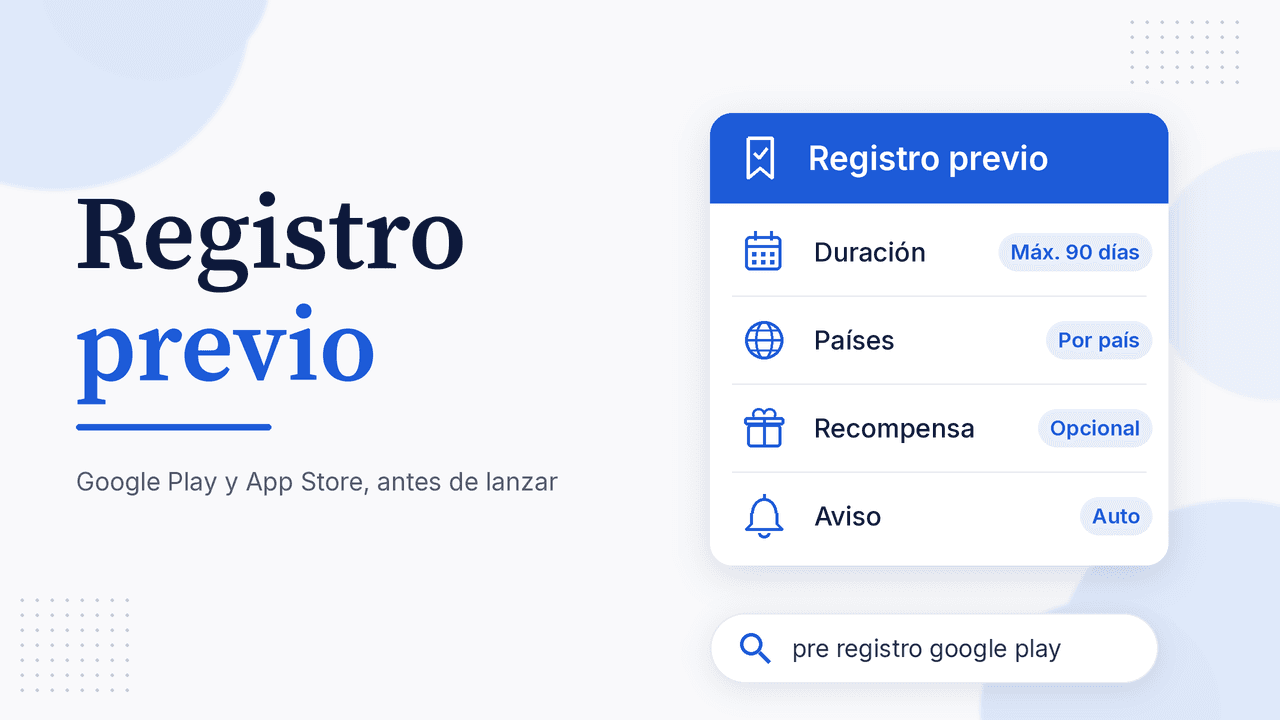
Si tu app o juego todavía no está listo para producción pero ya quieres empezar a juntar usuarios interesados, el pre registro en Google Play (Google lo llama oficialmente registro previo) te deja publicar la ficha antes del lanzamiento con un botón de «Registro previo» en lugar de «Instalar». En esta guía 2026 te explico qué significa, qué requisitos pide Play Console, cómo activarlo paso a paso, el límite de 90 días y su equivalente en App Store: la reserva (pre-order).
Qué significa registro previo en Play Store
Para el usuario es como apartar la app: no descarga nada todavía, solo pide que Google Play le avise cuando salga. Para ti es una campaña de prelanzamiento dentro de Play Console.
Según la ayuda oficial de Play Console, cuando activas el registro previo:
- Los usuarios pueden ver tu ficha de Play Store y registrarse en los países que elijas.
- En el lanzamiento, Google Play les envía una notificación push para descargar la app.
- La app se instala automáticamente el día del lanzamiento en los dispositivos que reúnan los requisitos.
- Quien ya tenga instalada una versión de prueba de tu app no recibe esa notificación.
Es muy usado en juegos, pero sirve para cualquier app con fecha de lanzamiento clara.
Requisitos antes de activar el pre registro
Revisa estas condiciones oficiales; la mayoría de bloqueos vienen de aquí:
- Cuentas personales nuevas. Si tu cuenta personal se creó después del 13 de noviembre de 2023, debes cumplir el requisito de pruebas antes de poder publicar y, por extensión, antes de usar el registro previo. En la práctica, primero completas la prueba cerrada de Google Play y obtienes acceso a producción.
- Contenido de la app declarado. Google pide la información de contenido de la app (la sección de preparación para la revisión) antes de habilitar el registro previo.
- Máximo dos a la vez. Puedes tener en registro previo hasta dos apps o juegos simultáneamente.
- Prueba antes. Google recomienda lanzar una versión en un canal de prueba y probar la app antes de empezar.
- Configuración cercana a producción. Lo ideal es que declaraciones y ajustes ya se parezcan a la versión final; así la app puede ser apta para instalación automática y los registrados reciben el aviso de lanzamiento.
Además, la ayuda insiste en llegar con una ficha completa, con recursos gráficos y traducciones. Si te falta el banner de 1024×500, puedes crearlo con el generador de feature graphic de AppConsol antes de abrir la campaña.
Condiciones para la instalación automática
Para que tu app sea apta, debes declarar si contiene anuncios. Del lado del usuario, según la documentación oficial:
- El dispositivo debe tener Android M o posterior y Google Play Store 19.2 o posterior.
- Las cuentas de menores de 13 años y las cuentas empresariales administradas no son aptas.
- Apps de hasta 200 MB: se instalan con Wi‑Fi o datos móviles. Entre 200 MB y 2 GB: solo con Wi‑Fi. Más de 2 GB: no hay instalación automática.
Quien no cumpla las condiciones recibe igual la notificación estándar de lanzamiento.
Cómo activar el pre registro en Google Play paso a paso
La ruta en Play Console es Prueba y lanza > Pruebas > Registro previo. Dentro hay pestañas para dispositivos, países y recompensas.
Paso 1: sube un AAB para definir dispositivos compatibles
En la pestaña Dispositivos compatibles, arrastra tu Android App Bundle (.aab). Play Console lee el manifiesto para saber qué dispositivos pueden registrarse. Ese paquete no se publica para los usuarios; solo sirve para la compatibilidad. Si la app tiene productos únicos, al menos uno de los bundles debe incluir la Biblioteca de Facturación de Google Play.
Paso 2: elige países o regiones
En Países o regiones > Agregar países o regiones, selecciona dónde estará disponible el registro previo. Ojo: cuenta el país con el que el usuario se registró en Google Play, no su ubicación física. Puedes agregar países después de iniciar la campaña.
Paso 3: decide si darás una recompensa (opcional)
La pestaña Recompensas permite regalar un producto único a quien se registre. Antes de activarla, ten en cuenta las reglas oficiales:
- Solo hay una recompensa por campaña y, una vez creada, no se puede editar ni borrar.
- Debe configurarse antes de iniciar la campaña y no se puede activar ni desactivar mientras esté activa.
- Tiene que ser un producto único activo y creado solo para esto; no valen suscripciones ni productos reutilizados.
- Tu app debe manejar la entrega como una promoción: soportar que no lleguen
developerPayloadniorderIdy avisar al usuario dentro de la app. - Debes indicar una URL de Términos y Condiciones de la recompensa. Si no la tienes, puedes redactarla con el generador de términos y condiciones para apps y alojarla en tu sitio.
- Si prometes la recompensa y no la entregas, Google advierte que tu app podría ser suspendida.
Para probar la entrega, canjea un código promocional del mismo producto.
Paso 4: inicia la campaña
Selecciona Comenzar registro previo. Desde ese momento la URL de tu ficha es https://play.google.com/store/apps/details?id= seguido de tu nombre de paquete. Úsala en tu web, redes y correo, junto con la insignia oficial de registro previo de Google Play.
El límite de 90 días y cómo lanzar
Este es el punto que más conviene planear. Cada campaña puede durar como máximo 90 días por país, y el conteo empieza cuando habilitas ese país por primera vez. Google advierte que, si no lanzas una versión dentro de ese plazo en alguno de los países, la campaña se cancela en todos y ya no podrás iniciar otras nuevas. Por eso la página oficial de Play Console recomienda activar el registro previo entre 3 y 6 semanas antes de la fecha de lanzamiento prevista.
En el resumen de la página verás el estado por país; ojo con Inactivo: aunque detengas la campaña, el límite de 90 días sigue aplicando.
Para lanzar, ve a Prueba y lanza > Pruebas > Producción > Países o regiones, agrega los países y publica la versión en producción. Los registrados reciben la notificación y la app se instala sola en los dispositivos aptos.
Para medir resultados, en Estadísticas tienes dos métricas: Usuarios con registro previo y Conversiones, que cuenta a los registrados que instalaron la app en los 14 días posteriores a que estuvo disponible.
Si también tienes pruebas abiertas o cerradas
Si coinciden en un país, quienes ya están en la prueba siguen recibiendo actualizaciones y los demás ven «Registro previo» en vez de «Instalar». En una prueba abierta, solo podrán unirse con el enlace https://play.google.com/apps/testing/ más tu nombre de paquete.
Pre registro en App Store: la reserva (pre-order)
Apple no lo llama registro previo sino reserva (pre-order), y se configura en App Store Connect, en Pricing and Availability (precios y disponibilidad). Si aún no conoces la consola de Apple, empieza por qué es App Store Connect. Lo esencial según la ayuda oficial de Apple:
- Aplica a apps gratis y de pago en todas las plataformas de Apple. Las compras dentro de la app no se pueden reservar, aunque sí dejarlas configuradas.
- En una app nueva, la fecha de lanzamiento debe estar entre 2 y 180 días en el futuro; para llevar una app existente a nuevos países, entre 2 y 365 días.
- Pasos: Pricing and Availability > Set Up Availability > Publish as Pre-Order > fecha > países > Confirm; luego envías la versión a revisión y, aprobada, pulsas Release This Version. Puede tardar hasta 24 horas en verse para todos.
- En apps de pago no se cobra hasta el día de lanzamiento, y si cambias el precio se cobra el menor.
- Al lanzar, el cliente recibe una notificación y la app se descarga sola en el dispositivo donde reservó.
- Una vez lanzada en un país, ya no puedes ponerla en reserva allí.
Preguntas frecuentes
¿Qué es el registro previo en Play Store?
Es una opción de Google Play para que los usuarios se apunten a una app antes de que salga. Reciben una notificación al lanzarse y, en dispositivos aptos, la app se instala automáticamente.
¿Cuánto tiempo puede estar una app en registro previo?
Hasta 90 días por país. Si no lanzas a tiempo, la campaña se cancela en todos los países y no podrás iniciar otra.
¿Puedo usar registro previo y prueba cerrada a la vez?
Sí, en países distintos o en el mismo país. Quienes ya son testers siguen recibiendo sus versiones; el resto ve el botón de registro previo.
¿El registro previo cuenta para los 12 testers?
No. El requisito de pruebas para cuentas personales nuevas se cumple antes y es justamente lo que desbloquea el registro previo.
Prepara tu ficha con AppConsol
Un registro previo solo funciona si la ficha convence desde el primer día. En AppConsol generas gratis el feature graphic, las capturas, los íconos y los textos legales que Google y Apple piden antes de lanzar. Abre AppConsol, deja lista tu ficha y activa el pre registro con todo en orden.
Sigue aprendiendo
17 de octubre de 2026
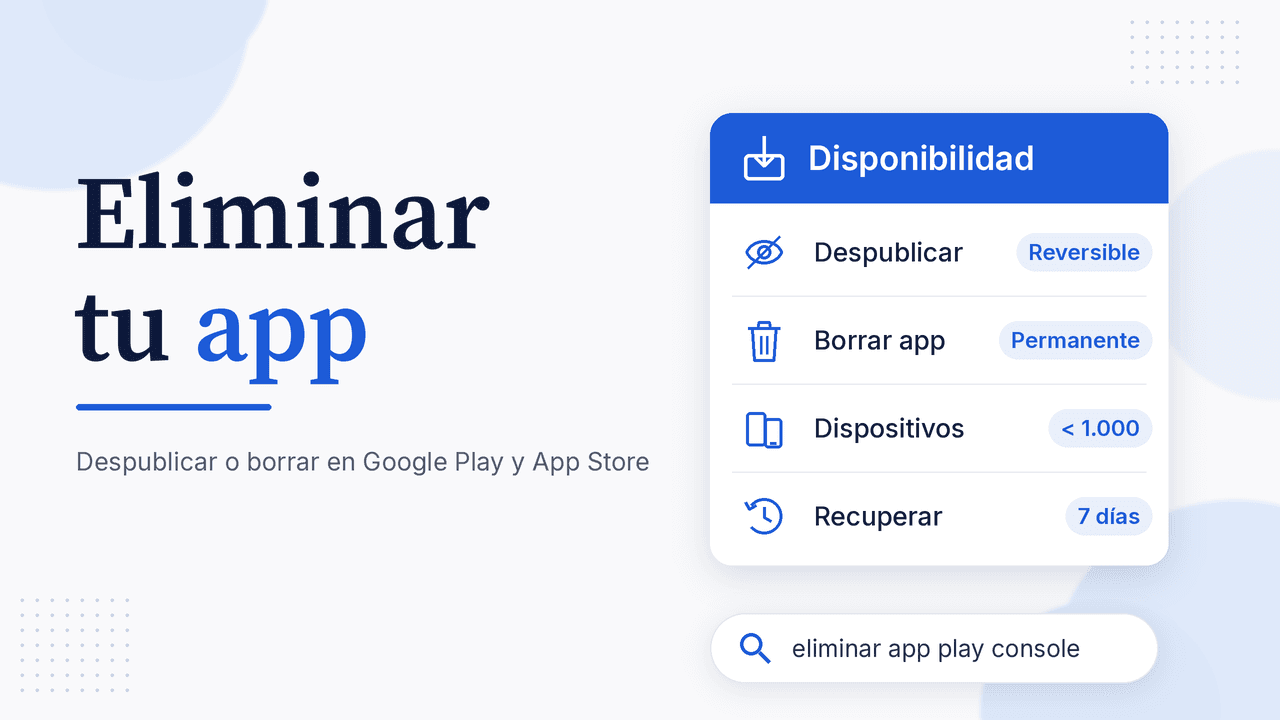
Cómo eliminar una app de Google Play Console: despublicar o borrar (y en App Store)
17 de octubre de 2026
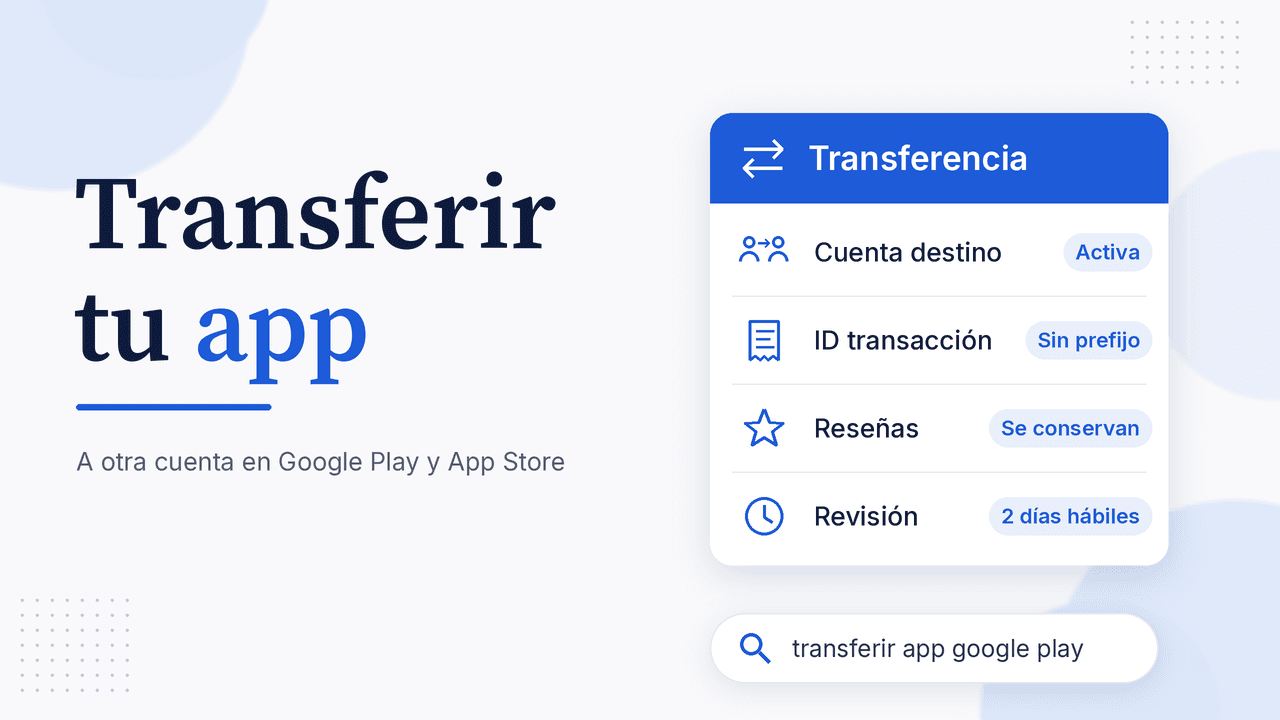
Cómo transferir una app de Google Play a otra cuenta (y en App Store)
14 de octubre de 2026
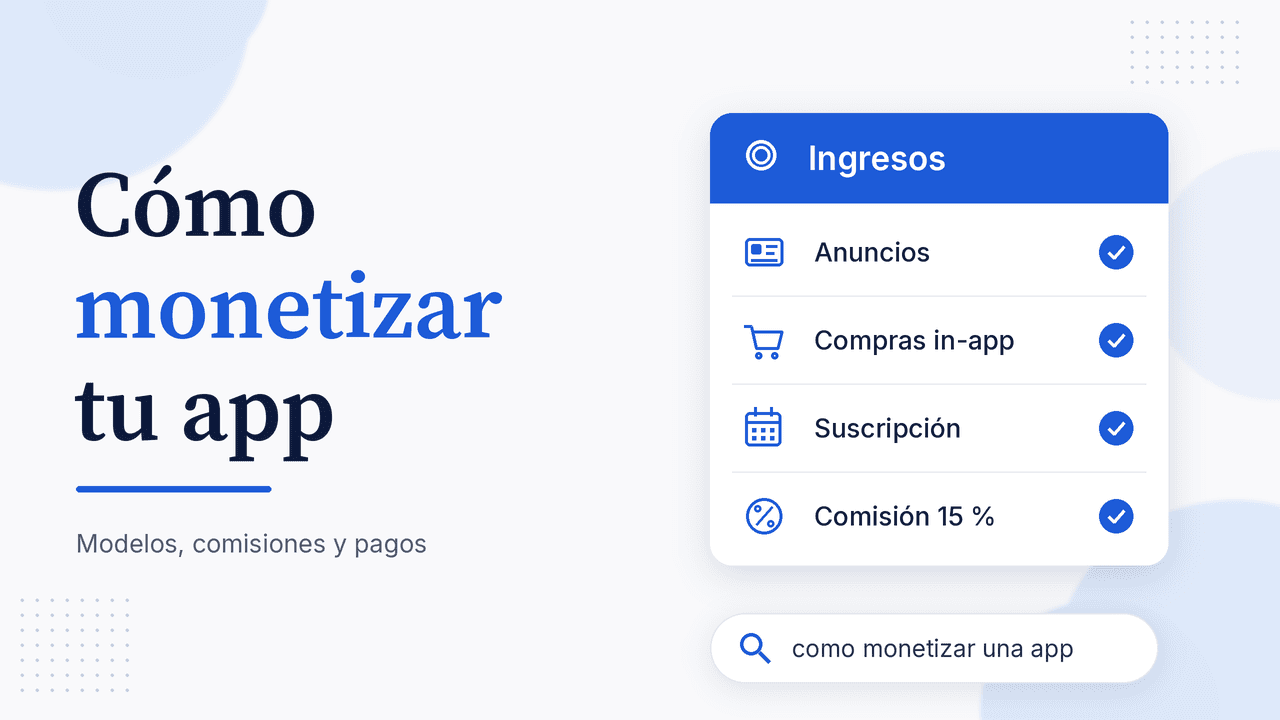
Cómo monetizar una app: modelos, comisiones y pasos en Google Play y App Store
2 de octubre de 2026
Métricas ASO: qué medir en Google Play Console y App Store Connect
15 de octubre de 2026
Qué es Google Play Console y para qué sirve: guía para tu primera app