Prueba cerrada Google Play: 12 testers, 14 días y acceso a producción
Guía paso a paso de la prueba cerrada de Google Play para cuentas personales nuevas: qué completar antes, cómo invitar 12 testers, calendario de 14 días y cómo solicitar acceso a producción.
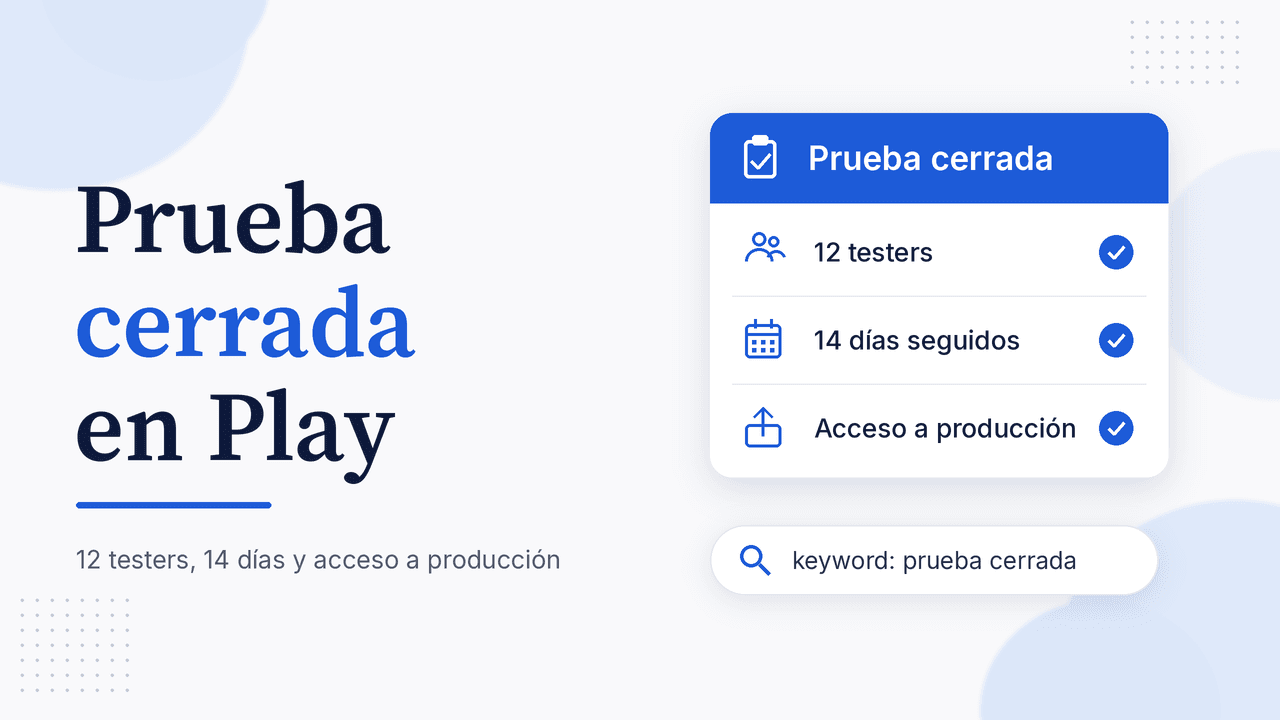
Si creaste tu cuenta personal de desarrollador hace poco, la prueba cerrada de Google Play es el paso que separa tu app del botón de producción: Google exige que al menos 12 verificadores (testers) hayan aceptado participar de forma continua durante los últimos 14 días antes de dejarte solicitar acceso a producción. En esta guía verás a quién aplica, qué debes tener listo antes de abrir el canal cerrado, cómo configurarlo paso a paso, cómo reunir 12 testers sin trucos y cómo responder el formulario final.
Si estás al principio del proceso, ten a mano el checklist para publicar una app en Google Play: la prueba cerrada no arranca hasta que completas la configuración de la app.
Qué es la prueba cerrada de Google Play y a quién se le exige
Es un canal de Play Console para distribuir una versión previa de tu app a personas que tú controlas (por correo o Grupos de Google), encontrar errores, recoger comentarios y comprobar que cumple las políticas antes del lanzamiento.
Según la ayuda oficial de Play Console, el requisito obligatorio aplica a cuentas personales creadas después del 13 de noviembre de 2023. Para ellas, Producción y Registro previo quedan inhabilitados hasta cumplir el requisito. Google lo documenta para cuentas personales; si tu cuenta es de organización, revisa el panel de tu app, que es el que manda.
El umbral actual es de 12 testers durante 14 días continuos. Empezó siendo de 20 testers y Google lo bajó a 12 en diciembre de 2024.
Los cuatro canales de prueba, en resumen
| Canal | Para qué sirve | ¿Cuenta para el requisito? |
|---|---|---|
| Prueba interna | Builds rápidas para hasta 100 personas de confianza; opcional | No |
| Prueba cerrada | Grupo que controlas; se habilita al completar la configuración de la app | Sí |
| Prueba abierta | Cualquiera puede unirse desde Play | Solo disponible tras el acceso a producción |
| Producción | Todos los usuarios de los países elegidos | Se desbloquea con la solicitud aprobada |
Antes de empezar: completa la configuración de la app
El error más común es querer lanzar la prueba cerrada con la ficha a medias. Play Console no deja desplegar la versión cerrada mientras haya tareas obligatorias pendientes del panel. Antes de invitar a nadie, resuelve esto:
- Política de privacidad en una URL HTTPS pública. Si no la tienes, créala con el generador de política de privacidad y revisa los requisitos de privacidad de Google Play.
- Formulario de Seguridad de los datos (Data safety) coherente con tus SDK. Guía: Data safety en Google Play.
- Eliminación de cuenta y datos, si tu app permite crear cuentas: eliminación de cuenta en Google Play.
- Clasificación de contenido, público objetivo, anuncios y acceso a la app (si hay login, deja credenciales de prueba para los revisores).
- Ficha de Play Store: nombre, descripción corta y completa, icono 512×512, feature graphic 1024×500 y capturas. Puedes generarlos gratis con el generador de iconos para Google Play, el generador de screenshots para Google Play y la herramienta de feature graphic.
Tus testers verán esa ficha desde el enlace, y te servirá tal cual el día que pases a producción.
Cómo configurar la prueba cerrada en Play Console paso a paso
Los nombres de menú pueden cambiar un poco según el idioma de tu consola:
- Entra en Google Play Console, elige tu app y ve a Prueba y lanza → Pruebas → Prueba cerrada.
- Haz clic en Administrar segmento (o crea uno nuevo si quieres un canal con otro nombre).
- En la pestaña Verificadores, crea una lista de correos con las cuentas de Google de tus testers o usa un Grupo de Google (
nombre@googlegroups.com). Si subes un CSV, recuerda que reemplaza las direcciones ya agregadas y que Play Console no acepta CSV en UTF-8 con BOM. - Agrega un correo o URL de comentarios: se muestra en la página donde el tester acepta participar y te deja la evidencia por escrito.
- Revisa países o regiones: un tester fuera de los países elegidos no podrá instalar.
- Crea una versión, sube el Android App Bundle (AAB), escribe las notas de la versión, revisa los avisos y lanza al canal cerrado.
- Cuando la versión esté disponible, copia el enlace de participación y envíalo a cada tester. Debe abrirlo con la misma cuenta de Google que invitaste, aceptar participar e instalar desde Google Play.
Ojo: agregar un correo a la lista no equivale a tener un tester. Solo cuenta quien acepta participar desde el enlace y sigue dentro.
Cómo conseguir 12 testers para Google Play sin trucos
Google recomienda reclutar en tus redes personales y profesionales, en comunidades donde estén tus usuarios potenciales y en redes sociales, buscando diversidad de dispositivos y perfiles parecidos a tu público.
Consejos prácticos:
- Invita a más de 12. Si alguien abandona antes del día 14, deja de contar; tener margen evita reiniciar la espera.
- Envía instrucciones claras: qué probar, cómo reportar fallos y que deben permanecer en la prueba al menos 14 días seguidos.
- Abre un canal de feedback (grupo de chat, formulario o correo) y anota cada comentario con fecha.
- No pidas reseñas ni valoraciones a cambio de nada: el objetivo es feedback real, no inflar la ficha.
Mensaje de invitación de ejemplo: "Estoy por lanzar [app] en Google Play y necesito testers durante 14 días. Solo tienes que instalarla con este enlace: [enlace]. Úsala cuando puedas, cuéntame qué falla y, por favor, no salgas de la prueba antes del [fecha]."
Calendario de 14 días para la prueba cerrada de Google Play
El reloj real lo marca el duodécimo tester que completa 14 días seguidos, no la primera invitación. Si un tester sale y vuelve, sus días tienen que ser consecutivos de nuevo.
Semana 0: preparación
Completa la configuración, lanza la versión cerrada, verifica que el enlace funciona con tu propia cuenta y envía las invitaciones el mismo día para que todos arranquen juntos.
Semana 1: uso y primeros arreglos
Pide a los testers que recorran el flujo principal, el registro y los permisos. Corrige errores críticos y publica actualizaciones en el canal cerrado, como recomienda Google.
Semana 2: más feedback y cierre
Pide pruebas específicas (sin conexión, pantallas pequeñas, eliminación de cuenta). Resume los comentarios y anota qué cambiaste por cada uno: lo necesitarás en el formulario.
Día 15 o después: solicitud
Confirma en Play Console cuántos testers participan y, cuando aparezca la opción, solicita el acceso a producción.
Cómo solicitar acceso a producción después de la prueba cerrada
En el Panel de Play Console, haz clic en Solicitar acceso a producción. El formulario tiene tres secciones:
- Acerca de la prueba cerrada: qué tan fácil fue reclutar, si los testers usaron todas las funciones, si su uso se pareció al de usuarios reales y qué comentarios recibiste y cómo los recogiste.
- Acerca de tu app o juego: público objetivo concreto, propuesta de valor y un rango estimado de instalaciones del primer año.
- Preparación para producción: qué cambiaste gracias a la prueba y cómo decidiste que la app está lista.
Responde con tus notas reales, no con una plantilla copiada. Según Google, la revisión suele tardar siete días o menos, aunque puede demorar más. Si te piden seguir probando, los motivos que Google menciona son tener menos de 12 testers participando o una participación insuficiente.
Errores comunes en la prueba cerrada
- Usar la prueba interna creyendo que cuenta.
- Contar invitados en lugar de participantes.
- Invitar justo 12 personas: una baja retrasa todo.
- Testers que nunca abren la app: el formulario queda vacío.
- No guardar el feedback por escrito.
- Ficha y políticas incompletas: bloquean el despliegue o causan rechazos.
Preguntas frecuentes sobre la prueba cerrada de Google Play
¿Cuántos testers necesito para la prueba cerrada?
Al menos 12 que hayan aceptado participar y sigan dentro de forma continua durante los últimos 14 días al momento de solicitar producción.
¿La prueba interna cuenta para los 12 testers?
No. La prueba interna es opcional y útil para detectar errores temprano, pero el requisito se cumple en el canal de prueba cerrada.
¿Los testers tienen que abrir la app todos los días?
Google no publica una frecuencia mínima de uso (sin dato). Sí pregunta cómo usaron la app, y una participación insuficiente puede llevar a que te pidan más pruebas.
¿Cumplir 12 testers y 14 días garantiza la aprobación?
No. Solo habilita la solicitud; Google revisa tus respuestas y que la app cumpla las políticas de Google Play.
Prepara tu ficha antes de invitar testers
La prueba cerrada dura lo que dura, pero puedes evitar semanas de retraso llegando con todo listo: política de privacidad publicada, Data safety coherente, icono, capturas y feature graphic. Arma todo eso gratis en el kit de herramientas de AppConsol y empieza tus 14 días hoy. Cuando ya estés en producción, el siguiente paso para crecer son los experimentos de ficha en Google Play.
Sigue aprendiendo
14 de septiembre de 2026
Checklist para publicar una app en Google Play (2026)

14 de septiembre de 2026
Cómo añadir la URL de política de privacidad en Play Console
9 de septiembre de 2026
Qué es ASO (App Store Optimization): guía práctica para conseguir más descargas
7 de septiembre de 2026
Formulario web de eliminación de datos para Google Play: cómo publicarlo con AppConsol
7 de septiembre de 2026
Data safety en Google Play: cómo completar el formulario sin contradicciones