Usuarios y permisos en Google Play Console: cómo invitar a tu equipo
Guía de usuarios y permisos en Google Play Console: propietario, administrador y usuario, cómo invitar a tu equipo paso a paso, qué permisos dar según el rol, cuentas de servicio para la API y cambio de propietario.
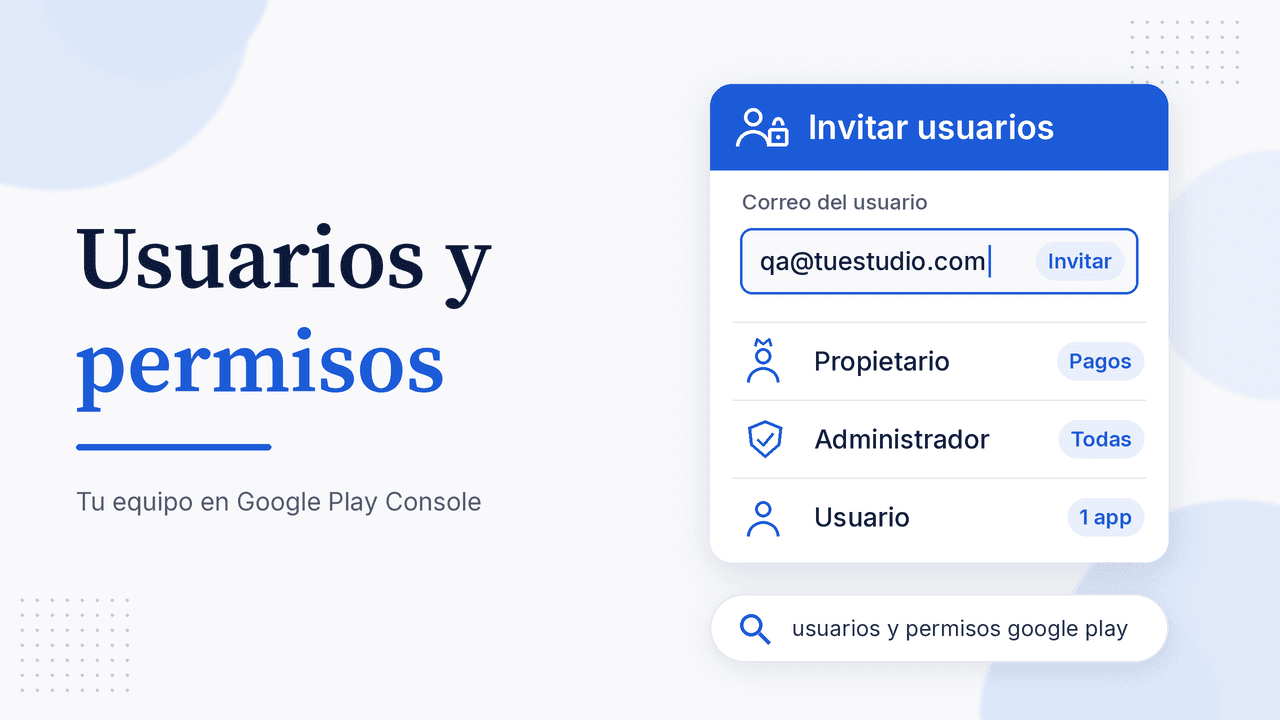
Tarde o temprano tu cuenta de desarrollador deja de ser solo tuya: llega un freelance, alguien de marketing o un contador que necesita los informes de ventas, y compartir la contraseña es la peor salida. Para eso existen los usuarios y permisos en Google Play Console: una página desde la que invitas a cada persona con su propio correo y le das acceso solo a lo que necesita. En esta guía verás los tres niveles de acceso, cómo invitar a alguien paso a paso, qué permisos dar según el rol, cómo agregar una cuenta de servicio para la API y cómo cambiar el propietario de la cuenta.
Qué son los usuarios y permisos en Google Play Console
Usuarios y permisos es la sección de Play Console donde gestionas quién entra a tu cuenta de desarrollador y qué puede hacer. Según la ayuda oficial de Play Console, hay tres niveles de acceso:
| Nivel | Qué puede hacer | ¿Paga los USD 25? |
|---|---|---|
| Propietario de la cuenta | Es la cuenta que registró la cuenta de desarrollador. Tiene acceso completo, invita y quita usuarios y es el único que puede tener un perfil de pagos vinculado para vender apps pagadas y editar la configuración de pagos. | Ya los pagó al registrarse |
| Administrador | Tiene el permiso «Administrador (todos los permisos)». Puede invitar y quitar usuarios y gestionar permisos, en todas las apps o solo en algunas. | No |
| Usuario | Tiene los permisos que tú elijas, en todas las apps o en apps específicas. No puede invitar usuarios ni editar permisos. | No |
Frente a compartir la contraseña, cada acción queda asociada a una persona y puedes quitar el acceso en un minuto. Si aún no conoces bien la consola, empieza por nuestra guía de qué es Google Play Console y para qué sirve.
Permisos de cuenta vs. permisos de app
Antes de invitar a alguien, decide el alcance:
- Permisos de la cuenta: se aplican a todas las apps de tu cuenta, incluidas las que crees después. Útil para un socio o un administrador de confianza.
- Permisos de la app: solo se aplican a las apps que selecciones. Es la opción correcta para un freelance que trabaja en una sola app o una agencia de ASO contratada para un proyecto.
Algunos permisos existen solo a nivel de cuenta (por ejemplo, crear apps nuevas en borrador). Como regla, empieza por permisos de app y amplía solo si hace falta.
Cómo invitar a un usuario en Play Console paso a paso
Necesitas ser el propietario o tener «Administrador (todos los permisos)» a nivel de cuenta.
- Entra a Play Console y abre Usuarios y permisos en el menú lateral.
- Haz clic en Invitar a usuarios nuevos.
- Escribe el correo de la persona. Debe ser exactamente el correo con el que iniciará sesión en su Cuenta de Google (Gmail o un correo de empresa).
- Si el acceso es temporal, marca Configurar la fecha de vencimiento del acceso y elige la fecha. Si no la pones, el acceso es indefinido.
- En la pestaña Permisos de la app, usa Agregar app, selecciona las apps y marca los permisos. Para dar acceso global, usa la pestaña Permisos de la cuenta.
- Haz clic en Invitar a un usuario.
El correo aparecerá como «Invitación enviada» y pasará a «Activo» cuando la persona acepte. La invitación vence a los 30 días.
Grupos de permisos y fechas de vencimiento
Si varias personas necesitan lo mismo (por ejemplo, tu equipo de QA), crea un grupo de permisos en la pestaña del mismo nombre, con permisos y vencimiento opcional, y agrega a los usuarios. Para contratistas, la fecha de vencimiento corta el acceso aunque olvides quitarlo.
Qué permisos dar según el rol
Los nombres pueden variar según el idioma de la consola, pero estas combinaciones cubren los casos comunes:
| Rol en tu equipo | Permisos recomendados | Lo que no necesita |
|---|---|---|
| Desarrollador que sube builds de prueba | Ver información de la app (solo lectura) + lanzar versiones en segmentos de prueba | Lanzar a producción, datos financieros |
| Líder técnico o release manager | Lo anterior + lanzar a producción, excluir dispositivos y usar la firma de apps de Play | Administrador |
| QA que gestiona testers | Gestionar segmentos de prueba y editar listas de verificadores | Lanzar a producción |
| Marketing o ASO | Gestionar la presencia en la tienda (ficha, imágenes, experimentos, precios y productos) | Lanzamientos, finanzas |
| Soporte | Responder opiniones en Google Play | Ficha, lanzamientos |
| Finanzas o contabilidad | Ver datos financieros; gestionar pedidos y suscripciones si hace reembolsos | Ficha, lanzamientos |
| Responsable legal o de cumplimiento | Gestionar declaraciones de políticas (como Seguridad de los datos) | Lanzamientos |
Solo «lanzar a producción» permite publicar para todos tus usuarios. Si ya gestionas un equipo en iOS, la lógica es parecida a los roles de App Store Connect, aunque Apple usa roles fijos y Google permisos sueltos que combinas.
Testers no son usuarios de Play Console
Un error frecuente es invitar a los testers como usuarios. Los testers de una prueba interna o cerrada se agregan con listas de correos o Grupos de Google en la sección de pruebas y no ven la consola; lo explicamos en la guía de prueba interna en Google Play.
Cuentas de servicio: acceso para la API y CI/CD
Si subes builds con fastlane, Codemagic o GitHub Actions, necesitas una cuenta de servicio. Según la documentación de la Google Play Developer API, ya no hay que vincular un proyecto de Google Cloud desde «Acceso a la API»:
- En Google Cloud, crea un proyecto, habilita la Google Play Android Developer API y crea una cuenta de servicio.
- Copia el correo de la cuenta de servicio (termina en
iam.gserviceaccount.com). - En Play Console, ve a Usuarios y permisos > Invitar a usuarios nuevos y pega ese correo.
- Dale solo los permisos que use la integración (por ejemplo, lanzar en segmentos de prueba) y envía la invitación.
Guarda la clave JSON como secreto de tu CI, nunca en el repositorio.
Cómo cambiar el propietario de la cuenta
Play Console permite transferir la propiedad de toda la cuenta desde Usuarios y permisos:
- El propietario actual busca al usuario (que ya debe estar en la cuenta), hace clic en Administrar y elige Convertir en propietario de la cuenta.
- Indica el tipo de cambio: en cuentas de organización, si el nuevo dueño es de la misma organización o de otra; en cuentas personales, el nuevo dueño debe elegir o crear un perfil de pagos para verificar su identidad.
- Confirma y envía. Empieza una pausa de seguridad de 7 días en la que cualquier usuario de la cuenta puede cancelar.
- Al terminar, el nuevo propietario recibe un correo para completar sus datos y verificar su identidad.
Ojo: las cuentas personales que monetizan no pueden usar esta vía; deben crear una cuenta nueva y mover las apps. Tampoco funciona si el nuevo dueño ya tiene otra cuenta de Play Console con esa Cuenta de Google. Si lo que quieres es pasar solo una app, revisa cómo transferir una app en Google Play.
Quitar usuarios y buenas prácticas
Para retirar a alguien, abre su fila en Usuarios y permisos y elige Quitar usuario, o selecciona varios en la tabla. Además:
- Una persona, un correo: nunca compartas la cuenta del propietario.
- Mínimo acceso y pocos administradores, porque cada administrador puede invitar a otros.
- Revisión periódica: limpia accesos que ya no se usan.
Errores comunes
- Invitar un correo distinto al de la Cuenta de Google de la persona: no podrá entrar.
- Dejar vencer la invitación (30 días): envíala de nuevo.
- Dar «Administrador» por comodidad a quien solo sube builds.
- Olvidar el centro de pagos: el acceso a Play Console no incluye los perfiles de pagos de Google; se gestionan aparte.
Preguntas frecuentes
¿Los usuarios invitados tienen que pagar los 25 USD?
No. Solo el propietario paga la tarifa de registro. Administradores y usuarios entran gratis con su propia Cuenta de Google.
¿Puedo dar acceso a una sola app?
Sí. Usa la pestaña Permisos de la app y agrega solo esa app. El usuario no verá las demás.
¿Cómo cambio el propietario de mi cuenta de Google Play Console?
Desde Usuarios y permisos, con la opción Convertir en propietario de la cuenta, siempre que el nuevo dueño ya sea usuario de la cuenta. Hay una pausa de 7 días y verificación de identidad.
¿Dónde está el acceso a la API en Play Console?
Ya no es necesario vincular un proyecto de Google Cloud. Invita el correo de la cuenta de servicio desde Usuarios y permisos y dale los permisos que necesite.
Prepara la ficha mientras tu equipo hace el resto
Con cada persona en su rol, el trabajo avanza en paralelo. Acelera la ficha con las herramientas gratuitas de AppConsol: el generador de screenshots para Google Play, el creador de feature graphic, el generador de iconos y el generador de política de privacidad. Pruébalas hoy y comparte con tu equipo una ficha lista para publicar.
Sigue aprendiendo
25 de octubre de 2026
Clasificación de contenido en Google Play: guía del cuestionario IARC
24 de octubre de 2026
Roles en App Store Connect: cómo agregar usuarios a tu equipo
19 de octubre de 2026
Cómo actualizar mi app en Google Play Console paso a paso (2026)
5 de octubre de 2026
Prueba cerrada Google Play: 12 testers, 14 días y acceso a producción
20 de octubre de 2026
Declaración de ID de publicidad en Play Console: cómo completarla sin errores