Declaración de ID de publicidad en Play Console: cómo completarla sin errores
Qué responder en el formulario de ID de publicidad de Play Console según tus SDK, cuándo mantener o quitar el permiso AD_ID y cómo resolver los errores que bloquean tu versión.
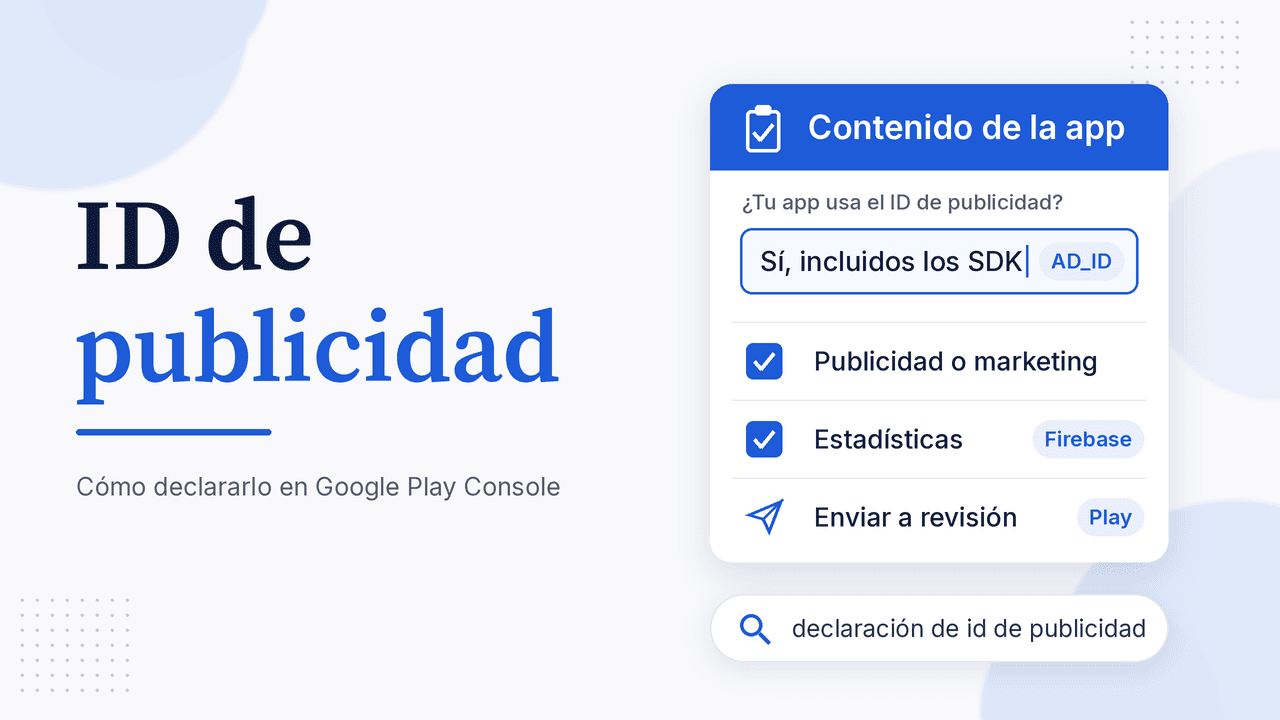
Subiste un AAB, intentaste enviarlo a revisión y Play Console te frenó con un aviso sobre el permiso com.google.android.gms.permission.AD_ID. O viste en Contenido de la app la tarea pendiente "ID de publicidad". En los dos casos, lo que falta es la declaración de ID de publicidad de Google Play: un formulario corto en el que dices si tu app (o algún SDK que incluye) usa el ID de publicidad y para qué. Aquí verás qué responder según tu caso, cómo completarla paso a paso y cómo resolver los errores de "declaración incompleta" que bloquean una publicación.
Qué es el ID de publicidad y por qué Google pide declararlo
El ID de publicidad es un identificador que entregan los Servicios de Google Play. El usuario puede restablecerlo o borrarlo desde los ajustes de Android. Google exige que, para cualquier fin publicitario, las apps usen ese ID (si está disponible) y no otros identificadores del dispositivo.
Dos reglas técnicas explican el formulario:
- Si el usuario borra su ID, tu app recibe una cadena de ceros en lugar del identificador.
- Si tu app apunta a Android 13 (API 33) o superior, debe declarar en el manifiesto un permiso normal de los Servicios de Google Play:
<uses-permission android:name="com.google.android.gms.permission.AD_ID"/>
Sin ese permiso, el ID llega en ceros y puedes perder datos de anuncios y estadísticas. Por eso Play Console cruza lo que declaras con lo que trae tu manifiesto. Si no coinciden, aparece el error.
Como Google Play ya exige un nivel de API objetivo superior a 33 para apps nuevas y actualizaciones, en la práctica casi cualquier app que publiques necesita esta declaración.
¿Tu app usa el ID de publicidad? Revísalo antes de responder
El punto clave: el formulario pregunta si tu app usa el ID de publicidad incluidos los SDK que importas. No basta con pensar "yo no muestro anuncios".
Algunos SDK declaran el permiso AD_ID en su propio manifiesto, y Android lo combina con el tuyo al compilar aunque tú nunca lo hayas escrito. Google cita como ejemplo el SDK de anuncios de Google para dispositivos móviles (play-services-ads). Firebase también lo documenta: el SDK de Google Analytics para Firebase recopila el ID de publicidad de forma predeterminada e incluye el permiso en su manifiesto.
Para saber qué hay en tu app:
- Android Studio: abre
AndroidManifest.xmly entra en la pestaña Merged Manifest (manifiesto combinado). BuscaAD_ID. Ahí verás también qué biblioteca lo aporta. - Gradle: ejecuta
./gradlew app:dependenciesy buscaplay-services-ads-identifieroplay-services-ads. - Flutter, Unity o React Native: el manifiesto combinado del build de Android es la fuente de verdad, no tu lista de plugins.
Ubica tu caso:
| Tu situación | Respuesta en el formulario | Manifiesto |
|---|---|---|
| Muestras anuncios (AdMob u otra red) | Sí, con "Publicidad o marketing" | Mantén el permiso AD_ID |
| Sin anuncios, pero con Firebase Analytics u otro SDK que lo usa | Sí, con "Estadísticas" (u otro fin real) | Mantén el permiso AD_ID |
| No usas el ID y quieres quitarlo | No | Quita el permiso y desactiva la recopilación (ver abajo) |
| App dirigida solo a niños | Normalmente No | El ID no debe transmitirse; revisa la política de Familias |
Cómo completar la declaración de ID de publicidad en Play Console
- Abre Play Console y selecciona la app.
- Ve a Política y programas > Contenido de la app.
- Busca ID de publicidad. Si nunca la llenaste, estará en la pestaña Requiere atención con el botón Iniciar. Si ya la llenaste, está en Completadas y debes usar Administrar.
- Responde si tu app usa el ID de publicidad. La pregunta incluye explícitamente los SDK que importas.
- Si respondes que sí, marca todos los fines reales. Las opciones son: funcionalidad de la app, estadísticas, comunicaciones del desarrollador, prevención de fraudes, seguridad y cumplimiento, publicidad o marketing, personalización y administración de cuentas.
- Guarda los cambios.
- Ve a Descripción general de la publicación y envía el cambio a revisión. La declaración actualizada debe aprobarse antes de que la versión bloqueada pueda avanzar.
Qué fin elegir
- Publicidad o marketing: muestras anuncios, mides campañas o compartes datos con socios publicitarios. Es el caso típico de AdMob.
- Estadísticas: el ID lo usa un SDK de analítica para medir el uso de la app o su rendimiento. Es la respuesta habitual cuando el permiso llega por Firebase Analytics y no tienes anuncios.
- Funcionalidad de la app, personalización, cuentas o fraude: márcalos solo si de verdad usas el ID para eso.
El formulario también incluye una casilla para reconocer las consecuencias de no incluir el permiso al apuntar a Android 13 y desactivar los errores de la versión. Úsala solo si entiendes que tu ID llegará en ceros y aceptas ese efecto en tus anuncios o estadísticas.
Errores de "declaración de ID de publicidad incompleta" y cómo resolverlos
Error 1: el AAB trae AD_ID y declaraste "No"
En inglés, Play Console lo muestra así: "This release includes the com.google.android.gms.permission.AD_ID permission but your declaration on Play Console says your app doesn't use advertising ID". Tu manifiesto combinado tiene el permiso y declaraste "No". Tienes dos salidas:
- Cambiar la declaración a "Sí" con el fin correcto (lo más común si usas Firebase Analytics), guardar y enviar a revisión.
- Quitar el permiso de verdad, si no lo necesitas. Agrega esto a tu manifiesto (con el espacio de nombres
xmlns:tools="http://schemas.android.com/tools"en la etiqueta<manifest>):
<uses-permission android:name="com.google.android.gms.permission.AD_ID"
    tools:node="remove" />
Si usas Firebase Analytics, desactiva además la recopilación del ID dentro de <application>, como indica Firebase:
<meta-data android:name="google_analytics_adid_collection_enabled"
    android:value="false" />
Después compila un nuevo AAB con un versionCode mayor y súbelo.
Error 2: declaraste "Sí" y falta el permiso
El mensaje en inglés es: "A manifest file in one of your active artifacts doesn't include the com.google.android.gms.permission.AD_ID permission". Aquí pasa lo contrario: declaraste "Sí", pero algún paquete activo no trae el permiso. Revisa dos cosas:
- El manifiesto del AAB nuevo. Confirma en el manifiesto combinado que el permiso sigue ahí y que ningún
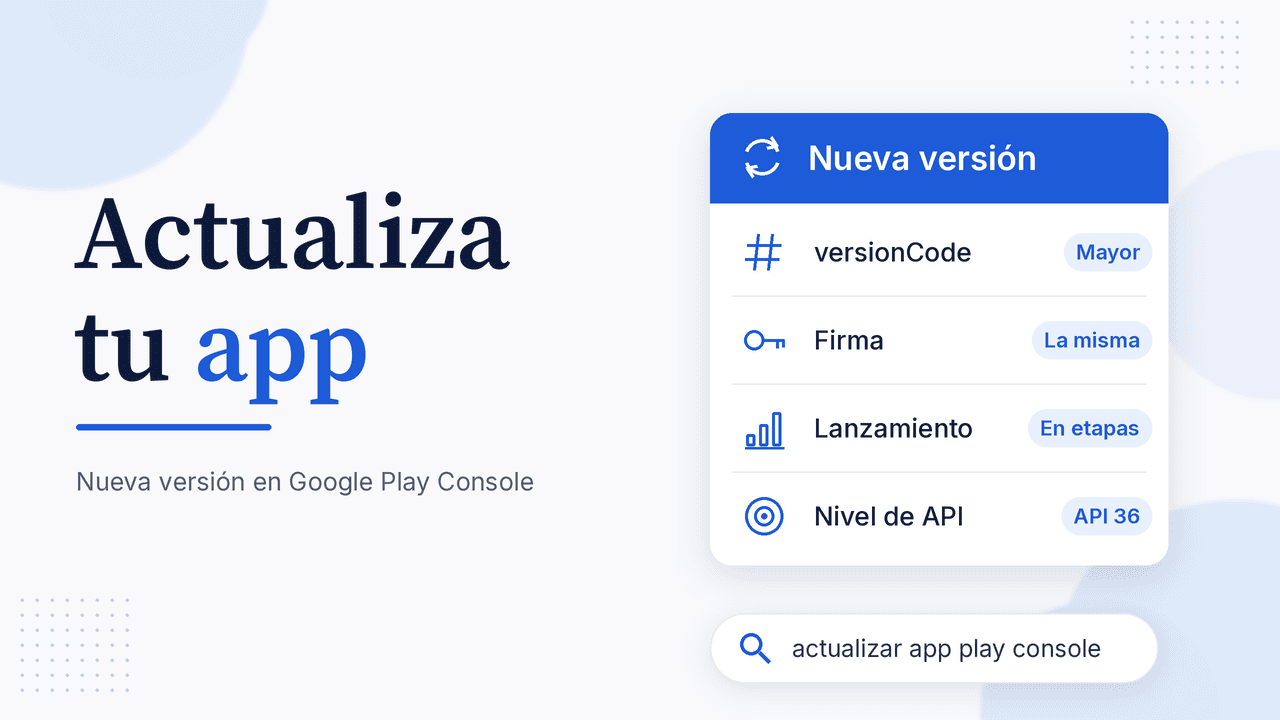
tools:node="remove"lo borró. - Los paquetes antiguos en otros tracks. El error habla de artefactos activos, y desarrolladores en foros reportan que un AAB viejo en prueba interna, cerrada o abierta (incluso con el track pausado) lo dispara. Revisa el explorador de paquetes de aplicación y reemplaza esos paquetes con tu versión nueva en cada track. Si no conoces bien los tracks, nuestra guía para actualizar tu app en Google Play Console explica cómo funcionan.
Lo que debe coincidir con tu declaración
La declaración de ID de publicidad no vive sola. Si respondes que sí:
- Anuncios: en la misma página Contenido de la app hay una declaración aparte de si la app contiene anuncios. Si tienes anuncios, responde que sí: la ficha mostrará la etiqueta "Contiene anuncios". No declararlos se considera un incumplimiento de las políticas.
- Seguridad de los datos: los identificadores de dispositivo son una de las categorías que más se olvidan. Repasa nuestra guía de la sección Seguridad de los datos de Google Play.
- Política de privacidad: debe explicar qué datos recopilan tú y tus SDK. Si usas Firebase o anuncios, revisa qué incluir en la política de privacidad con Firebase Analytics y anuncios.
Si tu app no tiene anuncios y solo necesitas estadísticas o prevención de fraudes, Google recomienda el ID del conjunto de apps (App Set ID) en lugar del ID de publicidad.
Checklist rápido
- Revisaste el manifiesto combinado y sabes si
AD_IDestá o no. - Tu respuesta en Contenido de la app > ID de publicidad coincide con el manifiesto.
- Marcaste todos los fines reales, no solo uno.
- Ningún AAB viejo sigue activo en otro track con el manifiesto contrario.
- Enviaste el cambio a revisión.
- La declaración de anuncios, la sección Seguridad de los datos y tu política de privacidad dicen lo mismo.
Preguntas frecuentes
¿Tengo que declarar el ID de publicidad si mi app no tiene anuncios?
Sí, el formulario es obligatorio para todas las apps. La respuesta puede ser "Sí" aunque no tengas anuncios: si un SDK como Firebase Analytics usa el ID, debes declararlo con el fin "Estadísticas".
¿Qué es com.google.android.gms.permission.AD_ID?
Es el permiso que necesita una app que apunta a Android 13 o superior para leer el ID de publicidad. Sin él, el ID llega como una cadena de ceros.
¿Quitar el permiso AD_ID rompe Firebase?
Firebase documenta cómo desactivar la recopilación del ID de publicidad. Analytics sigue funcionando, pero pierdes los datos que dependen de ese ID. Si muestras anuncios, no lo quites.
¿La declaración de ID de publicidad es lo mismo que la de anuncios?
No. Son dos formularios distintos dentro de Contenido de la app: uno dice si muestras anuncios y el otro si usas el identificador.
Publica sin bloqueos con AppConsol
Una declaración bien hecha evita que una actualización se quede detenida por un error ajeno a tu código. En AppConsol tienes herramientas gratis para dejar lista la ficha: un generador de política de privacidad que cubre anuncios y analítica, íconos, capturas y gráficos de funciones. Entra, prepara todo y envía tu app a revisión sin sorpresas.
Sigue aprendiendo
19 de octubre de 2026
Cómo actualizar mi app en Google Play Console paso a paso (2026)
11 de septiembre de 2026
Mockups de screenshots Pixel y Galaxy para Play Store: guía práctica
20 de octubre de 2026
Cómo cambiar el nombre de tu app en Google Play Console y App Store
4 de octubre de 2026
Experimentos ficha Google Play: guía A/B

14 de septiembre de 2026
Cómo añadir la URL de política de privacidad en Play Console