Cómo cambiar el nombre de tu app en Google Play Console y App Store
Pasos para renombrar tu app en Play Console y App Store Connect sin perder reseñas: límite de 30 caracteres, nombre bajo el ícono y lo que nunca puedes cambiar.
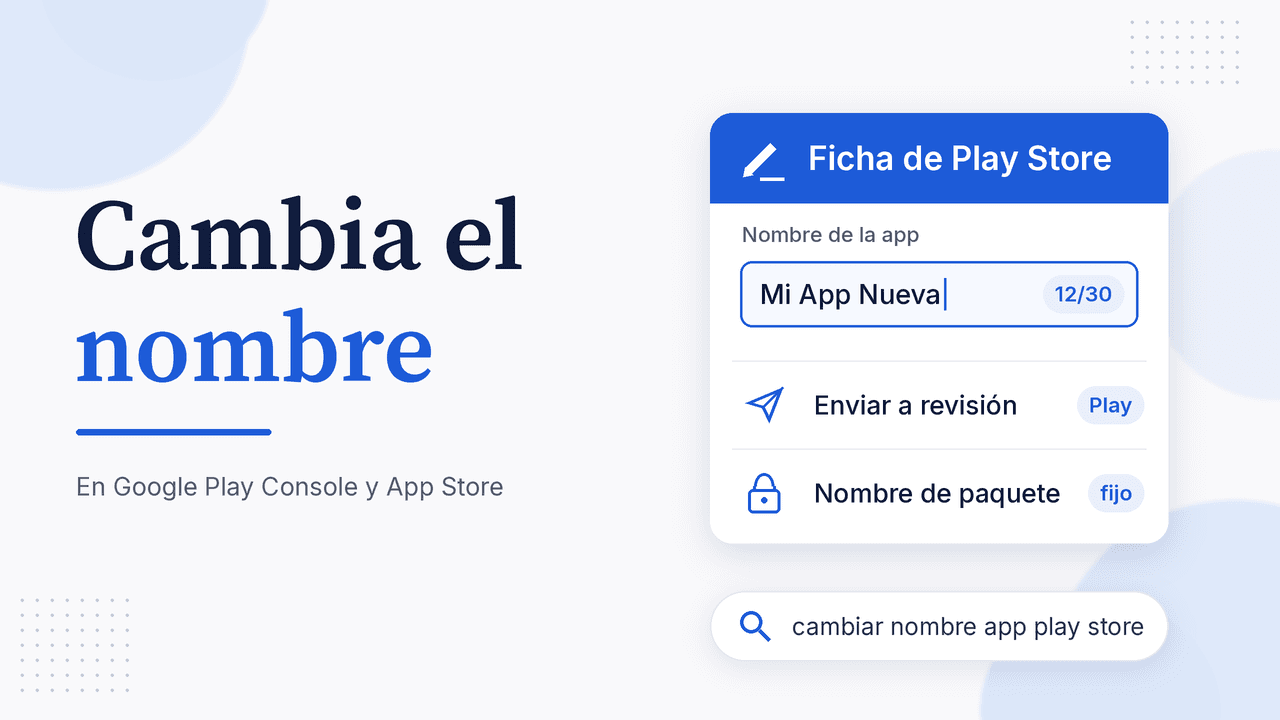
Elegiste un nombre provisional, cambiaste de marca o quieres que el título refleje mejor lo que hace tu app. Para cambiar el nombre de tu app en Google Play Console no necesitas subir una versión nueva: basta con editar la ficha de Play Store y enviarla a revisión. Lo que nunca cambia es el nombre de paquete. En esta guía verás los pasos en Play Console, cómo cambiar el nombre que aparece debajo del ícono en el teléfono y cómo hacerlo también en App Store Connect, con los límites oficiales de Google y Apple.
Los tres "nombres" de tu app (y cuál puedes cambiar)
Antes de tocar nada, separa estos tres conceptos. La mayoría de las dudas vienen de mezclarlos:
| Nombre | Dónde se define | ¿Se puede cambiar? |
|---|---|---|
| Nombre en la tienda | Ficha de Play Store / App Store Connect | Sí, hasta 30 caracteres |
| Nombre bajo el ícono | android:label en Android, Display Name en iOS | Sí, con una versión nueva |
| Nombre de paquete / Bundle ID | applicationId en Gradle, Bundle Identifier en Xcode | No, después de publicar |
- Nombre en la tienda. Es el título que la gente ve en Google Play y en la App Store. Es el que afecta la búsqueda y el que normalmente quieres cambiar.
- Nombre bajo el ícono. Es la etiqueta que aparece en el launcher del teléfono. Vive dentro del binario, así que para cambiarlo debes compilar y publicar una actualización.
- Nombre de paquete. Es el identificador técnico, como
com.tuempresa.tuapp. Google lo define como único y permanente: no se puede borrar ni reutilizar. También forma parte de la URL de tu ficha en Google Play, por eso esa URL no cambia cuando renombras la app.
Cómo cambiar el nombre de la app en Google Play Console paso a paso
- Abre Play Console y selecciona la app.
- En el menú izquierdo, ve a Aumenta la cantidad de usuarios > Presencia en Play Store > Ficha principal de Play Store.
- En Detalles de la app, edita el campo Nombre de la app. El límite es de 30 caracteres.
- Si agregaste traducciones, revisa el nombre en cada idioma. Play Console permite un nombre localizado por idioma, y si no lo actualizas, algunos usuarios seguirán viendo el anterior.
- Haz clic en Guardar.
- Ve a Descripción general de la publicación. El cambio aparece en Cambios que aún no se envían para su revisión. Los cambios no se envían solos: haz clic en Enviar para revisión.
- Espera la aprobación. Google indica que el procesamiento puede tardar desde unas horas hasta siete días, o más en casos excepcionales.
Si tienes activada la publicación administrada, el nuevo nombre aprobado espera en Cambios listos para publicarse hasta que pulses Publicar cambios. Sirve para que el cambio salga el mismo día que tu campaña o tu nueva versión. Si sumas otros cambios mientras el nombre está en revisión, ten en cuenta que el tiempo de revisión se cuenta desde el último cambio enviado.
Reglas del nombre en Google Play
La política de Metadatos de Google Play es estricta con el título:
- Máximo 30 caracteres.
- Sin emojis, emoticones ni caracteres especiales repetidos.
- Nada de SOLO MAYÚSCULAS, salvo que sea parte de tu marca.
- Sin texto sobre posición o rendimiento ("Núm. 1", "App del año"), precio o promociones ("Gratis por tiempo limitado") ni programas de Google Play.
- Sin palabras clave repetitivas o irrelevantes: Google advierte que pueden llevar a la suspensión de la app.
Para elegir un título que combine marca y palabra clave sin pasarte, revisa nuestra guía de ASO en Google Play: título y descripción.
Cambiar el nombre que aparece debajo del ícono
El nuevo título de la ficha no cambia lo que el usuario ve en su pantalla de inicio. Para eso tienes que modificar el proyecto y publicar una versión nueva.
Android Studio (Kotlin o Java)
La etiqueta de la app es el atributo android:label de la etiqueta <application> en AndroidManifest.xml. Normalmente apunta a un recurso de texto, así que lo que cambias es el valor en res/values/strings.xml:
<string name="app_name">Nuevo Nombre</string>
Si tienes traducciones (values-pt, values-en), cambia también cada archivo strings.xml.
Flutter
- Android: edita
android:labelenandroid/app/src/main/AndroidManifest.xml. La documentación de Flutter pide ajustarlo al nombre final de la app antes de publicar. - iOS: abre
ios/Runner.xcworkspaceen Xcode, selecciona el target Runner y cambia Display Name en General > Identity. Xcode lo guarda como la claveCFBundleDisplayName, que según Apple es el nombre visible en la pantalla de inicio y el que usa Siri.
Luego sube el número de versión (version: 1.0.1+2 en pubspec.yaml), compila y publica. Si nunca has publicado una actualización, sigue nuestra guía para actualizar tu app en Google Play Console.
Lo que no debes tocar: el applicationId en Android ni el Bundle Identifier en iOS. La documentación de Android es clara: si cambias el ID de aplicación después de publicar, Google Play trata la siguiente subida como una app nueva. En App Store Connect, el Bundle ID no se puede cambiar después de subir una build.
Cómo cambiar el nombre de una app en App Store
En iOS el proceso es distinto: el nombre está ligado a una versión, así que no puedes cambiarlo en la app que ya está a la venta. Necesitas una versión nueva.
- En App Store Connect, entra a Apps y selecciona tu app.
- En la barra lateral, haz clic en + junto a la plataforma (por ejemplo, iOS). Escribe un número de versión mayor y pulsa Create. Apple copia los metadatos de la versión actual a la nueva.
- Ve a App Information (sección General) y cambia el campo Name. Debe tener entre 2 y 30 caracteres. Aprovecha para revisar el Subtitle, que también admite 30.
- Haz clic en Save.
- Sube una build nueva. Antes, sube el build string en Xcode. Si también cambiaste el Display Name, va en esta misma build.
- Agrega la build a la versión y envíala a App Review.
Cuando Apple aprueba la versión, el nuevo nombre aparece en la App Store. Apple aclara que los cambios en la información de la app pueden tardar hasta 24 horas en verse en algunos países o regiones. Las directrices de revisión (punto 2.3.7) también limitan el nombre a 30 caracteres y prohíben llenarlo de marcas registradas, nombres de apps populares, precios o frases irrelevantes. Si App Store Connect es nuevo para ti, empieza por qué es App Store Connect y cómo usarlo.
¿El nombre ya está en uso? Apple permite usar un nombre en una sola app por idioma. Si otra app de tu cuenta ya lo usa, cámbiale el nombre a esa app con una actualización o elimínala de App Store Connect. Si lo usa otro desarrollador y tienes derechos de marca, puedes presentar un reclamo.
Checklist antes de renombrar tu app
- El nombre nuevo cabe en 30 caracteres en todos los idiomas.
- No tiene emojis, precios, "Núm. 1" ni palabras clave repetidas.
- Ícono, capturas y gráfico de funciones siguen siendo coherentes con la nueva marca.
- Decidiste si también cambias el nombre bajo el ícono, que requiere una versión nueva.
- No cambiaste el
applicationIdni el Bundle ID. - Usas publicación administrada si el cambio debe salir en una fecha exacta.
Preguntas frecuentes
¿Pierdo descargas o reseñas si cambio el nombre?
No, siempre que mantengas el mismo paquete. Google indica que las calificaciones y opiniones incluyen las distintas versiones del mismo paquete y no se reinician con una nueva versión. Solo empiezas de cero si publicas con otro nombre de paquete, porque eso es una app nueva.
¿Tengo que subir una nueva versión para cambiar el nombre en Play Store?
Para el nombre de la ficha, no: es un cambio de ficha que se envía a revisión por separado. Para el nombre bajo el ícono, sí.
¿Puedo cambiar el nombre del paquete o la URL de mi app?
No. El nombre de paquete es permanente, y la URL de la ficha se basa en él.
¿Cuánto tarda en verse el nuevo nombre?
En Google Play, desde unas horas hasta siete días después de enviarlo, o más en casos excepcionales. En la App Store, cuando Apple aprueba la nueva versión, más hasta 24 horas de propagación.
Renombra tu app con todo listo en AppConsol
Un cambio de nombre casi siempre trae algo más: un ícono nuevo, capturas actualizadas, un gráfico de funciones con la marca nueva o una política de privacidad con el nombre correcto. En AppConsol tienes herramientas gratis para generar todo eso en minutos. Entra, prepara la ficha y envía tu nuevo nombre a revisión.
Sigue aprendiendo
18 de octubre de 2026
Pre registro en Google Play: cómo activar el registro previo de tu app
17 de octubre de 2026
Cómo transferir una app de Google Play a otra cuenta (y en App Store)
17 de octubre de 2026
Cómo eliminar una app de Google Play Console: despublicar o borrar (y en App Store)
2 de octubre de 2026
Métricas ASO: qué medir en Google Play Console y App Store Connect
19 de octubre de 2026
Cómo actualizar mi app en Google Play Console paso a paso (2026)