Clasificación de contenido en Google Play: guía del cuestionario IARC
Qué es la clasificación de contenido de Google Play, cómo responder el cuestionario IARC en Play Console paso a paso, qué verán tus usuarios en cada región (ESRB, PEGI, ClassInd) y cuándo debes volver a llenarlo.
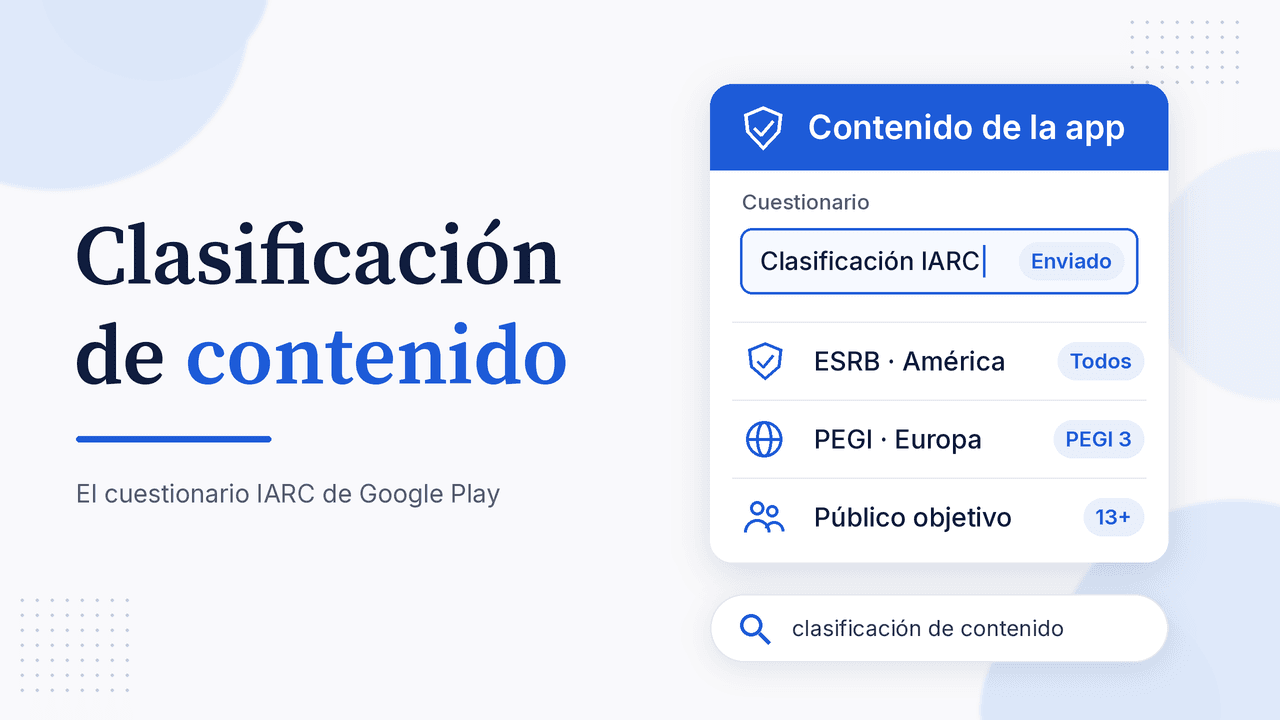
Antes de publicar cualquier app o juego, Play Console te pide un paso que muchos responden con prisa: la clasificación de contenido en Google Play. Es un cuestionario de la IARC (Coalición Internacional de Calificación por Edad) que define para qué edades es apta tu app en cada región, y que afecta desde lo que ven los padres en la ficha hasta los anuncios que puedes mostrar. En esta guía verás qué es, cómo llenar el cuestionario paso a paso, qué clasificación verán tus usuarios en Colombia, México o España y qué errores pueden costarte un rechazo o una suspensión.
Qué es la clasificación de contenido de Google Play
La clasificación de contenido indica el nivel de madurez mínimo que deben tener los usuarios para usar tu app. No la decide Google a mano: tú respondes un cuestionario en Play Console y, con esas respuestas, varias autoridades de clasificación que participan en la IARC asignan una calificación para su territorio.
Tres ideas clave de la política oficial:
- Es obligatoria. Google Play no permite apps sin clasificación de contenido y retira de la tienda las que no la tienen.
- Describe el contenido, no el público. Una app «Para todos» no significa que esté diseñada para niños. Eso se declara aparte, en Público objetivo y contenido.
- Se basa en tus respuestas. Si tergiversas el contenido, la app puede ser rechazada, eliminada o suspendida.
La clasificación aparece debajo del título de la app en la Play Store y se usa para filtrar contenido donde la ley lo exige y en los controles parentales de Family Link.
Antes de empezar: qué necesitas
El cuestionario está en la página Contenido de la app, junto con otras declaraciones que conviene tener listas antes:
- Política de privacidad publicada en una URL accesible.
- Declaración de anuncios: si tu app muestra anuncios o no.
- Acceso a la app: instrucciones y credenciales de prueba si hay partes con inicio de sesión.
- Un correo de contacto para la IARC. Ahí llegará el certificado de clasificación y el enlace para apelar.
Si es tu primera vez en Play Console, repasa nuestra guía de qué es Google Play Console para ubicarte en el menú.
Cómo llenar el cuestionario de clasificación de contenido paso a paso
Estos son los pasos que describe la ayuda oficial de Play Console:
- Abre Play Console, elige tu app y ve a Política > Contenido de la app.
- En la tarjeta de clasificación del contenido, haz clic en Iniciar.
- Lee la información del cuestionario y escribe tu dirección de correo. Se usará para la correspondencia con la IARC.
- Selecciona la categoría que mejor describe tu app (por ejemplo, si es un juego o una app social) y haz clic en Siguiente.
- Responde todas las preguntas. Cubren temas como violencia, contenido sexual, lenguaje, drogas, apuestas y juegos de azar simulados, además de funciones como la interacción entre usuarios. Si cambias de opinión en una sección, usa Editar; si necesitas pausar, usa Guardar borrador (solo existe un borrador por app).
- Revisa las clasificaciones calculadas en la página Resumen y haz clic en Enviar.
Después del envío verás las clasificaciones en Público objetivo y contenido. Si el resultado no refleja tu app, puedes empezar un cuestionario nuevo.
Consejos para responder bien
- Piensa en todo lo que el usuario puede ver: contenido generado por usuarios, chats, videos incrustados o respuestas de un chatbot.
- Responde por la versión real, no por la que planeas lanzar en seis meses.
Qué clasificación verán tus usuarios según la región
Cada autoridad usa su propio sistema, así que la misma app puede tener calificaciones distintas en cada país. Estas son las principales según la ayuda de Play Console:
| Autoridad | Dónde aplica | Niveles |
|---|---|---|
| ESRB | América (incluye Colombia, México, Argentina, Chile, Perú y Estados Unidos) | Todos, Todos +10, Adolescentes, Maduro, Adultos únicamente |
| PEGI | Europa y Oriente Medio (incluye España) | PEGI 3, 7, 12, 16 y 18 |
| USK | Alemania | Todas las edades, 6+, 12+, 16+ y 18+ |
| ClassInd | Brasil | Apto para todo público, 10, 12, 14, 16 y 18 |
| ACB | Australia (solo juegos) | G, PG, M, MA 15+ y R 18+ |
| GRAC | Corea del Sur | Todos, 12+, 15+ y 19+ |
| IARC general | Otros territorios | 3+, 7+, 12+, 16+ y 18+ |
Dos detalles importantes:
- La clasificación calculada puede no coincidir con la que se muestra en la tienda. Las autoridades pueden revisar tu app y cambiarla.
- Existe la «Clasificación rechazada». De forma limitada, una autoridad puede negarse a clasificar una app en su territorio. En ese caso, la IARC te avisa por correo y Google Play retira la app solo en ese territorio.
Además, en Australia, Brasil, Singapur, Suiza, el Reino Unido y el Espacio Económico Europeo, Google Play bloquea a los usuarios identificados como menores de edad la compra o descarga de contenido para adultos, como apps clasificadas para mayores de 18 años.
Clasificación, público objetivo y anuncios
La clasificación de contenido se conecta con otras dos declaraciones que conviene tratar en conjunto.
Público objetivo
En Público objetivo y contenido declaras los grupos de edad a los que se dirige tu app. Si incluyes niños menores de 13 años, la app queda sujeta a la política de Familias de Google Play, que, entre otras cosas, exige usar solo SDK de anuncios autocertificados para familias.
Anuncios coherentes con la clasificación
Los anuncios que muestras, y las ofertas que promocionan, deben ser adecuados para la clasificación de tu app. Una app clasificada «Todos» no puede mostrar anuncios para un público más maduro. Si usas AdMob, configura los controles de bloqueo y la clasificación máxima del contenido de los anuncios para que coincida con la de tu app.
En la misma página está el formulario de seguridad de los datos, que Google revisa con el mismo criterio de exactitud; tienes los detalles en nuestra guía de seguridad de los datos.
Cuándo debes volver a llenar el cuestionario
Repite el cuestionario siempre que una actualización cambie el contenido o las funciones de forma que afecte tus respuestas. Algunos ejemplos típicos:
- Añades un chat o permites que los usuarios publiquen contenido.
- Incorporas apuestas simuladas, cajas de botín o mecánicas parecidas al juego de azar.
- Cambias el tono de un juego (más violencia, sangre o lenguaje fuerte).
- Integras un asistente de IA que puede generar respuestas sobre temas sensibles.
Cómo apelar una clasificación
Si no estás de acuerdo con el resultado, puedes apelar directamente ante la autoridad de clasificación de la IARC con el enlace que viene en el correo del certificado. Por eso conviene usar un correo del equipo que alguien revise.
Si publicas un juego, en nuestra guía para publicar un juego en Play Store tienes este paso dentro del flujo completo, con AAB, ficha y prueba cerrada.
¿Y en App Store? Diferencias con la clasificación por edad de Apple
Si también publicas en iOS, Apple tiene su propio cuestionario de clasificación por edad en App Store Connect (Información de la app > Clasificación por edad). Desde la actualización anunciada en julio de 2025, el sistema usa 4+, 9+, 13+, 16+ y 18+, y agregó preguntas sobre controles dentro de la app, capacidades, temas médicos o de bienestar y temas violentos. Apple pidió responderlas antes del 31 de enero de 2026 para no tener interrupciones al enviar actualizaciones.
La lógica se parece, con una diferencia: en Apple puedes fijar una clasificación más alta que la calculada si tu app exige una edad mínima mayor.
Errores comunes
- Responder «no» a todo para salir rápido. Es el camino directo a un rechazo o una suspensión.
- Olvidar el contenido de terceros: videos incrustados, webviews o anuncios también cuentan.
- No actualizar el cuestionario tras añadir funciones sociales o de IA.
- Usar un correo que nadie revisa y perder el certificado o un aviso de clasificación rechazada.
Preguntas frecuentes
¿La clasificación de contenido de Google Play es obligatoria?
Sí. Google Play no admite apps sin clasificación de contenido de la IARC y retira las que no la tienen.
¿Qué clasificación se muestra en Colombia y México?
La de ESRB, que aplica en toda América: Todos, Todos +10, Adolescentes, Maduro o Adultos únicamente.
¿Puedo cambiar la clasificación después de publicar?
Sí. Llena un cuestionario nuevo desde la página de clasificación del contenido. Debes hacerlo cada vez que cambie el contenido de forma relevante.
¿La clasificación «Todos» significa que mi app es para niños?
No. La clasificación describe el contenido. El público al que te diriges se declara aparte, y si incluye niños aplica la política de Familias.
Deja lista la ficha mientras completas el contenido de la app
La clasificación es solo una de las tareas antes de enviar a revisión. Mientras la completas, prepara el resto con las herramientas gratuitas de AppConsol: el generador de política de privacidad para la URL que pide Play Console, el generador de screenshots para Google Play, el creador de feature graphic y el generador de iconos. Pruébalas hoy y envía tu app a revisión sin pendientes.
Sigue aprendiendo
20 de octubre de 2026
Declaración de ID de publicidad en Play Console: cómo completarla sin errores
20 de octubre de 2026
Cómo publicar un juego en Play Store paso a paso (2026)
22 de octubre de 2026
Cómo obtener el SHA-1 en Android Studio: debug, release y Play Console
21 de octubre de 2026
Cuánto paga AdMob: cómo calcular lo que gana tu app con anuncios
19 de octubre de 2026
Cómo actualizar mi app en Google Play Console paso a paso (2026)