Qué es Google Play Console y para qué sirve: guía para tu primera app
Qué es Google Play Console, para qué sirve, en qué se diferencia de la cuenta de desarrollador y cómo usar sus áreas principales (panel, ficha, políticas, pruebas, estadísticas y pagos) para publicar tu primera app.
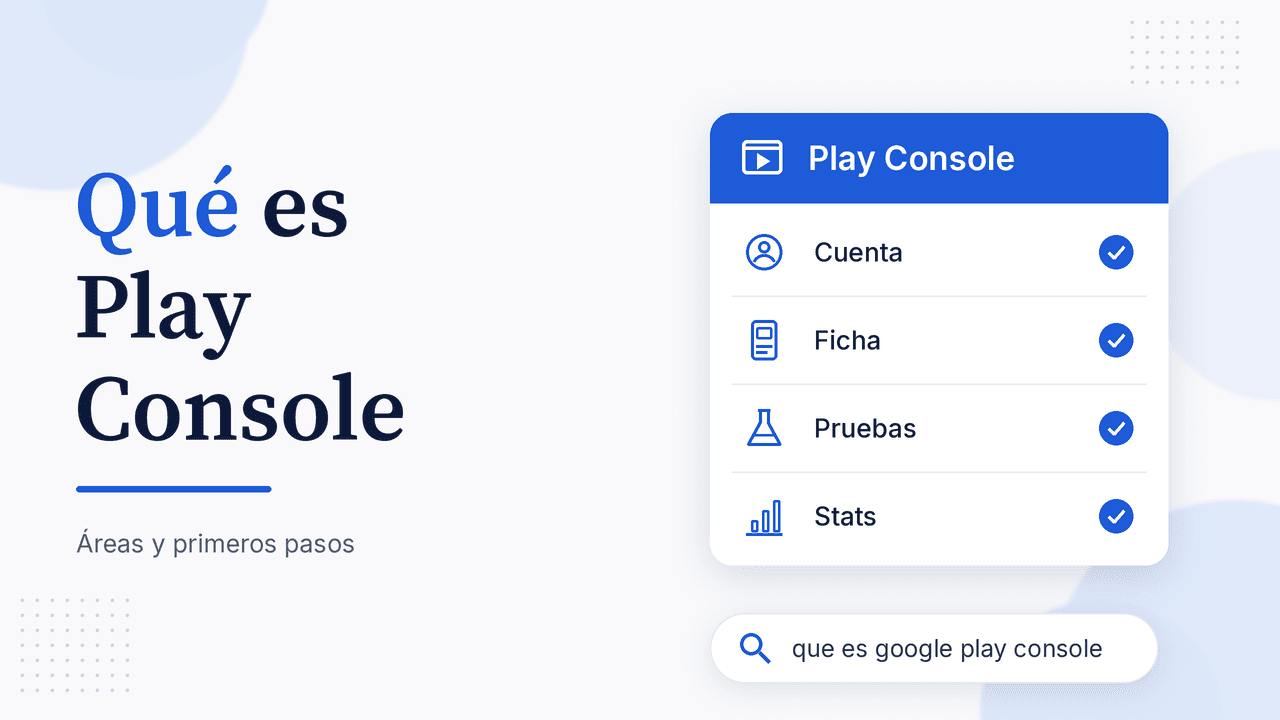
Si vas a publicar tu primera app Android, te preguntarás qué es Google Play Console y para qué sirve más allá de subir un archivo. En pocas palabras: es el panel web de Google donde publicas tu app o juego en Google Play y sigues cómo le va. Aquí verás qué es, para qué sirve, sus áreas principales, cuánto cuesta entrar y una ruta práctica para tu primera publicación.
Qué es Google Play Console
La propia página de Google lo define así en su sección de primeros pasos: Play Console es el lugar donde puedes publicar tu app o juego y monitorear su rendimiento en Google Play, con funciones para probar la app, mejorar su calidad, obtener ingresos y más.
Dicho de forma práctica, la consola es tu «oficina» de desarrollador en Google Play. Desde ahí:
- Creas la ficha de cada app (nombre, descripción, capturas, icono).
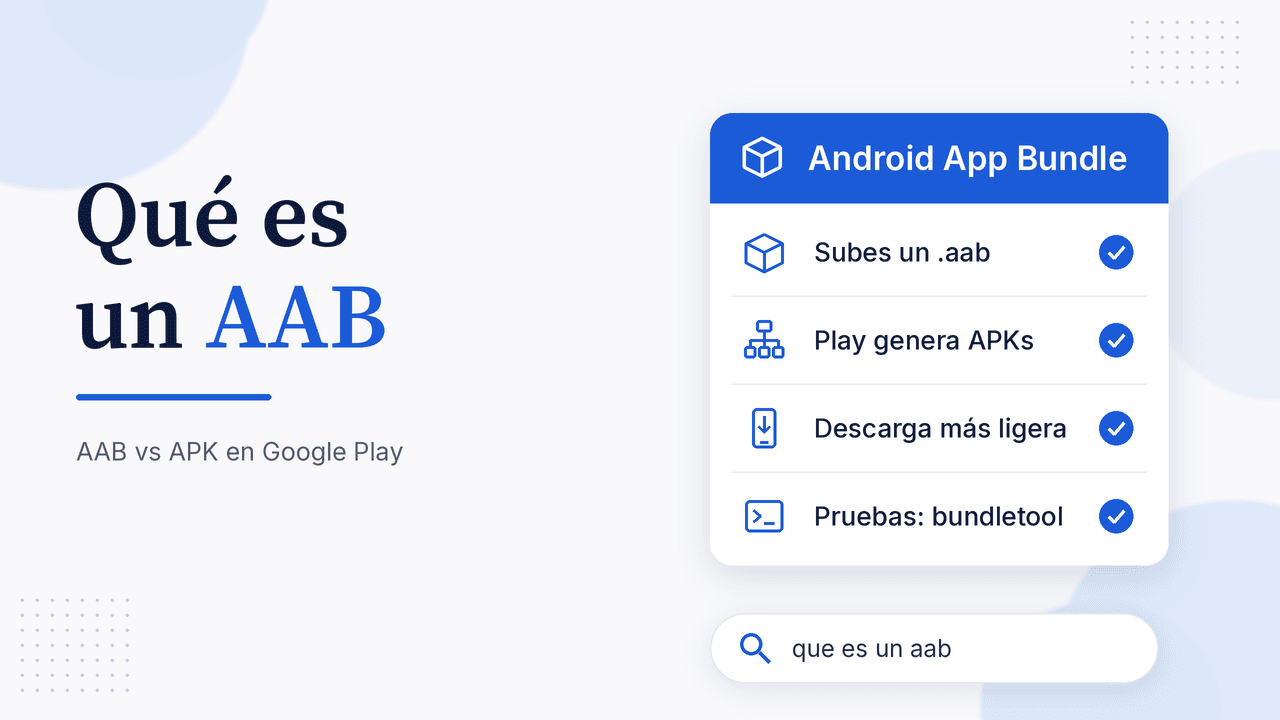
- Subes las versiones de la app (normalmente como Android App Bundle,
.aab). - Lanzas pruebas con testers antes de salir a producción.
- Respondes a los formularios de políticas (privacidad, anuncios, público objetivo, seguridad de los datos).
- Ves estadísticas, valoraciones y reseñas.
- Configuras precios, compras dentro de la app y tu perfil de pagos.
Se usa desde el navegador en play.google.com/console y también tiene una app móvil, que Google usa, entre otras cosas, para verificar que tienes acceso a un dispositivo Android real.
Google Play Console en español
Sí, la consola y su ayuda oficial están disponibles en español (incluido español latinoamericano); el idioma sigue la configuración de tu cuenta de Google. En esta guía enlazamos las versiones es-419 de la ayuda.
Para qué sirve Google Play Console
Respuesta corta: sin Play Console no puedes publicar una app en Google Play. Pero su utilidad va más allá del primer lanzamiento:
- Publicar y actualizar: cada versión nueva pasa por la consola y por la revisión de Google.
- Probar antes de lanzar: pruebas internas, cerradas y abiertas para encontrar fallos con usuarios reales.
- Cumplir políticas: declarar qué datos recopila tu app, si tiene anuncios y a qué público va dirigida.
- Mejorar la ficha: textos, gráficos y capturas que ven los usuarios antes de instalar.
- Medir: instalaciones, valoraciones, reseñas e indicadores de calidad.
- Cobrar: precios de apps de pago, productos dentro de la app, suscripciones y pagos.
Cuenta de desarrollador vs. Play Console: no son lo mismo
La cuenta de desarrollador es tu registro como desarrollador ante Google: eliges si es personal u organización, aceptas el Acuerdo de Distribución para Desarrolladores, pagas la tarifa y verificas tu identidad. Play Console es la herramienta a la que esa cuenta te da acceso.
Según la ayuda oficial para registrarte, el proceso incluye:
- Iniciar sesión con una cuenta de Google.
- Aceptar el Acuerdo de Distribución para Desarrolladores.
- Pagar una tarifa de registro única de USD 25.
- Elegir entre cuenta personal u organización.
- Verificar tu identidad y, desde 2024, confirmar el acceso a un dispositivo Android con la app móvil de Play Console.
Si quieres el detalle de costos, documentos para Colombia y México y la verificación, lo tienes en la guía de cuenta de desarrollador de Google Play. Este artículo se enfoca en lo que pasa después: qué hay dentro de la consola.
Las áreas principales de Play Console
Los nombres del menú cambian de vez en cuando, pero la estructura se mantiene. Estas son las áreas que usarás sí o sí.
Panel de la app
Cuando creas una app, Google te muestra un panel que te guía por las tareas de configuración pendientes. Así lo describe la ayuda de crear y configurar tu app. Es tu lista de pendientes: hasta que no completes esas tareas, no podrás lanzar a producción.
Ficha de Play Store
Aquí escribes el nombre de la app, la descripción breve y la completa, y subes el icono, el gráfico de funciones y las capturas. Es lo que ve el usuario en la tienda, así que influye directamente en si instala o no. Para el icono de 512×512 puedes usar el generador de iconos para Google Play de AppConsol.
Contenido de la app (políticas)
Formularios obligatorios: URL de la política de privacidad, si la app contiene anuncios, clasificación del contenido, público objetivo y la sección de seguridad de los datos. Son los que más rechazos y retrasos generan cuando se responden a la ligera. Si no tienes política de privacidad, el generador de política de privacidad te ayuda a crear una base.
Pruebas y lanzamiento
Desde aquí creas versiones y las envías a distintos canales:
- Prueba interna: para tu equipo, rápido y con pocos testers.
- Prueba cerrada: para un grupo de testers que invitas por correo o grupo.
- Prueba abierta: cualquiera puede unirse desde la ficha.
- Producción: la versión pública.
Importante: según la ayuda oficial, las cuentas personales creadas después del 13 de noviembre de 2023 deben cumplir requisitos de prueba antes de poder publicar en producción. En la práctica significa una prueba cerrada con un mínimo de testers durante 14 días seguidos. Te lo explicamos paso a paso en la guía de prueba cerrada en Google Play.
App Bundles y versiones
Play Console recibe tu app como Android App Bundle y, a partir de él, Google genera APK optimizados para cada dispositivo. El explorador de App Bundles te deja ver qué versiones subiste y qué se genera para cada configuración.
Estadísticas, calidad y reseñas
Una vez publicada la app, la consola te muestra informes de instalaciones, valoraciones y reseñas (puedes responderlas), además de indicadores de calidad técnica como fallos y errores de «la app no responde».
Monetización y pagos
Si vas a cobrar, aquí defines precios, productos integrados y suscripciones. Para recibir el dinero necesitas un perfil de pagos vinculado a una cuenta bancaria; lo detallamos en la guía de perfil de pagos de Google Play.
Cómo empezar con Google Play Console: ruta para tu primera app
Si es tu primera vez, sigue este orden para no dar vueltas:
- Crea y verifica tu cuenta de desarrollador (personal u organización) y paga los USD 25.
- Crea la app en la consola: nombre, idioma predeterminado, si es app o juego y si es gratuita o de pago.
- Completa el panel: ve tarea por tarea, empezando por Contenido de la app.
- Prepara la ficha: icono, gráfico de funciones, capturas y descripciones.
- Sube un App Bundle a prueba interna para comprobar que instala y funciona.
- Lanza la prueba cerrada si tu cuenta es personal nueva y cumple los días requeridos.
- Solicita acceso a producción y envía la versión a revisión.
- Revisa estadísticas y reseñas las primeras semanas y corrige rápido.
Para no olvidar nada antes de enviar, usa el checklist para publicar una app en Google Play.
Google Play Console tutorial: errores comunes al empezar
- Usar una cuenta de Google que no vas a conservar: ahí vivirá todo tu historial de apps.
- Elegir cuenta personal cuando eres empresa (o al revés): cambian los requisitos de verificación.
- Responder formularios de políticas sin revisar tus SDK: si usas anuncios o analítica, eso debe quedar declarado.
- Dejar la política de privacidad para el final: es obligatoria y su URL debe estar pública y accesible.
- Saltarse la prueba interna: es la forma más barata de descubrir que tu build no instala en ciertos dispositivos.
Preguntas frecuentes
¿Qué es Google Play Console?
Es el panel web oficial de Google donde los desarrolladores publican apps y juegos en Google Play, los prueban, configuran su ficha, cumplen las políticas y ven su rendimiento.
¿Para qué sirve Google Play Console?
Sirve para publicar y actualizar apps, hacer pruebas internas, cerradas y abiertas, completar los formularios de políticas, editar la ficha de la tienda, ver estadísticas y reseñas, y configurar precios y pagos.
¿Google Play Console es gratis?
El acceso requiere una cuenta de desarrollador, que tiene una tarifa de registro única de USD 25 según la ayuda oficial. No es una suscripción mensual: con esa cuenta puedes publicar varias apps.
¿Cuál es la diferencia entre la cuenta de desarrollador y Play Console?
La cuenta de desarrollador es tu registro e identidad como desarrollador ante Google; Play Console es la herramienta donde, con esa cuenta, gestionas tus apps.
¿Cómo empiezo a usar Google Play Console?
Regístrate en Play Console con tu cuenta de Google, paga la tarifa, verifica tu identidad, crea tu primera app y sigue las tareas del panel hasta enviarla a revisión.
Prepara tu app antes de entrar a la consola
Buena parte del trabajo en Play Console es tener listos los recursos que te piden. En AppConsol puedes crear gratis tu política de privacidad para la app y los iconos para Google Play en el tamaño correcto, para que el panel de la consola se complete más rápido.
Más información oficial: Play Console en Android Developers y Play Console: acerca de.
Sigue aprendiendo
15 de octubre de 2026
Qué es App Store Connect y para qué sirve: guía para tu primera app iOS
17 de octubre de 2026
Cómo transferir una app de Google Play a otra cuenta (y en App Store)
18 de octubre de 2026
Pre registro en Google Play: cómo activar el registro previo de tu app
16 de octubre de 2026
Qué es un AAB (Android App Bundle) y en qué se diferencia de un APK
16 de octubre de 2026
Firma de apps de Google Play: clave de carga, AAB y SHA