Perfil de pagos Google Play: cómo crearlo, verificar el banco y qué hacer si está suspendido
Perfil de pagos Google Play: qué es, cómo crearlo en Play Console, añadir y verificar la cuenta bancaria (Colombia/México), ID del perfil y qué hacer si está suspendido.
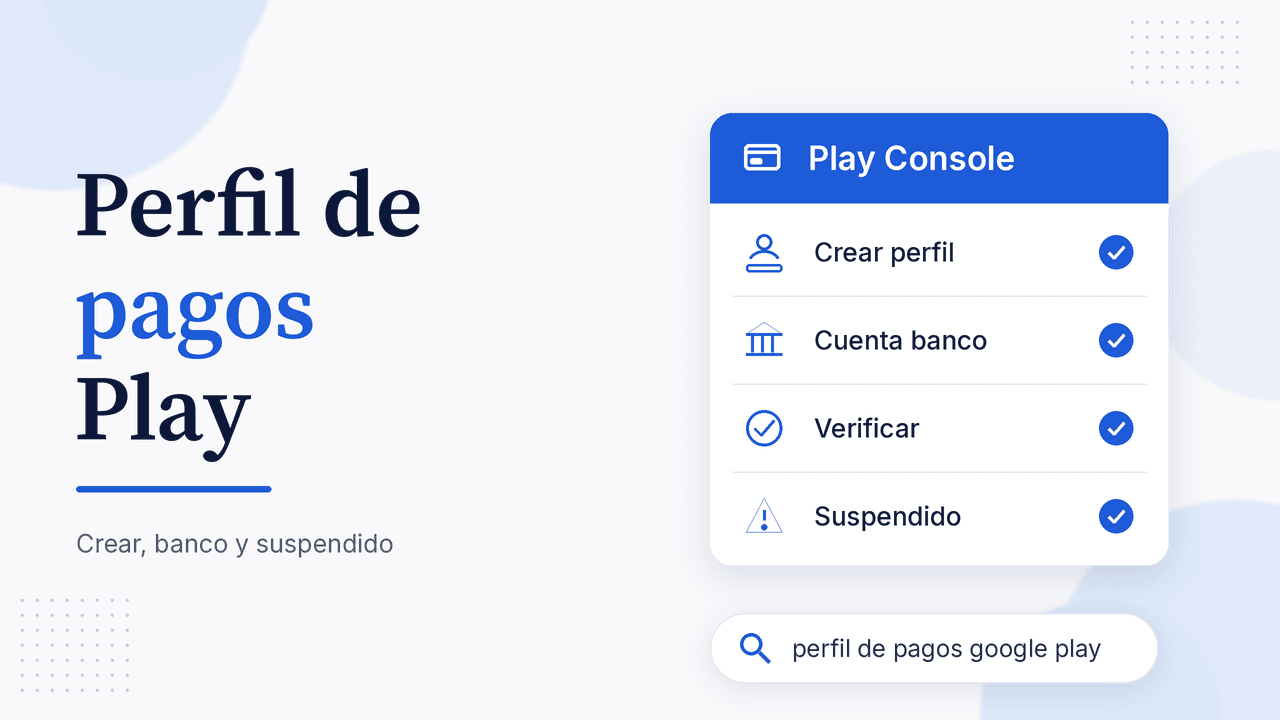
El perfil de pagos Google Play es la pieza que vincula tu cuenta de desarrollador con el centro de pagos de Google para cobrar ventas (apps de pago, compras dentro de la app y suscripciones) y, al mismo tiempo, para verificar tu identidad legal. Si solo publicas apps gratuitas con anuncios, puedes vivir un tiempo sin cobros de comercio; en cuanto quieras vender productos digitales en la tienda, este perfil deja de ser opcional.
Esta guía está pensada para indies de Colombia, México y el resto de LatAm: qué es, cómo crearlo en Play Console, cómo añadir y verificar la cuenta bancaria, qué significa un perfil suspendido y qué datos no se pueden cambiar después. Nos basamos en la ayuda oficial de Play Console y del Centro de pagos; no inventamos plazos ni comisiones que no estén documentados.
Qué es el perfil de pagos Google Play
En Play Console, el perfil de pagos es el perfil de comerciante que Google usa para:
- Identificarte con tu nombre y dirección legales (persona o organización).
- Recibir y liquidar los pagos de comercio de tus ventas en Google Play.
- Mostrar a los compradores un nombre en el extracto de su tarjeta y un correo de soporte.
No es lo mismo que el “perfil de pagos” de un usuario que compra apps en Google Play con su tarjeta. Aquí hablamos del perfil de vendedor: el que creas desde Configuración → Perfil de pagos (o Configuración de pagos) en la consola de desarrollador.
Según la ayuda de Play Console, al crearlo se vincula automáticamente a tu cuenta. Si ya tenías un perfil o una cuenta de Merchant Center con el mismo correo, es posible que ya esté vinculado.
Antes de crear el perfil: checklist
Prepara esto para no quedarte a medias en el formulario:
- Cuenta de desarrollador activa en Play Console (si aún no la tienes, empieza por la guía de cuenta de desarrollador).
- Nombre legal exacto (como en cédula/RFC/RUT o en el registro de la empresa). Máximo 60 caracteres.
- Dirección física de negocio o domicilio legal. Google no acepta apartados postales.
- País definitivo: el país del perfil no se puede cambiar después. La cuenta bancaria tendrá que estar en el mismo país.
- Contacto principal (nombre, correo; teléfono opcional) y datos públicos: sitio web, categoría de productos, correo de asistencia y el nombre que verá el usuario en el extracto de la tarjeta (solo caracteres
a-z,A-Zy0-9). - Si eres organización, ten a mano el número D-U-N-S y documentos que coincidan con Dun & Bradstreet.
Revisa también que tu país esté en la lista de ubicaciones admitidas para registro de comercios y desarrolladores (la ayuda oficial la enlaza desde el artículo de creación del perfil).
Cómo crear un perfil de pagos en Play Console
Pasos oficiales (respuesta 7161426):
- Entra a Play Console.
- Ve a Configuración → Perfil de pagos (a veces aparece como Configuración de pagos).
- Pulsa Crear perfil de pagos.
- En el desplegable de perfil, elige de nuevo Crear perfil de pagos.
- Completa nombre y dirección legales (dirección física válida).
- Completa el contacto principal.
- Completa la información pública (sitio web, categoría, correo de soporte y nombre en el extracto de tarjeta) o marca que coincida con el perfil de comercio.
- Envía. El perfil queda vinculado a tu cuenta.
Errores frecuentes al crear el perfil
La guía de problemas de configuración resume lo que más bloquea el formulario: país no admitido para pagos de comercio; apartado postal; nombre del extracto con acentos, ñ u otros caracteres fuera de a-zA-Z0-9; nombre legal de más de 60 caracteres; formato incorrecto del identificador fiscal/IVA cuando el formulario lo pide. Corrige el campo marcado y vuelve a enviar; no hace falta abrir una cuenta nueva de desarrollador solo por un typo.
Cómo añadir y verificar la cuenta bancaria
Para recibir los pagos mensuales de comercio, agrega una cuenta bancaria al perfil (ayuda 7161440):
- Play Console → Configuración → Configuración de pagos / Perfil de pagos.
- En Formas de pago, elige o agrega una forma de pago (puede pedirte reautenticación).
- Ingresa el nombre del titular exactamente como en el banco.
- Elige tipo de cuenta e introduce los datos bancarios del país (la ayuda tiene tablas por país).
- Guarda y completa la verificación si aplica.
Requisitos de la cuenta bancaria
- Debe poder recibir transferencias electrónicas (EFT) o transferencias bancarias.
- Debe estar en el mismo país que el perfil de comerciante.
- Usa la moneda local (EFT) o USD (transferencia bancaria), según el método que Google use en tu país.
Colombia y México
En la ayuda oficial, Colombia figura entre los países donde los comercios reciben pagos mediante transferencias bancarias desde Estados Unidos en dólares (USD). Coordina con tu banco los datos exactos (titular, banco, SWIFT/BIC e IBAN u otros campos del formulario) y, si aplica, banco intermediario. México usa banco en menú y CLABE de 18 dígitos.
La verificación puede hacerse con depósito de prueba (suele verse en 2 a 3 días / 72 horas en países EFT) o subiendo documentos bancarios; la documentación de cuenta de desarrollador indica que la verificación de la forma de pago puede demorar hasta 5 días. Google nunca te pedirá datos bancarios por correo no solicitado: entra siempre desde Play Console o payments.google.com.
Perfil de pagos suspendido o desembolsos retenidos
Las búsquedas de “perfil de pagos suspendido Google Play” mezclan al comprador con tarjeta bloqueada y al comerciante con pagos retenidos. Si eres desarrollador:
- Abre el Centro de pagos de Google con la misma cuenta.
- Revisa Alertas y cualquier banner en Play Console.
- Completa la verificación o la información que pidan (identidad, dirección, actividad, documentos).
Según la ayuda de verificación de desembolso para comercios, Google puede retener pagos mientras revisa la cuenta (hasta 35 días en ese artículo) y, si necesita más datos, te notificará. Sin completar la verificación, puedes dejar de recibir pagos futuros. Si eres desarrollador de Play y no recibes los pagos de pedidos ya cobrados al usuario, la ayuda indica que puedes tener que reembolsar esos pedidos.
Mantén nombre y dirección legales al día: para organizaciones deben alinearse con Dun & Bradstreet. Si cambias de país, tipo de cuenta o D-U-N-S, no bastará con editar el perfil: hay que crear uno nuevo, verificarlo y vincularlo (flujo de actualización de identidad).
ID de perfil de pagos: para qué sirve
El ID de perfil de pagos identifica tu perfil de comerciante en el Centro de pagos. Lo necesitas al contactar a soporte (servicio suspendido, desembolso retenido, etc.). Aparece al seleccionar el perfil en el Centro de pagos. Úsalo solo en canales oficiales; no lo publiques.
Relación con monetización
El perfil te habilita a cobrar. Elige modelo con cómo monetizar una app, declara SDKs en Data safety y en tu política de privacidad, y si usas AdMob publica app-ads.txt.
FAQ
¿Qué es el perfil de pagos de Google Play Console?
Es el perfil de comerciante vinculado a tu cuenta de desarrollador para verificar tu identidad legal y recibir los pagos de las ventas en Google Play (apps de pago, compras y suscripciones).
¿Cómo crear un perfil de pagos en Google Play?
En Play Console: Configuración → Perfil de pagos → Crear perfil de pagos. Completa nombre legal, dirección física, contacto e información pública, y envía. Queda vinculado a la cuenta.
¿Por qué mi perfil de pagos está suspendido?
Suele deberse a una revisión de seguridad, datos incompletos o verificación pendiente. Entra al Centro de pagos, revisa Alertas y completa lo que Google pida. Mientras tanto, los desembolsos pueden estar retenidos.
¿Cuánto tarda en verificarse la cuenta bancaria?
Depende del método: depósito de prueba en unos 2–3 días en muchos países EFT, o revisión de documentos. Play indica que la verificación de la forma de pago puede tardar hasta 5 días. El plazo exacto de cada liquidación a tu banco es sin dato fijo aquí: revísalo en tu Centro de pagos.
¿Puedo cambiar el país del perfil de pagos?
No en el mismo perfil. Si cambias de país (o de tipo persona/organización o D-U-N-S), debes crear un perfil nuevo, verificarlo y vincularlo a la cuenta de desarrollador.
¿Necesito perfil de pagos si solo uso AdMob?
Para anuncios usas AdMob (u el flujo de ese producto). El perfil de comercio de Play Console es el que necesitas para vender productos digitales en la tienda.
Próximo paso con AppConsol
Con el perfil y el banco en orden, cierra cumplimiento y ficha: genera tu política de privacidad y sigue la checklist de publicación. AppConsol tiene herramientas gratis para indies (políticas, capturas, iconos y guías de Play Console).
Empieza aquí: generador de política de privacidad y cuenta de desarrollador Google Play.
Sigue aprendiendo
17 de octubre de 2026
Cómo transferir una app de Google Play a otra cuenta (y en App Store)
15 de octubre de 2026
Qué es Google Play Console y para qué sirve: guía para tu primera app
6 de octubre de 2026
Cuenta de desarrollador Google Play: costo, requisitos y verificación
16 de octubre de 2026
Comisión de Google Play y App Store en 2026: cuánto cobran
14 de octubre de 2026
Cómo monetizar una app: modelos, comisiones y pasos en Google Play y App Store