Roles en App Store Connect: cómo agregar usuarios a tu equipo
No compartas tu contraseña de Apple. Conoce los roles de App Store Connect, invita a desarrolladores, marketing o soporte con el acceso justo, limita apps, quita usuarios a tiempo y compara con Usuarios y permisos de Play Console.
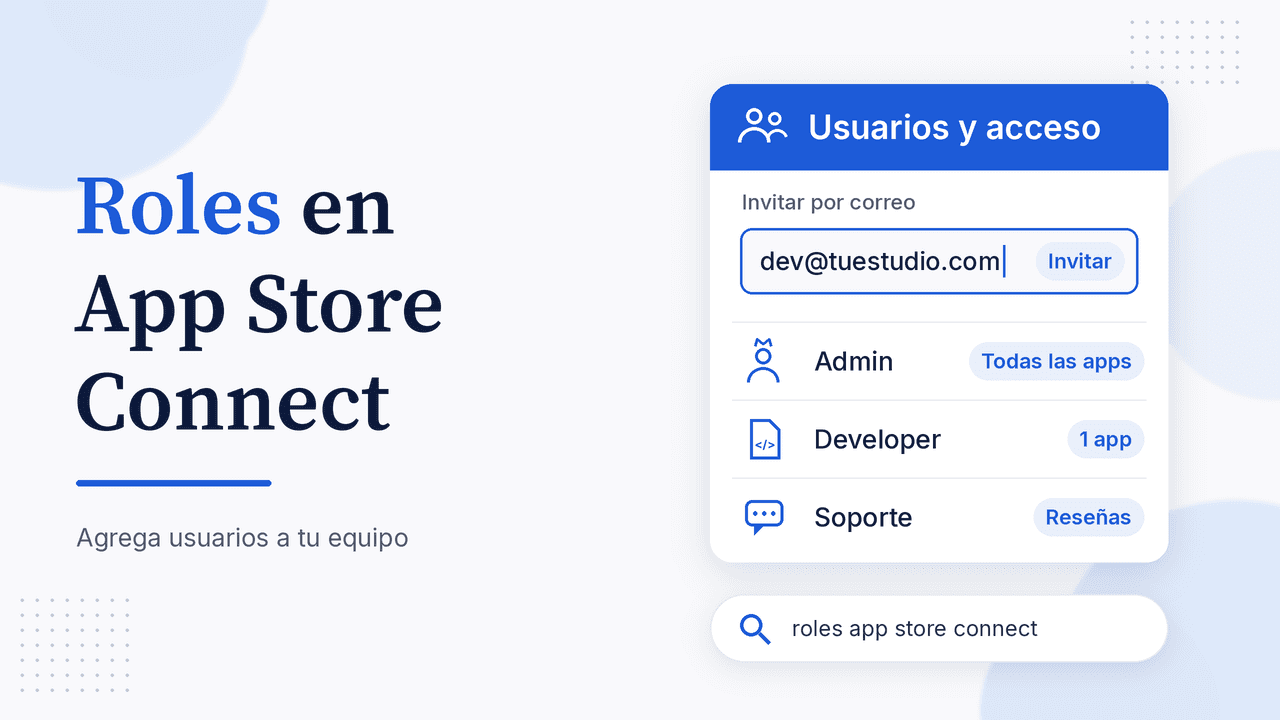
Tarde o temprano tu app deja de ser un proyecto de una sola persona: llega un desarrollador freelance, alguien que lleva las reseñas o un socio que quiere ver las ventas. Compartir tu contraseña de Apple no es la solución. Para eso existen los roles en App Store Connect: invitas a cada persona con su propio correo y le das solo el acceso que necesita. En esta guía verás qué hace cada rol, cómo agregar un usuario paso a paso, cómo quitarlo y qué cambia si también publicas en Google Play.
Qué son los roles en App Store Connect
En App Store Connect cada persona tiene una cuenta propia y uno o varios roles. El rol define qué secciones ve y qué puede cambiar. Todo se administra en Usuarios y acceso (Users and Access), en la pestaña Personas (People). Si todavía no tienes claro qué es la consola, empieza por qué es App Store Connect y para qué sirve.
Hay una diferencia importante según cómo te inscribiste en el Apple Developer Program, según la ayuda oficial de Apple:
- Cuenta individual: puedes dar acceso a App Store Connect a hasta 50 usuarios adicionales. Esas personas solo entran a App Store Connect: no forman parte de tu equipo ni reciben los demás beneficios de la membresía.
- Organización: las personas que agregas son miembros del equipo y tienen acceso a App Store Connect y a los demás recursos de la membresía.
Tabla de roles de App Store Connect y para qué sirve cada uno
Esta es la lista oficial de roles (Apple los muestra en inglés en su documentación; en la interfaz en español verás nombres traducidos como «Titular de la cuenta» o «Administración»):
| Rol | Qué puede hacer | Úsalo para |
|---|---|---|
| Account Holder (titular de la cuenta) | Acceso total. Es quien se inscribió en el programa y el único que firma acuerdos legales, renueva la membresía y solicita acceso a la API de App Store Connect | Ti, el dueño. Solo hay uno |
| Admin | Casi las mismas responsabilidades que el titular; ve todas las apps | Un socio o persona de máxima confianza |
| Finance | Información financiera: informes de pagos, formularios fiscales, ventas y analíticas de todas las apps | Contador o persona de finanzas |
| App Manager | Todo lo de una app: precios, información de la ficha, desarrollo y entrega | Quien gestiona la publicación |
| Developer | Desarrollo y entrega de la app (builds) | Programador interno o freelance |
| Marketing | Materiales de marketing y arte promocional; Apple lo contacta si la app se considera para destacarla | Equipo de marketing |
| Sales | Ventas, descargas y analíticas de la app | Quien mide resultados |
| Customer Support | Ver y responder reseñas en la App Store | Soporte al cliente |
Un usuario puede tener varios roles a la vez, por ejemplo Developer y Marketing.
Hay además dos accesos extra que se activan al invitar: acceso a informes y acceso a Certificates, Identifiers & Profiles. Ojo: quien tiene cualquiera de ellos ve la información de todas las apps y no puedes limitarlo a una sola. Lo mismo pasa con los roles Admin y Finance.
Cómo agregar un usuario en App Store Connect paso a paso
Solo pueden invitar el titular de la cuenta, un Admin o un App Manager.
- Entra a App Store Connect y abre Usuarios y acceso.
- En Personas, haz clic en el botón + arriba a la izquierda.
- Escribe nombre, apellido y correo. Puede ser cualquier correo válido; no tiene que estar asociado a una cuenta de Apple.
- Marca uno o más roles. Si hace falta, activa el acceso a informes o a certificados.
- Haz clic en Siguiente. Si el rol es App Manager, Developer, Marketing, Sales o Customer Support (sin acceso a informes), elige las apps a las que tendrá acceso.
- Haz clic en Invitar.
La persona recibe un correo con un enlace para activar su cuenta. Si su correo no tiene cuenta de Apple, puede crearla durante la activación. Dos detalles que causan confusión:
- La invitación vence a los 3 días. Si no la aceptó a tiempo, reenvíala desde la misma lista.
- Iniciar sesión en App Store Connect exige autenticación de doble factor en la cuenta de Apple de esa persona.
Qué rol darle a cada persona de tu equipo
Para un equipo indie pequeño, una regla práctica es dar el mínimo acceso que permita hacer el trabajo:
- Freelance que sube builds: Developer, limitado a la app del proyecto. Así no ve tus finanzas ni tus otras apps.
- Quien prepara la ficha (textos, capturas, precio): App Manager para esa app.
- Soporte o community manager: Customer Support para responder reseñas.
- Socio o inversionista que solo mira números: Sales.
- Contador: Finance (recuerda que ve todas las apps).
Evita dar Admin «por si acaso»: un Admin puede cambiar roles y eliminar usuarios.
Usuarios de App Store Connect y TestFlight
Agregar a alguien como usuario no lo convierte automáticamente en tester. Los testers internos de TestFlight son usuarios de App Store Connect con rol Account Holder, Admin, App Manager, Developer o Marketing, pero igual tienes que añadirlos a un grupo interno en la pestaña TestFlight de la app. Lo explicamos en la guía de qué es TestFlight y cómo invitar testers.
Cambiar el rol o quitar a un usuario
Cambiar roles o eliminar usuarios solo lo pueden hacer el titular o un Admin:
- En Usuarios y acceso › Personas, haz clic en el usuario.
- Para cambiar permisos, marca o desmarca roles en Roles, ajusta las apps y pulsa Guardar.
- Para quitarlo, baja hasta el final, pulsa Eliminar y confirma.
Apple advierte que la revocación completa puede tardar hasta 10 minutos por la caché. Si termina un contrato con un freelance, elimínalo el mismo día; es más fácil que pedirle de vuelta un acceso que nunca debió quedar abierto.
¿Y si quieres pasar la cuenta o una app a otra persona?
El rol de titular se puede transferir con el proceso oficial de Apple, pero no es lo mismo que mover una app a otra cuenta de desarrollador. Si lo que buscas es entregar una app a un cliente o a otra empresa, revisa cómo transferir una app en Google Play y App Store Connect.
Errores comunes con usuarios y acceso
- «App Store Connect access for [equipo] is required» en Xcode. Revisa que la persona haya aceptado la invitación, que tenga un rol con acceso al desarrollo (Developer o App Manager) y que en Xcode › Settings › Accounts haya iniciado sesión con el mismo correo invitado.
- La invitación «no llegó». Busca en spam y comprueba el correo exacto; pasados 3 días, reenvíala.
- Developer que no ve la app. Probablemente no la seleccionaste en el paso de apps. Edita el usuario y añádela.
- Todos como Admin. Funciona hasta que alguien borra algo por error. Ajusta roles con el criterio de mínimo acceso.
¿Y en Google Play Console? Usuarios y permisos
Si publicas en Android, Play Console tiene su propio sistema en Usuarios y permisos. Según la ayuda oficial hay tres niveles: propietario de la cuenta (el único que puede tener el perfil de pagos para vender apps pagadas), administrador (puede invitar y quitar usuarios) y usuario (permisos a medida, sin poder invitar). Los invitados no pagan la tarifa de registro de USD 25.
Diferencias frente a Apple que conviene conocer:
- Los permisos se dan por cuenta (todas las apps) o por app, uno por uno, en lugar de roles cerrados.
- Puedes poner una fecha de vencimiento al acceso, ideal para freelancers. Sin fecha, el acceso es indefinido.
- La invitación dura 30 días y la persona debe entrar con el mismo correo invitado.
- Los grupos de permisos permiten asignar los mismos permisos a varias personas a la vez.
Si recién empiezas con Android, la guía de qué es Google Play Console te ubica en las demás secciones.
Preguntas frecuentes
¿Cuántos usuarios puedo agregar en App Store Connect?
Con una cuenta individual, hasta 50 usuarios adicionales con acceso solo a App Store Connect. Las organizaciones agregan miembros a su equipo.
¿Qué rol necesito para subir builds?
Developer basta para el desarrollo y la entrega de la app. App Manager, Admin y el titular también pueden.
¿El usuario invitado necesita pagar el Apple Developer Program?
No. Accede a tu contenido con su propia cuenta de Apple; la membresía sigue siendo la tuya.
¿Puedo limitar a un usuario a una sola app?
Sí, salvo que sea Admin o Finance, o que tenga acceso a informes o a certificados: en esos casos ve todas las apps.
¿Quién puede firmar los acuerdos y renovar la membresía?
Solo el titular de la cuenta (Account Holder).
Prepara la ficha mientras tu equipo hace el resto
Con roles bien repartidos, cada persona avanza en paralelo: el desarrollador sube la build y quien gestiona la ficha prepara capturas, icono y política de privacidad. Para esa parte, AppConsol te ayuda gratis con el generador de screenshots para iOS, el generador de iconos para iOS y el generador de política de privacidad. Pruébalo hoy y llega a App Store Connect con la ficha lista.
Sigue aprendiendo
20 de octubre de 2026
Cómo cambiar el nombre de tu app en Google Play Console y App Store
17 de octubre de 2026
Cómo transferir una app de Google Play a otra cuenta (y en App Store)
2 de octubre de 2026
Métricas ASO: qué medir en Google Play Console y App Store Connect
9 de septiembre de 2026
Política de privacidad para App Store (iOS): requisitos y URL en App Store Connect
18 de octubre de 2026
Pre registro en Google Play: cómo activar el registro previo de tu app