Prueba abierta en Google Play (open testing): cómo configurarla y pasar a producción
Guía ES-CO de la prueba abierta de Google Play (open testing): diferencias con la prueba interna y cerrada, requisito para cuentas personales nuevas, configuración en Play Console, cómo promover a producción, estados superseded/shadowed y cómo pausarla.
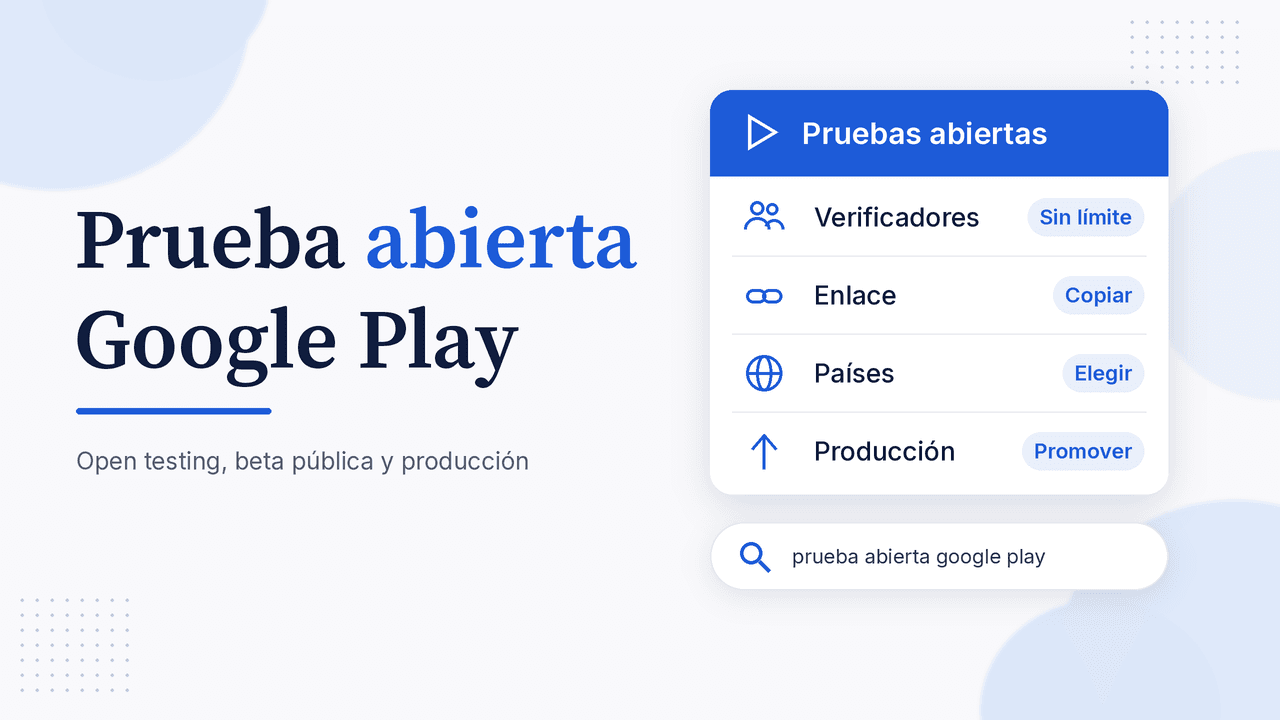
La prueba abierta de Google Play (en inglés, open testing google play o google play open testing) es el segmento de Play Console que publica una versión beta de tu app en la Play Store para que cualquier persona pueda unirse, instalarla y enviarte comentarios privados. Es el paso natural entre la prueba cerrada y la producción cuando quieres más dispositivos, más países y más feedback real sin arriesgar las reseñas públicas. En esta guía ES-CO verás cuándo puedes usarla, cómo configurarla paso a paso, cómo pasarla a producción y qué significan avisos como «superseded by another release».
Qué es la prueba abierta de Google Play
Play Console tiene tres segmentos de prueba antes de producción. Según la ayuda oficial:
| Segmento | Quién entra | Para qué sirve |
|---|---|---|
| Prueba interna | Hasta 100 verificadores por correo | QA rápido; puede usarse antes de terminar la configuración |
| Prueba cerrada | Listas de correo, Grupos de Google u organizaciones | Feedback controlado; es la que exige Google a cuentas personales nuevas |
| Prueba abierta | Cualquier persona con cuenta de Google | Beta pública visible en Google Play |
Lo que hace distinta a la prueba abierta es la visibilidad: si tu app aún no tiene versión de producción, la gente puede encontrarla en la búsqueda de Google Play como app de acceso anticipado; si ya está en producción, los usuarios pueden unirse desde la propia ficha de Play Store. También puedes compartir el enlace de participación en tu web o por correo.
Otras reglas que conviene tener claras:
- Las opiniones de los verificadores no afectan la calificación pública de la app.
- Si la app es de pago, los verificadores de la prueba abierta (y cerrada) deben comprarla; solo en la interna la instalan gratis.
- Puedes tener varias pruebas cerradas y una sola abierta al mismo tiempo.
- Los cambios de precio y de países se aplican a todos los segmentos.
Requisito para cuentas personales: primero la prueba cerrada
Si tu cuenta de desarrollador es personal y se creó después del 13 de noviembre de 2023, la prueba abierta no aparece disponible desde el principio. Google indica que primero debes hacer una prueba cerrada con al menos 12 verificadores inscritos de forma continua durante los últimos 14 días, solicitar el acceso a producción y, solo cuando te lo aprueben, se habilita la prueba abierta.
Consecuencia práctica: la prueba abierta no cuenta para los 12 verificadores, ni la interna tampoco. Si estás en ese punto, sigue nuestra guía de prueba cerrada en Google Play y vuelve aquí cuando tengas acceso a producción. Las cuentas de organización no tienen ese requisito.
Cómo configurar la prueba abierta en Play Console paso a paso
1. Prepara la ficha antes de abrir la beta
Como la versión de prueba será visible en Google Play, la ayuda oficial recomienda confirmar que la app y su ficha de Play Store estén listas para mostrarse en público. Revisa:
- Icono, gráfico de funciones y capturas actualizadas.
- Descripción corta y completa sin promesas que la beta no cumple.
- Formulario de seguridad de los datos y política de privacidad.
- Clasificación de contenido y público objetivo.
2. Configura los verificadores
- Entra a Play Console, elige tu app y ve a Prueba y lanza > Pruebas > Pruebas abiertas.
- Abre la pestaña Verificadores y expande «Administrar verificadores». Si sale vacía, primero sube un paquete de aplicación (AAB).
- Elige el límite: Sin límite (predeterminado) o Número limitado, que debe ser de al menos 1.000 personas.
- Indica un correo o URL de comentarios; aparece en la página de participación.
- Copia el enlace para compartir la prueba y pulsa Guardar cambios.
3. Crea la versión
Desde el mismo segmento, crea una versión nueva, sube el AAB con un versionCode más alto que los anteriores, escribe las notas de la versión y envíala a revisión. Si quieres, en la pestaña de países puedes limitar dónde está disponible la beta. Para escribir notas que sí lean tus testers, mira la guía de notas de la versión en Google Play.
4. Comparte el enlace y recoge feedback
Tras publicar por primera vez, el enlace puede tardar varias horas en estar disponible. El enlace de participación solo se muestra cuando el estado es «Publicada» (no en «Borrador» ni «Publicación pendiente»). Cada verificador debe abrirlo y confirmar que quiere participar; luego instala la app desde Google Play y se actualiza sola a la versión de prueba.
Ofrece un canal directo (correo, formulario o comunidad) además de los comentarios privados de Google Play: los verificadores no pueden dejar reseñas públicas de la versión beta.
Cómo pasar la prueba abierta a producción
Cuando la beta esté estable:
- Abre el segmento de prueba abierta y ve a la versión que quieres lanzar.
- Usa la opción de promover la versión al segmento de Producción (o crea una versión nueva en Producción con el mismo AAB).
- Revisa las notas, decide si haces un lanzamiento por etapas y envía a revisión.
Ten presente cómo Google elige qué recibe cada dispositivo: el usuario obtiene el código de versión más alto entre los segmentos a los que tiene acceso. Los verificadores de la prueba abierta pueden recibir producción y prueba abierta; si producción tiene un versionCode mayor, reciben producción.
Qué significan «superseded», «shadowed» y «promoted»
Estos estados aparecen como mensajes de validación en Play Console:
- Superseded (sustituido): todos los paquetes activos de la prueba abierta quedaron por debajo de una versión con código más alto en otro segmento (normalmente producción). Nadie recibe la beta. Es normal justo después de promover a producción; para retomar la beta, sube un AAB con un
versionCodemayor que el de producción. - Promoted (promovido): todos los paquetes activos de la beta también están activos en el otro segmento.
- Shadowed / partially shadowed: uno o varios paquetes quedan tapados por otro con código más alto. Si es parcial, algunos verificadores reciben la beta y otros producción; suele indicar un error en la numeración de versiones.
Cómo quitar o pausar la prueba abierta
En Pruebas abiertas > Administrar segmento, pulsa Pausar segmento. Los verificadores dejan de recibir actualizaciones, pero la app sigue instalada en sus teléfonos. Si un verificador quiere salir, puede hacerlo desde la misma página del enlace de participación.
Recuerda también que quien esté inscrito en tu prueba interna no puede recibir la abierta ni la cerrada: tiene que salir de la interna primero. Más detalles en la guía de prueba interna de Google Play.
Errores comunes
- No veo la pestaña de prueba abierta: cuenta personal nueva sin acceso a producción todavía.
- El enlace no funciona: la versión aún no está publicada o pasaron pocas horas desde el primer lanzamiento.
- Mis testers siguen en la versión vieja: su cuenta está en la prueba interna o producción tiene un
versionCodemayor. - Feedback de mala calidad: la ficha promete algo que la beta no tiene; aclara en la descripción que es una versión de prueba.
Preguntas frecuentes sobre la prueba abierta de Google Play
¿Cuál es la diferencia entre prueba abierta y prueba cerrada?
La cerrada solo admite a quien tú invitas (correo, Grupos de Google u organización); la abierta deja entrar a cualquiera desde Google Play o con el enlace.
¿La prueba abierta cuenta para el requisito de 12 testers?
No. Solo cuenta la prueba cerrada, y en cuentas personales nuevas la abierta se habilita después de obtener acceso a producción.
¿Cuántos verificadores admite?
Sin límite por defecto. Si pones un tope, debe ser de al menos 1.000.
¿Las reseñas de la beta afectan mi calificación?
No. Los comentarios de los verificadores son privados y no cuentan para la calificación pública.
¿Puedo tener prueba abierta y producción a la vez?
Sí. Con una versión de producción activa, los usuarios se unen a la beta desde la ficha; solo asegúrate de que la beta tenga un versionCode mayor.
Prepara tu ficha y tu beta con AppConsol
Una prueba abierta es, en la práctica, tu primera impresión pública en Google Play. Prueba AppConsol: crea tu cuenta gratis, genera las capturas para Google Play y organiza la publicación de tu app en Google Play y App Store desde un solo lugar, para que la beta y la versión final salgan con la ficha lista.
Sigue aprendiendo
17 de octubre de 2026
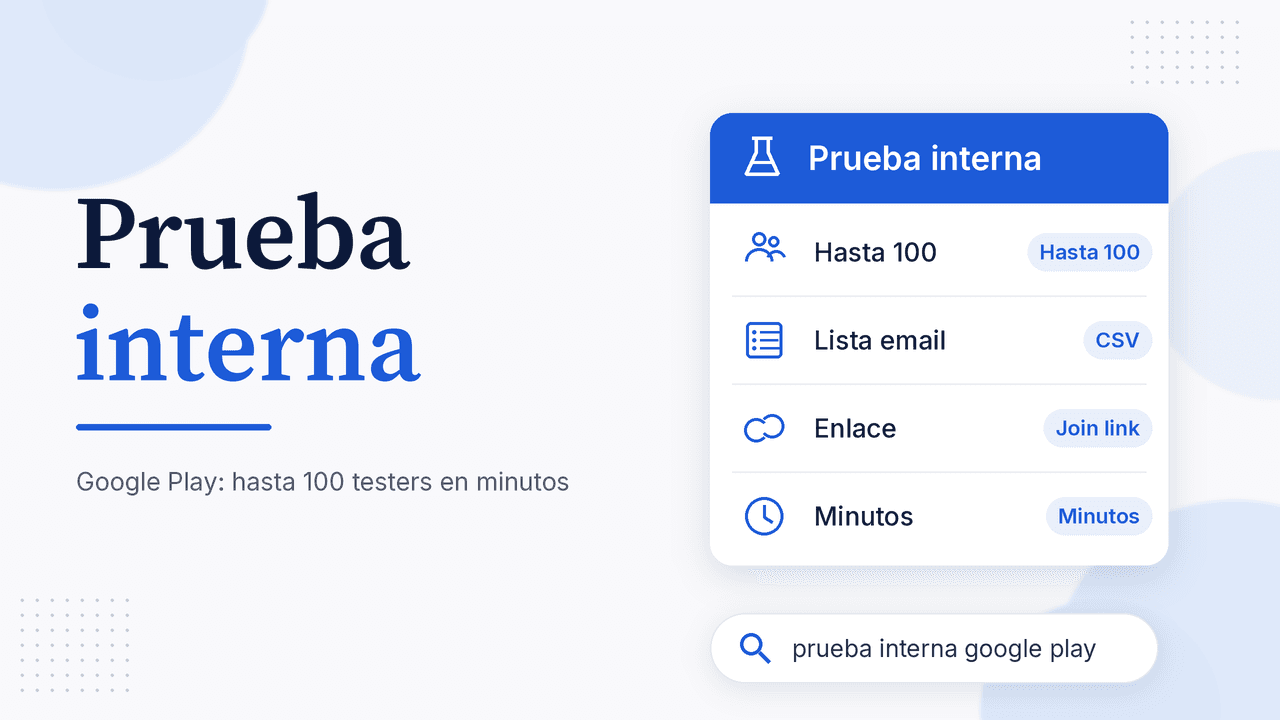
Prueba interna Google Play: qué es, hasta 100 testers y cómo configurarla
5 de octubre de 2026
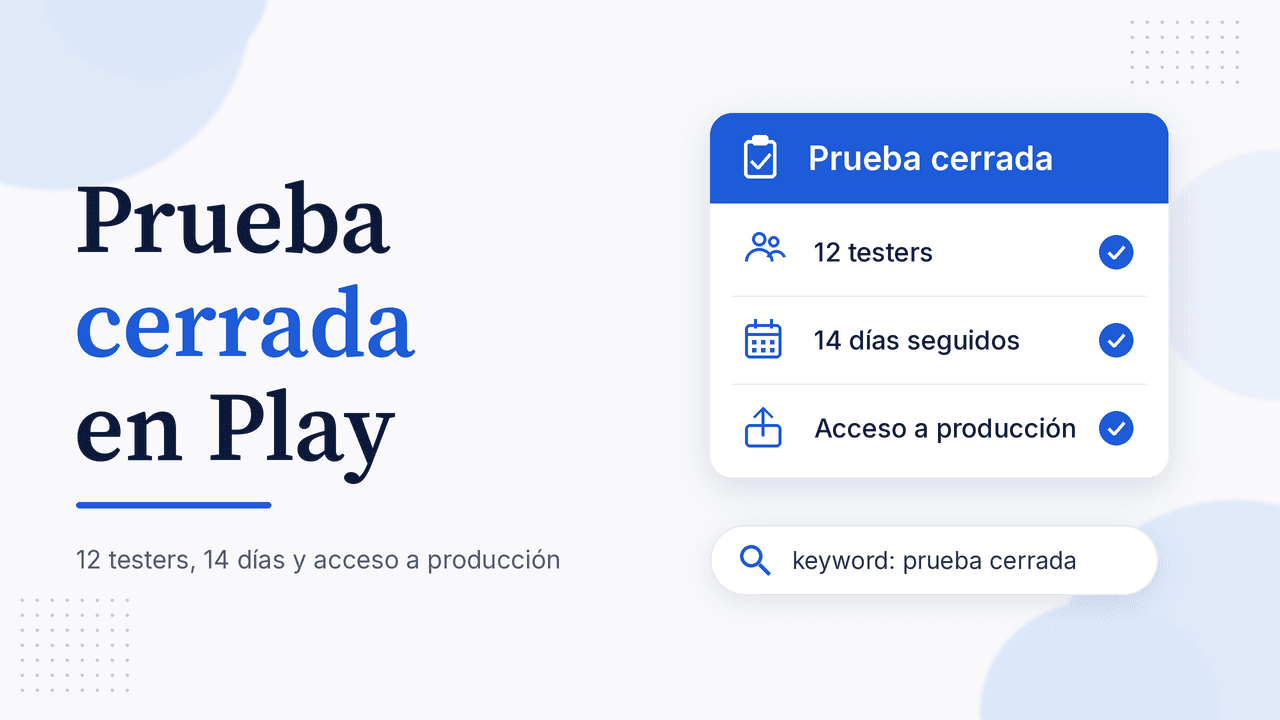
Prueba cerrada Google Play: 12 testers, 14 días y acceso a producción
7 de noviembre de 2026
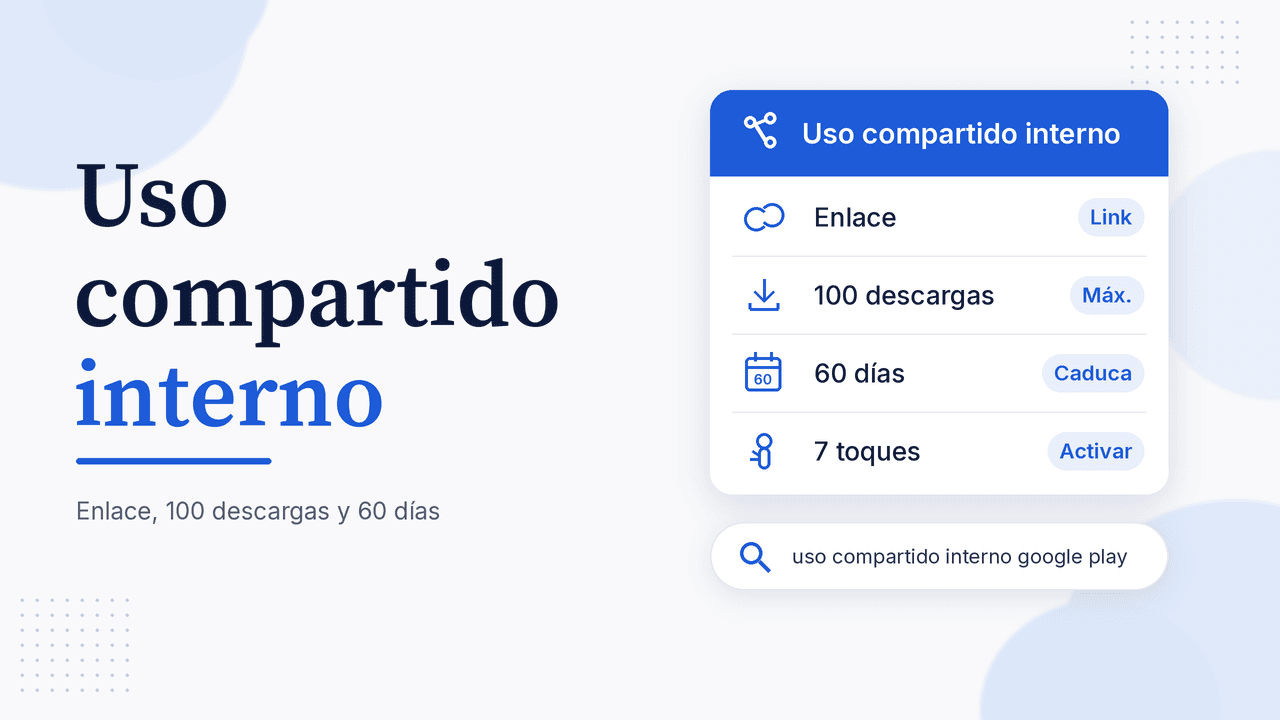
Uso compartido interno de apps en Google Play: qué es, cómo activarlo y diferencias con la prueba interna
24 de octubre de 2026
TestFlight para Android: ¿existe? 4 alternativas para tu beta
29 de octubre de 2026
License testing en Google Play: cómo probar compras in-app sin pagar