License testing en Google Play: cómo probar compras in-app sin pagar
¿Necesitas probar tus compras in-app o suscripciones en Android sin pagar? Te explicamos cómo configurar el license testing (prueba de licencia) en Google Play Console, qué tarjeta de prueba usar en cada caso, cómo se aceleran las renovaciones y qué revisar cuando no aparece la tarjeta de prueba.
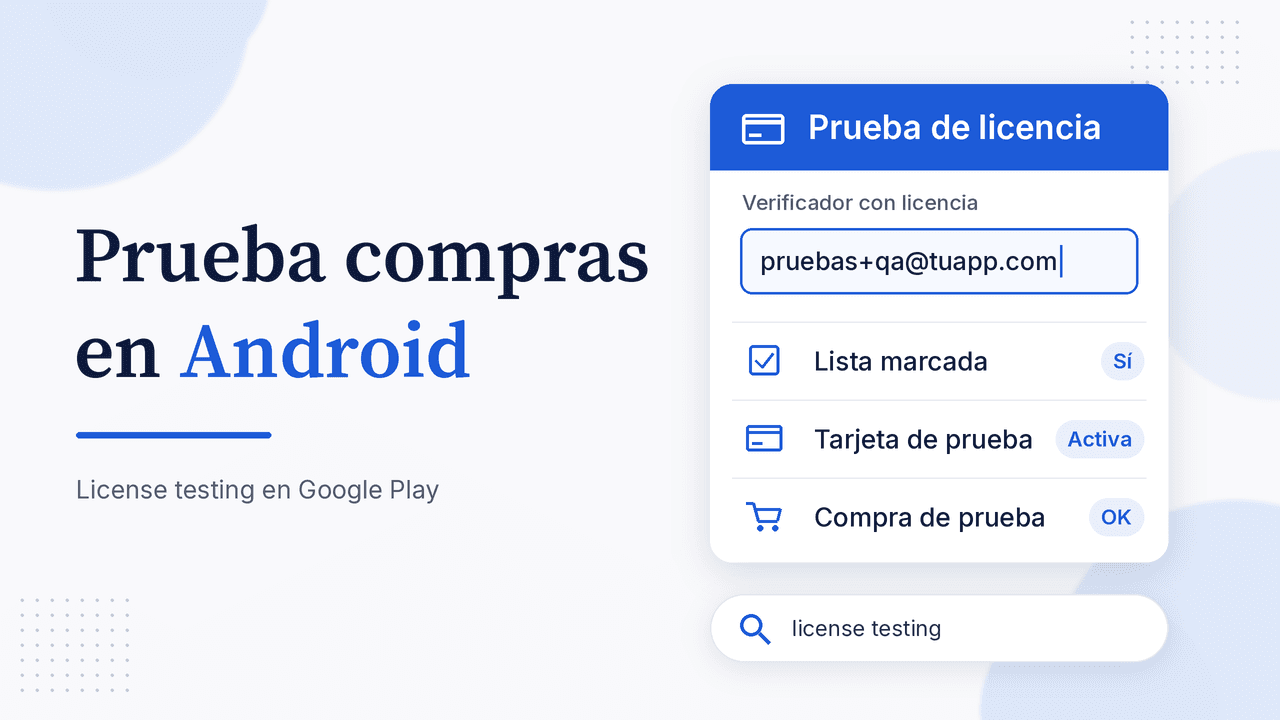
Ya creaste tus productos o tu suscripción en Play Console y ahora necesitas comprobar que la compra funciona sin pagar con tu tarjeta. Para eso existe el license testing en Google Play: una lista de cuentas de Google que, al comprar dentro de tu app, ven tarjetas de prueba en lugar de un medio de pago real. En esta guía verás qué necesitas antes de empezar, cómo configurarlo paso a paso, qué tarjeta usar en cada escenario, cómo se aceleran las suscripciones y qué revisar cuando no funciona. Si publicas también en iOS, el equivalente es el sandbox tester en App Store Connect.
Qué es el license testing de Google Play
En español, Play Console lo llama Prueba de licencia y a las cuentas, verificadores con licencia (license testers). Según la documentación de Google, un verificador con licencia:
- Compra productos únicos y suscripciones sin que se le cobre. En la hoja de pago aparece un aviso de que es una compra de prueba.
- Tiene acceso a formas de pago de prueba para simular pagos aprobados, rechazados o lentos.
- Ve las suscripciones renovarse en minutos en lugar de semanas o meses.
- Puede probar una build instalada desde Android Studio (incluso firmada con la clave de depuración), siempre que el nombre de paquete coincida con el de la app en Play Console.
Tu propia cuenta de publicación siempre cuenta como verificador con licencia.
Ojo: estar en una prueba interna o cerrada no te convierte en verificador con licencia. Un tester normal de un segmento de prueba hace compras reales con su tarjeta. Por eso hay que configurar las dos cosas.
Antes de empezar: lo que Google Play exige
Si falta alguno de estos puntos, lo típico es que la lista de productos llegue vacía:
- Perfil de pagos activo en tu cuenta de desarrollador. Sin él no puedes vender productos en la app. Si aún no lo tienes, sigue la guía del perfil de pagos de Google Play.
- Una versión con la Biblioteca de Facturación Google Play subida a Play Console, idealmente en el segmento de prueba interna. Google recomienda ese segmento y aclara que, tras publicar en un segmento de prueba, la app puede tardar unas horas en estar disponible.
- Productos o suscripciones creados y activos en la sección de monetización de la app. Para probarlos deben estar publicados (activos), no en borrador.
- Las cuentas de prueba como testers del segmento y con la invitación aceptada desde el enlace de unión. Si nunca configuraste uno, revisa cómo funciona la prueba interna en Google Play.
- El mismo nombre de paquete (applicationId) en la build que pruebas y en Play Console. Cuidado con los sufijos tipo
.debug.
Cómo configurar el license testing en Play Console paso a paso
- Abre Play Console. Quédate en la vista de la cuenta, no dentro de una app: esta opción es global.
- Ve a Configuración > Prueba de licencia (Settings > License testing).
- Elige cómo agregar a los verificadores:
- Listas de correo electrónico: marca una lista existente o haz clic en Crear lista. Cada lista admite hasta 2.000 direcciones.
- Grupos de Google: escribe el correo del grupo. Todos sus miembros serán verificadores y no hay límite de usuarios.
- Marca la casilla de la lista. Este es el error más común: crear la lista con los correos y no seleccionarla.
- Haz clic en Guardar cambios.
Después, en el teléfono de prueba:
- Inicia sesión en Google Play con la misma cuenta que pusiste en la lista.
- Abre el enlace de unión de tu prueba interna, acepta y descarga la app desde Google Play.
- Inicia una compra. Si todo está bien, verás el aviso de compra de prueba y las tarjetas de prueba como forma de pago.
Si el teléfono tiene varias cuentas, la compra se hace con la que descargó la app; si ninguna la descargó, con la primera cuenta del dispositivo.
Las tarjetas de prueba y para qué sirve cada una
| Forma de pago de prueba | Qué simula | Para probar |
|---|---|---|
| Tarjeta de prueba, siempre aprueba | Pago exitoso | Entrega del producto y suscripción activa |
| Tarjeta de prueba, siempre rechaza | Pago fallido | Que no entregues nada si el cobro falla |
| Tarjeta de prueba lenta, aprueba después de unos minutos | Pago pendiente que se completa | Compras pendientes que se aprueban después |
| Tarjeta de prueba lenta, rechaza después de unos minutos | Pago pendiente que se cancela | Que no entregues el producto si se cancela |
| Tarjeta de prueba, aprueba y luego se hace un contracargo | Contracargo iniciado por el usuario | Que tu backend detecte el reembolso |
Los nombres pueden variar un poco según el idioma de tu Google Play. Las compras de prueba no calculan impuestos.
Confirma (acknowledge) cada compra
Para verificadores con licencia, si tu app no confirma la compra, Google Play la reembolsa a los 3 minutos y te llega un correo de cancelación. Puedes verlo en la pestaña Pedidos de Play Console. Si tus compras de prueba se cancelan solas, revisa primero esto.
Para repetir la compra de un producto no consumible con la misma cuenta, reembolsa y revoca el pedido desde Play Console.
Probar suscripciones: renovaciones aceleradas
Con un verificador con licencia, las suscripciones de prueba se renuevan hasta 6 veces (sin contar pruebas gratis ni períodos introductorios). Los tiempos son aproximados:
| Período real | Renovación en prueba |
|---|---|
| 1 semana | 5 minutos |
| 1 mes | 5 minutos |
| 3 meses | 10 minutos |
| 6 meses | 15 minutos |
| 1 año | 30 minutos |
Otras funciones también se acortan: la prueba gratis dura 3 minutos, el período de gracia 5 minutos y la suspensión de cuenta (account hold) 10 minutos. Para simular un cobro fallido en una renovación, cambia la forma de pago de la suscripción a «siempre rechaza» desde Google Play > Pagos y suscripciones > Suscripciones en el teléfono.
Un detalle importante: para verificadores con licencia, reanudar y pausar suscripciones siempre están activadas, aunque las hayas desactivado en Play Console. Para ver cómo se comporta tu app con esas funciones apagadas, usa una cuenta que no sea verificador.
Play Billing Lab: país, pruebas gratis y cambios de precio
Play Billing Lab es una app de Google en la Play Store para verificadores con licencia. Te permite cambiar el país de Play para ver precios en otra moneda, repetir la prueba gratis u oferta introductoria con la misma cuenta, pasar una suscripción a período de gracia o suspensión con un clic y probar un cambio de precio sin afectar a tus suscriptores reales. Algunas de estas configuraciones caducan a las 2 horas.
Problemas frecuentes con el license testing
- No aparece «Tarjeta de prueba» y te pide una tarjeta real. La cuenta de Google Play del teléfono no está en una lista marcada como verificador, o el cambio aún no se propaga. Revisa la casilla, espera, borra la caché de Google Play Store y vuelve a intentar.
- «This version of the application is not configured for billing through Google Play». Suele indicar que el nombre de paquete no coincide, que la cuenta no es verificador o que todavía no subiste una versión con la biblioteca de facturación.
- «The item you were attempting to purchase could not be found». Revisa que el ID del producto en tu código sea idéntico al de Play Console, que el producto esté activo y que la cuenta sea tester del segmento con la invitación aceptada.
- Error por límite de gasto. Las apps en borrador o solo en prueba interna tienen límites diarios de transacciones y de monto. Si los necesitas más altos, publica en prueba cerrada, abierta o producción.
Preguntas frecuentes
¿Las compras de un verificador con licencia cuestan dinero?
No, si eliges una tarjeta de prueba. Ojo: en un segmento de prueba, las cuentas que no son verificadores sí pagan.
¿Necesito subir la app a Google Play para probar compras?
Sí, al menos una versión con la biblioteca de facturación en un segmento (Google recomienda prueba interna). Después, un verificador puede probar builds de depuración con el mismo nombre de paquete.
¿Cuánto tarda en activarse un verificador con licencia?
Google no da un tiempo fijo. Si no ves las tarjetas de prueba enseguida, espera un rato y borra la caché de Google Play.
¿Puedo usar un Grupo de Google en vez de una lista?
Sí. Los Grupos de Google no tienen límite de usuarios; las listas de correo admiten hasta 2.000 direcciones.
¿Cómo pruebo de nuevo una compra que ya hice?
Si es consumible, consúmela en tu código. Si es no consumible, reembolsa y revoca el pedido en Play Console.
Publica tu app con compras in-app con AppConsol
Con las compras probadas, deja lista tu ficha antes de pasar a producción. En AppConsol puedes generar gratis tu política de privacidad, que debe mencionar los pagos y los SDK que usas, y crear las capturas de tu paywall con el generador de screenshots para Google Play. ¿También vendes en iOS? Prueba el mismo flujo con un sandbox tester.
Sigue aprendiendo
29 de octubre de 2026
Sandbox tester en App Store Connect: cómo crear la cuenta y probar compras in-app en iOS
25 de octubre de 2026
Tamaño de página de 16 KB en Google Play: cómo cumplir el requisito
26 de octubre de 2026
Build no aparece en TestFlight: causas y cómo solucionarlo
25 de octubre de 2026
Clasificación de contenido en Google Play: guía del cuestionario IARC
20 de octubre de 2026
Declaración de ID de publicidad en Play Console: cómo completarla sin errores