Sandbox tester en App Store Connect: cómo crear la cuenta y probar compras in-app en iOS
¿Necesitas probar tus compras in-app o suscripciones sin pagar? Te explicamos cómo crear un sandbox tester (Sandbox Apple Account) en App Store Connect, cómo iniciar sesión en el iPhone y en TestFlight, cómo acelerar las renovaciones y qué revisar cuando la lista de productos llega vacía.
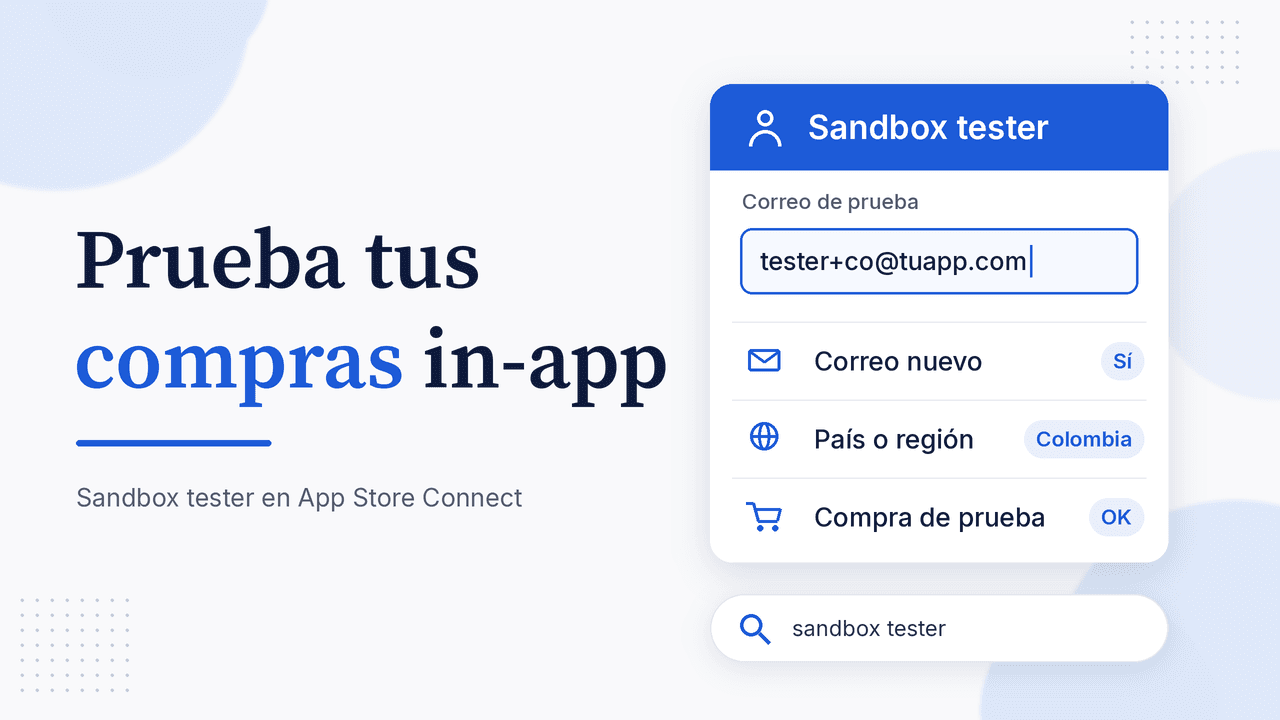
Ya configuraste tu primera compra dentro de la app o tu suscripción y ahora necesitas probarla sin pagar con tu tarjeta. Para eso existe el sandbox tester en App Store Connect: una cuenta de prueba (Apple ahora la llama Sandbox Apple Account) que compra en el entorno de pruebas de Apple como si fuera real, pero sin cobros. En esta guía verás qué necesitas antes de empezar, cómo crear la cuenta paso a paso, cómo usarla en el iPhone y en TestFlight, cómo acelerar las renovaciones y qué revisar cuando la compra no funciona.
Qué es un sandbox tester (Sandbox Apple Account)
El sandbox es un entorno de pruebas que usa la infraestructura del App Store, pero devuelve las transacciones como si el pago se hubiera procesado, sin cobrar nada. Según Apple, con una cuenta sandbox puedes probar:
- Compras de consumibles, no consumibles y suscripciones.
- Renovaciones, fallos de pago, reintentos de cobro y compras interrumpidas.
- Precios en otros países y Family Sharing.
- Las App Store Server Notifications de tu servidor, en su versión sandbox.
Usan este entorno las apps que ejecutas desde Xcode (firmadas para desarrollo) y las que instalas desde TestFlight. Las cuentas sandbox no sirven para comprar en el App Store real.
Antes de crear la cuenta: lo que Apple exige
Si falta alguno, lo típico es que la lista de productos llegue vacía:
- Membresía del Apple Developer Program activa.
- Paid Applications Agreement firmado por el Account Holder. Si no sabes dónde está, sigue la guía de acuerdos, impuestos y banca en App Store Connect.
- El producto creado en App Store Connect con, como mínimo, nombre de referencia, product ID, un nombre localizado y un precio. Si está en rojo, revisa cómo resolver Missing Metadata en App Store Connect.
- El rol correcto. Pueden crear testers el Account Holder, Admin, App Manager o Developer. Si no ves la opción, pide el rol adecuado (ver roles de App Store Connect).
- Modo de desarrollador (Developer Mode) activado en el iPhone o iPad de prueba si vas a instalar builds desde Xcode.
Ten en cuenta que los cambios de metadatos de productos pueden tardar hasta una hora en llegar al sandbox. Si acabas de crear el producto, espera antes de concluir que algo falla.
Cómo crear un sandbox tester en App Store Connect paso a paso
- Entra a App Store Connect y abre Usuarios y acceso (Users and Access).
- En la barra superior, haz clic en Sandbox y luego en el botón +. Si es la primera vez, verás Create Test Accounts.
- Escribe nombre y apellido del tester.
- Escribe un correo que nunca se haya usado como Apple Account ni para comprar en el App Store o iTunes. Si usas tu correo personal, tendrás errores durante las pruebas.
- Crea una contraseña fuerte; App Store Connect te muestra recomendaciones si no cumple los requisitos.
- Elige el país o región del App Store. Define la moneda y los productos disponibles en la prueba.
- Haz clic en Create.
Dos detalles que conviene saber antes de hacer clic:
- No podrás editar el nombre, el correo ni la contraseña después de crear el tester. Guarda las credenciales en tu gestor de contraseñas.
- El país sí se puede cambiar después, así que no necesitas un tester por país.
Truco: un solo buzón para varios testers
Si tu proveedor de correo admite subdirecciones con el signo + (Gmail e iCloud lo hacen), puedes crear varios testers que llegan al mismo buzón: pruebas+co@tudominio.com, pruebas+mx@tudominio.com, pruebas+renovacion@tudominio.com. Apple permite hasta 10.000 cuentas sandbox por equipo, así que crea una por escenario y evita reusar historiales.
Cómo usar la cuenta sandbox en el iPhone
Con una build de Xcode (firmada para desarrollo)
- Ejecuta la app desde Xcode en un dispositivo con Developer Mode activado.
- Intenta una compra. En iOS, después de ese primer intento, aparece la opción en Ajustes > Desarrollador, en el apartado de la cuenta de Apple de entorno de pruebas (Sandbox Apple Account).
- Inicia sesión con el correo y la contraseña del tester. No necesitas cerrar sesión de tu Apple Account personal.
- Al comprar, la hoja de pago debe mostrar [Environment: Sandbox]. Si no aparece, estás en producción.
Si la cuenta no aparece en Ajustes, casi siempre es porque todavía no intentaste comprar desde una build de desarrollo o porque Developer Mode está apagado.
Con una build de TestFlight
Las apps de TestFlight siempre usan el sandbox, aunque no hayas iniciado sesión con un tester. Pero para tener los controles de prueba (velocidad de renovación, compras interrumpidas, borrar historial) debes:
- Descargar la beta desde TestFlight con tu Apple Account normal.
- Ir a Ajustes > [tu nombre] > Contenido y compras y cerrar sesión.
- Ir a Ajustes > Desarrollador e iniciar sesión con el sandbox tester al final de la pantalla.
Cerrar sesión en Contenido y compras puede afectar el acceso a tus compras reales en ese equipo, por eso Apple recomienda usar un dispositivo dedicado a pruebas. Si tu build ni siquiera aparece en TestFlight, revisa primero por qué un build no aparece en TestFlight.
Importante: una cuenta sandbox solo funciona con apps del mismo equipo de desarrollador que la creó.
Probar suscripciones: renovaciones aceleradas
En el sandbox no tienes que esperar un mes para ver una renovación. Por defecto, 1 mes equivale a 5 minutos y la suscripción se renueva hasta 12 veces; en el intento 13 se apaga la renovación automática. Puedes cambiar la velocidad por tester en App Store Connect (Usuarios y acceso > Sandbox > el tester > Subscription Renewal Rate) o en los ajustes de la cuenta sandbox del iPhone.
| Duración real | Opción por defecto (cada 5 min) | Opción «cada hora» |
|---|---|---|
| 1 semana | 3 minutos | 15 minutos |
| 1 mes | 5 minutos | 1 hora |
| 3 meses | 15 minutos | 3 horas |
| 1 año | 1 hora | 12 horas |
En TestFlight, si no usas un tester sandbox, las suscripciones se renuevan una vez al día, hasta 6 veces en una semana, sin importar su duración.
Otros escenarios que conviene probar
- Compras interrumpidas. En el tester, marca Interrupt Purchases for This Tester (requiere iOS 14 o superior). Cada compra quedará interrumpida hasta que la desmarques o el tester acepte los términos en el dispositivo.
- Borrar historial de compras. Con Clear Purchase History vuelves a probar el flujo de «primera compra» con el mismo tester. No se puede deshacer y no afecta cuentas reales.
- Otro país. Cambia el país del tester y vuelve a iniciar sesión en el iPhone para ver precios en otra moneda.
- Familia de prueba. Con al menos dos testers puedes crear una Sandbox Test Family de hasta cinco miembros, todos del mismo país del organizador.
Sandbox o StoreKit Testing en Xcode: cuál usar
StoreKit Testing en Xcode es un entorno local: defines los productos en un archivo de configuración de StoreKit, pruebas en el simulador o en un dispositivo y no necesitas conexión ni productos en App Store Connect. Es ideal al inicio y para pruebas automáticas.
El sandbox usa los productos reales de App Store Connect y permite probar de punta a punta, incluida la validación en tu servidor y las notificaciones del App Store. Lo práctico es empezar con StoreKit Testing y pasar al sandbox (y luego a TestFlight) antes de enviar a revisión.
Problemas frecuentes con el sandbox tester
- La lista de productos llega vacía. Revisa el acuerdo de pago, que el product ID del código coincida con el de App Store Connect y que el producto no esté en Missing Metadata. Espera hasta una hora tras cualquier cambio.
- «Cannot connect» o la cuenta no inicia sesión. Confirma que el correo nunca fue un Apple Account y que usas la opción sandbox de Ajustes > Desarrollador.
- No sale [Environment: Sandbox]. Estás en producción: instala la build desde Xcode o TestFlight.
Preguntas frecuentes
¿Las compras con un sandbox tester cuestan dinero?
No. El sandbox simula el pago y no cobra. Tampoco llegan correos de compra.
¿Puedo usar mi Apple ID como sandbox tester?
No. El correo no debe estar registrado como Apple Account; usa uno nuevo o una subdirección con «+».
¿Por qué no aparece la cuenta sandbox en mi iPhone?
Aparece en Ajustes > Desarrollador después del primer intento de compra en una build de desarrollo. Activa Developer Mode si no ves el menú Desarrollador.
¿Puedo cambiar el país de un sandbox tester?
Sí, en Usuarios y acceso > Sandbox. Luego vuelve a iniciar sesión con esa cuenta en el dispositivo.
¿Necesito un sandbox tester para TestFlight?
No para comprar, porque TestFlight ya usa el sandbox. Sí para controlar la velocidad de renovación, interrumpir compras o borrar el historial.
Lanza tus compras in-app con AppConsol
Con las compras probadas, deja lista la ficha para App Review. En AppConsol puedes generar gratis tu política de privacidad, que debe mencionar los pagos y los SDK que usas, y crear las capturas de tu paywall con el generador de screenshots para iOS.
Sigue aprendiendo
28 de octubre de 2026
Privacy manifest en iOS: cómo crear PrivacyInfo.xcprivacy y corregir ITMS-91053 e ITMS-91061
27 de octubre de 2026
Cómo actualizar una app en App Store Connect: nueva versión paso a paso
22 de octubre de 2026
Generar IPA en Xcode: cómo exportar tu app iOS paso a paso
15 de octubre de 2026
Qué es App Store Connect y para qué sirve: guía para tu primera app iOS
14 de octubre de 2026
Qué es TestFlight: cómo funciona y cómo probar tu app iOS