Cómo actualizar una app en App Store Connect: nueva versión paso a paso
¿Tienes que actualizar tu app de iOS? Aprende a crear una nueva versión en App Store Connect, numerar versión y build sin errores, escribir las novedades, enviar a revisión y elegir entre lanzamiento manual, automático o por fases de 7 días.
Ya tienes tu app en la App Store y llegó el momento de sacar mejoras o corregir errores. Para actualizar una app en App Store Connect no se crea una ficha nueva: se crea una nueva versión dentro del mismo registro de la app, se le asocia una build más reciente y se envía otra vez a revisión. En esta guía verás el proceso completo, cómo numerar versión y build sin errores, qué opciones de lanzamiento tienes (incluido el lanzamiento por fases) y qué hacer si algo sale mal.
Antes de empezar: lo que debe estar listo
Revisa estos puntos para que el envío no se trabe a mitad de camino:
- Rol adecuado. Según la ayuda de Apple, para crear una versión necesitas ser Account Holder, Admin, App Manager o Marketing. Si no sabes qué rol tienes, revisa los roles de App Store Connect.
- La versión actual en «Ready for Distribution». Apple pide que la versión publicada tenga ese estado para poder iniciar una nueva.
- Acuerdos al día. Si hay un acuerdo pendiente en la sección Business (en guías antiguas, Agreements, Tax, and Banking), acéptalo antes de enviar.
- Requisitos de compilación vigentes. Desde el 28 de abril de 2026, las apps que se suben a App Store Connect deben compilarse con Xcode 26 o posterior y el SDK de iOS 26. Y desde el 9 de septiembre de 2026, las apps de iOS y iPadOS deben tener como destino mínimo iOS 13 o posterior.
- Clasificación por edad actualizada. Apple cambió su sistema de clasificación por edad en 2026 y pidió responder las nuevas preguntas en App Information para evitar interrupciones al enviar actualizaciones.
Versión y build: la diferencia que evita rechazos al subir
Cada envío lleva dos números distintos, y confundirlos es el error más común:
| Campo | Clave en Info.plist | Quién lo ve | Regla |
|---|---|---|---|
| Versión (por ejemplo, 1.5.0) | CFBundleShortVersionString | Los usuarios en la App Store | Debe ser mayor que la versión publicada |
| Build (por ejemplo, 42) | CFBundleVersion | Solo tú y Apple | Debe ser única y mayor que la anterior dentro de esa versión |
Si subes una build con un número repetido, el envío falla con un mensaje como «The bundle version must be higher than the previously uploaded version». La solución es simplemente subir el número de build y volver a compilar.
Dónde se cambian según tu herramienta:
- Xcode (nativo): en el target, pestaña General > Identity, campos Version y Build.
- Flutter: en
pubspec.yaml, la líneaversion: 1.5.0+42; lo que va antes del+es la versión y lo de después, la build. Si es tu primera vez con Flutter en iOS, sigue la guía para subir una app Flutter a App Store. - React Native (CLI): en Xcode, igual que en una app nativa (
MARKETING_VERSIONyCURRENT_PROJECT_VERSION). - Expo:
versionyios.buildNumberenapp.jsonoapp.config.js(o el incremento automático de EAS, si lo tienes configurado).
Cómo actualizar una app en App Store Connect paso a paso
1. Crea la nueva versión
- Entra en App Store Connect y abre Apps.
- Selecciona tu app.
- En la barra lateral, pulsa el botón + junto a la plataforma (por ejemplo, App para iOS).
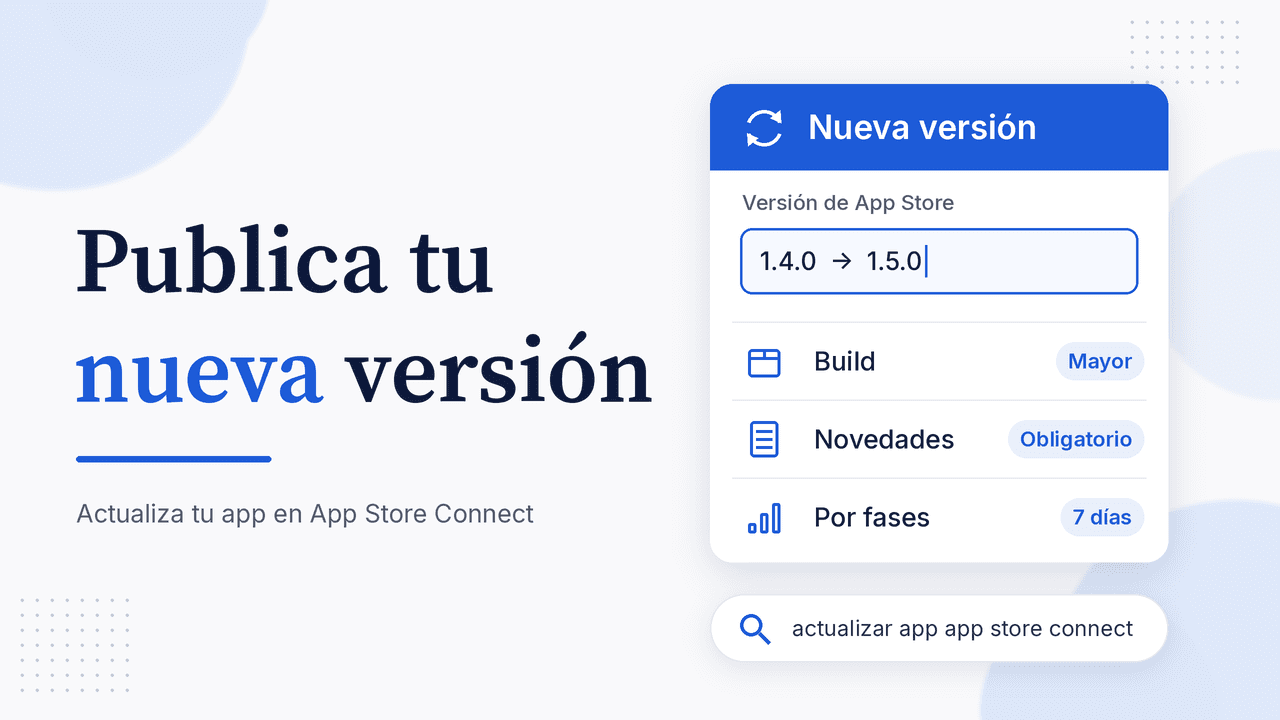
- Escribe el nuevo número de versión (por ejemplo, de 1.4.0 a 1.5.0) y pulsa Create.
La nueva versión aparece arriba con el estado Prepare for Submission. Apple copia automáticamente los metadatos de la versión actual, así que solo cambias lo que haga falta.
2. Escribe las novedades de esta versión
El campo What's New in This Version («Novedades de esta versión») es el texto que verán tus usuarios en la página de actualizaciones. Sé concreto: en lugar de «corrección de errores», explica qué cambió («ahora puedes exportar tus reportes en PDF»). Si tu app está en varios idiomas, completa el texto en cada uno.
3. Actualiza capturas y textos si cambió la interfaz
Si la nueva versión cambia pantallas importantes, sube capturas nuevas para que la ficha no muestre algo que ya no existe. Recuerda que el texto promocional se puede editar en cualquier momento sin enviar una versión, pero la descripción, las palabras clave y las capturas se envían con la versión.
4. Sube la nueva build
Compila con el número de build incrementado y súbela desde Xcode (Product > Archive > Distribute App), Transporter o tu flujo de CI. Apple procesa la build antes de que aparezca en App Store Connect; te llega un correo cuando termina. Si pasan los minutos y no la ves, revisa por qué una build no aparece en TestFlight o en App Store Connect.
5. Asocia la build y envía a revisión
- En la página de la versión, baja a la sección Build y pulsa + para elegir la build procesada.
- Responde las preguntas que aparezcan (por ejemplo, cumplimiento de exportación si no lo declaraste en el Info.plist).
- Pulsa Add for Review y luego envía a App Review.
El estado pasará a Waiting for Review y después a In Review.
Elige cómo se lanza la actualización
En la sección App Store Version Release de la versión eliges una de tres opciones:
- Manually release this version: tras la aprobación, la versión queda en Pending Developer Release y tú decides cuándo pulsar Release This Version. Apple indica que puede tardar hasta 24 horas en aparecer en la tienda y envía un recordatorio si sigue en ese estado más de 30 días.
- Automatically release this version: se publica apenas la aprueban.
- Automatically release… no earlier than: se publica automáticamente, pero no antes de la fecha y hora que elijas. Útil para coordinar un lanzamiento con una campaña.
Lanzamiento por fases (phased release)
En la sección Phased Release for Automatic Updates puedes activar Release update over a 7-day period using phased release. La actualización llega de forma gradual a usuarios con actualizaciones automáticas:
| Día | Porcentaje de usuarios |
|---|---|
| 1 | 1 % |
| 2 | 2 % |
| 3 | 5 % |
| 4 | 10 % |
| 5 | 20 % |
| 6 | 50 % |
| 7 | 100 % |
Ten en cuenta que cualquiera puede descargar la nueva versión manualmente desde la App Store durante esos días. Puedes pausar el lanzamiento hasta 30 días en total o pulsar Release to All Users si todo va bien. Es la mejor red de seguridad para actualizaciones grandes.
Si algo sale mal
- No me deja crear una nueva versión. Revisa que la versión publicada esté en Ready for Distribution y que no tengas ya otra versión abierta en Prepare for Submission; en ese caso, edita esa en lugar de crear una nueva.
- Necesito corregir algo después de enviar. Desde la página de la versión puedes quitarla de revisión («remove this version from review»). Su estado cambia a Developer Rejected y, al reenviarla, la revisión empieza de cero.
- Me rechazaron la actualización. Lee el mensaje en la sección App Review, corrige y responde. Aquí tienes qué hacer si rechazan tu app en App Store.
- Quiero volver a la versión anterior. Apple aclara que no es posible revertir a una versión previa: hay que crear y enviar una versión nueva con la corrección. Por eso el lanzamiento por fases vale la pena.
Checklist rápida antes de enviar
- Versión mayor que la publicada y build nueva.
- Compilada con Xcode 26 o posterior.
- Novedades escritas en todos los idiomas.
- Capturas e ícono al día si cambió el diseño.
- Opción de lanzamiento elegida (manual, automática o por fases).
- Notas para el revisor y cuenta de prueba si la app requiere inicio de sesión.
Preguntas frecuentes
¿Cuánto tarda en publicarse una actualización en App Store?
Pasa por la misma revisión que una app nueva. El tiempo varía; si usas lanzamiento manual, después de pulsar Release This Version puede tardar hasta 24 horas en verse en la tienda.
¿Tengo que cambiar el número de versión o solo la build?
Para publicar en la App Store necesitas un número de versión mayor que el publicado. Si solo repartes builds de prueba por TestFlight dentro de la misma versión, basta con subir la build.
¿Los usuarios reciben la actualización automáticamente?
Quienes tienen activadas las actualizaciones automáticas la reciben sin hacer nada; el resto la ve en la App Store. Con el lanzamiento por fases, el envío automático se reparte en siete días.
Me equivoqué en el número de versión, ¿cómo lo corrijo?
Mientras la versión esté en Prepare for Submission puedes editar su número en la página de la versión. Si ya la enviaste, primero quítala de revisión (quedará en Developer Rejected), corrige y vuelve a enviarla.
¿Puedo cambiar el texto promocional sin enviar una actualización?
Sí. El texto promocional se edita en cualquier momento; las demás piezas de la ficha se actualizan junto con una nueva versión.
Deja lista tu ficha con AppConsol
Cada actualización es una oportunidad para mejorar la conversión de tu ficha. En AppConsol puedes crear gratis las capturas con el generador de screenshots para iOS y el ícono de 1024 × 1024 con el generador de iconos para iOS. Pruébalo hoy y publica tu nueva versión en App Store Connect con una ficha impecable.
Sigue aprendiendo
19 de octubre de 2026
Cómo publicar una app Flutter en Play Store paso a paso (2026)
19 de octubre de 2026
Cómo actualizar mi app en Google Play Console paso a paso (2026)
22 de octubre de 2026
Generar IPA en Xcode: cómo exportar tu app iOS paso a paso
24 de octubre de 2026
App Store Connect API key: cómo crearla y usarla (.p8)
19 de octubre de 2026
Cómo subir una app Flutter a App Store paso a paso (2026)