Build no aparece en TestFlight: causas y cómo solucionarlo
Subiste la app y la build no aparece en TestFlight, o tus testers ven «No builds available». Revisa el estado en Build Uploads y resuelve cada caso: Processing de más de 24 horas, Missing Compliance, perfil sin identificador, build sin grupo o caducada a los 90 días.
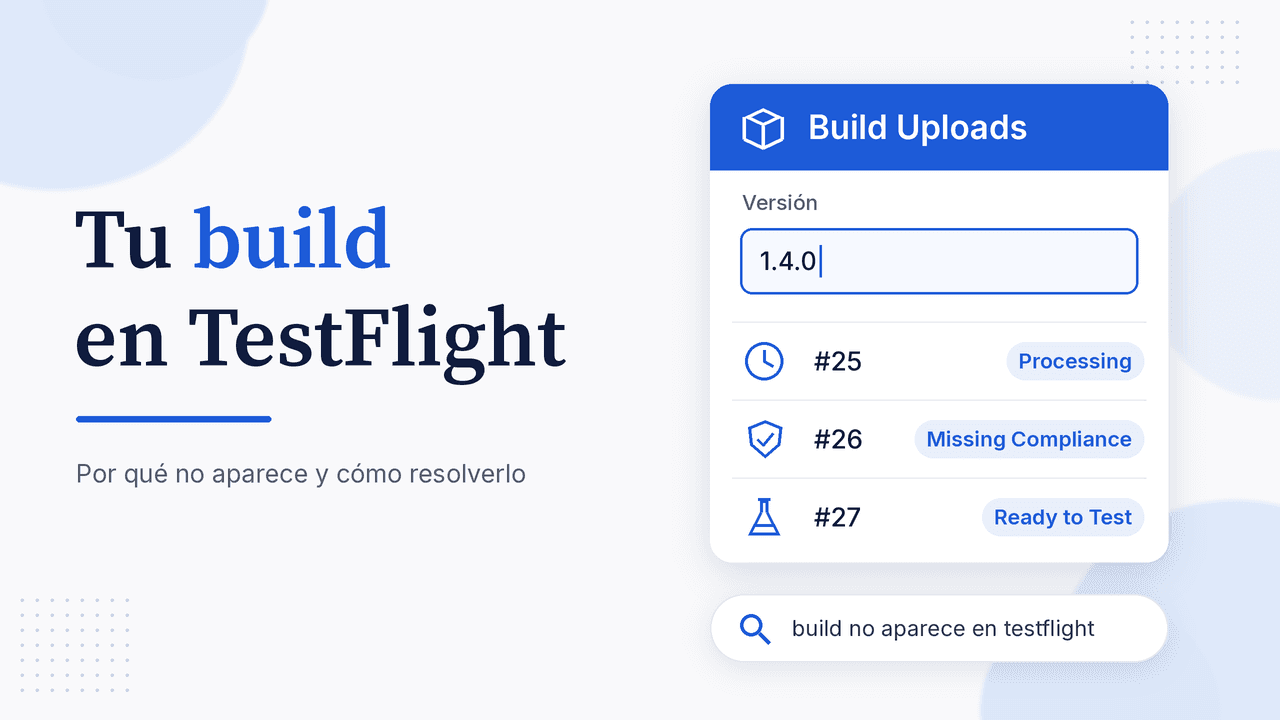
Subiste la app desde Xcode, el mensaje dijo «Upload Succeeded» y, sin embargo, la build no aparece en TestFlight. O aparece, pero tus testers ven «No builds available». Es uno de los atascos más comunes al publicar en iOS y casi siempre tiene una causa concreta: la build sigue procesando, le falta el cumplimiento de exportación, se subió con un perfil incorrecto o simplemente no está asignada a ningún grupo. En esta guía verás cómo revisar el estado real de tu build en App Store Connect, qué significa cada estado y cómo resolver cada caso paso a paso.
Primero: revisa el estado real de la build
Antes de volver a compilar, mira lo que dice App Store Connect. Según la ayuda oficial de Apple, el progreso de cada subida está en la sección Build Uploads:
- Entra a App Store Connect y abre Apps > tu app.
- Ve a la pestaña TestFlight.
- En la barra lateral, elige la plataforma correcta (iOS, macOS, tvOS…). Un error frecuente es estar mirando otra plataforma.
- Despliega Build Uploads y revisa la columna Status. Puedes filtrar con el desplegable «All Statuses».
- Haz clic en el estado para ver errores, advertencias o información adicional.
Además, Apple envía correos al Apple ID de la cuenta cuando la build está en Processing, Failed o Complete. Revisa también la carpeta de spam.
Por qué la build no aparece en TestFlight: estados y qué significan
Esta tabla resume los estados que documenta Apple y qué hacer en cada uno:
| Estado | Qué significa | Qué hacer |
|---|---|---|
| Processing | Apple aún procesa la subida | Esperar; si pasa de 24 horas, reportarlo |
| Failed | La subida terminó con errores | Leer el detalle, corregir y volver a subir |
| Invalid Binary | La build no cumple los requisitos de subida | Corregir y reenviar; no es visible en TestFlight |
| Missing Compliance | Falta la información de cifrado (exportación) | Responder el cuestionario o ajustar Info.plist |
| Not Available for Testing | El perfil de aprovisionamiento no incluye el identificador de la app | Subir una build nueva con el perfil correcto |
| Waiting for Review / In Beta Review | En revisión de TestFlight para pruebas externas | Esperar la aprobación |
| Ready to Submit / Ready to Test | Lista, pero sin testers o sin grupo | Asignarla a un grupo |
| Expired | Pasaron los 90 días de disponibilidad | Subir una build nueva |
| Rejected | La revisión de TestFlight la rechazó | Corregir y subir una build nueva |
Build atascada en «Processing»
La ayuda de Apple es clara: si una build sigue en Processing más de 24 horas, puede haber un problema y debes reportarlo.
Qué hacer:
- Revisa el System Status de Apple Developer. Si hay incidencias en App Store Connect o TestFlight, no hay nada que corregir de tu lado.
- Busca el correo de Apple. Si la build falló por un problema del binario, normalmente llega un mensaje con el motivo (por ejemplo, un texto de permiso faltante en
Info.plist). - Pasadas 24 horas, abre un reporte en Feedback Assistant (categoría Developer Tools & Resources > TestFlight) o contacta a Apple. Incluye versión, número de build, fecha y hora de la subida y los logs.
- Si decides volver a subir, incrementa el número de build. Apple solo permite reutilizar el mismo número cuando la subida quedó en Failed.
«Missing Compliance»: falta el cumplimiento de exportación
Es el motivo más típico cuando la build aparece en App Store Connect pero los testers no la reciben. Apple exige que declares si tu app usa cifrado y, si aplica, que adjuntes documentación de exportación.
Cómo resolverlo:
- En la pestaña TestFlight, haz clic en Manage junto al aviso «Missing Compliance».
- Responde las preguntas sobre el uso de cifrado en tu app.
- Si Apple te indica que no necesitas documentación, la build pasa a estar lista y no tienes que hacer nada más con esa build.
Para que no te vuelva a pasar en cada subida, añade la clave ITSAppUsesNonExemptEncryption a tu Info.plist, con el valor que corresponda a tu caso:
<key>ITSAppUsesNonExemptEncryption</key>
<false/>
Usa false solo si, según el cuestionario de Apple, tu app no requiere documentación. Si sí la requiere, sube la documentación en App Store Connect, espera la aprobación y adjúntala a la build. Recuerda que la responsabilidad de declarar bien el cifrado es tuya. Si trabajas con Flutter, en nuestra guía para subir una app Flutter a App Store te mostramos dónde va esta clave junto con los textos de permisos.
La subida dice éxito, pero no hay ni rastro de la build
Si en Build Uploads no aparece nada, revisa estos puntos:
- Bundle ID y versión. App Store Connect asocia la build con tu app usando el bundle ID y el número de versión del paquete. Si el bundle ID del proyecto no coincide con el de la ficha, la build no llegará donde la esperas.
- Cuenta o equipo equivocado. Si tienes varias cuentas o equipos en Xcode, confirma que subiste con el equipo correcto.
- Herramientas de línea de comandos. En los foros de Apple Developer hay reportes de subidas con
xcrun altool(y fastlane) que se asociaron a la app equivocada cuando la cuenta tiene varios bundle IDs; la solución indicada fue pasar el parámetro--apple-idcon el ID de la app. Si automatizas con fastlane o EAS, revisa también la API key que usas. - Versión de Xcode. Desde el 28 de abril de 2026, Apple exige compilar con Xcode 26 o posterior y el SDK de iOS 26, y desde el 9 de septiembre de 2026 las apps de iOS deben tener como mínimo iOS 13. Una build que no cumple es rechazada.
- Textos de permisos. Si la app usa cámara, ubicación, Bluetooth u otros permisos sin su descripción en
Info.plist, Apple suele avisarte por correo y la build no queda disponible.
Si necesitas volver a generar el archivo, sigue nuestra guía para generar el IPA en Xcode, que incluye la subida desde el Organizer.
«Not Available for Testing»: problema del perfil
Apple indica que, para ser elegible en TestFlight, la build debe incluir el identificador de la app en el perfil de aprovisionamiento. Si ves este estado, la build no se puede arreglar: tienes que firmar de nuevo con un perfil de distribución correcto y subir una build nueva. Si no tienes claro cómo funcionan el certificado y el perfil, revisa la guía del certificado de distribución de Apple.
La build está lista, pero tus testers ven «No builds available»
Aquí la build existe, pero no está asignada a quien la necesita.
Testers internos
Los testers internos (hasta 100 usuarios de App Store Connect) solo ven las builds asignadas a su grupo. Abre el grupo interno, añade la build manualmente o activa la distribución automática para que las nuevas builds lleguen solas.
Testers externos
Para testers externos (hasta 10.000), la primera build que añades a un grupo pasa por la revisión de TestFlight. Mientras esté en Waiting for Review o In Beta Review, no la verán. Las siguientes builds pueden no necesitar una revisión completa. Completa también la información de prueba (descripción y correo de contacto), porque sin ella no puedes enviarla.
Build caducada después de 90 días
Cada build de TestFlight está disponible 90 días. Al pasar ese plazo queda en Expired y no se puede reactivar: la solución es subir una build nueva con un número de build mayor. Si quieres repasar el flujo completo de grupos, enlaces públicos y duración, lee qué es TestFlight y cómo funciona.
Checklist rápido antes de subir otra build
- El número de build es mayor que el anterior (salvo que la subida haya fallado).
- El bundle ID coincide con la app en App Store Connect.
- Compilaste con Xcode 26 o posterior.
Info.plisttiene los textos de permisos y la clave de cifrado.- La firma usa un perfil de distribución válido.
- El grupo de testers tiene la build asignada.
Preguntas frecuentes
¿Cuánto tarda en aparecer una build en TestFlight?
Normalmente unos minutos después de la subida. Apple considera que algo va mal si sigue en Processing más de 24 horas.
¿Puedo volver a subir con el mismo número de build?
Solo si la subida anterior quedó en Failed. En cualquier otro caso, incrementa el número de build.
¿Por qué mis testers no ven la build si en App Store Connect sí aparece?
Lo más común es «Missing Compliance», que la build no esté asignada a su grupo o que siga en revisión de TestFlight (testers externos).
¿Se puede renovar una build caducada de TestFlight?
No. Pasados los 90 días hay que subir una build nueva.
Cuando la build esté lista, prepara la ficha
Una vez que tu build llegue a TestFlight, el siguiente paso es la ficha de la App Store. Con AppConsol puedes preparar gratis las capturas con el generador de screenshots para iOS, el icono con el generador de iconos para iOS y la URL legal con el generador de política de privacidad. Pruébalo hoy y llega a la revisión de Apple con todo listo.
Sigue aprendiendo
22 de octubre de 2026
Certificado de distribución Apple: cómo crearlo y su perfil de aprovisionamiento
19 de octubre de 2026
Cómo subir una app Flutter a App Store paso a paso (2026)
14 de octubre de 2026
Cuánto tarda en publicarse una app en Play Store y App Store: plazos oficiales
14 de octubre de 2026
Qué es TestFlight: cómo funciona y cómo probar tu app iOS
3 de octubre de 2026
Herramientas ASO: cuáles usar gratis en Google Play y App Store