Certificado de distribución Apple: cómo crearlo y su perfil de aprovisionamiento
Sin certificado de distribución ni perfil, Xcode no te deja subir la app. Aprende a crearlos con firma automática o manual, exportar el .p12 y resolver «Missing private key».
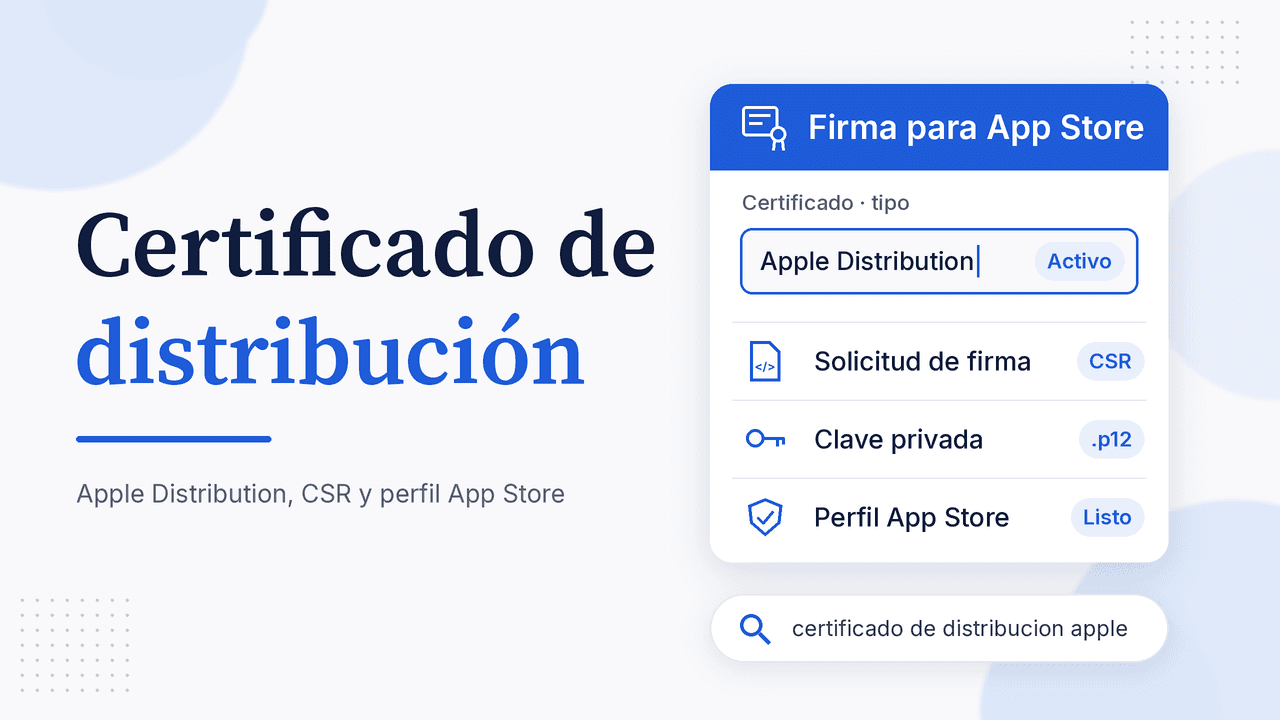
Certificado de distribución Apple: cómo crearlo y su perfil de aprovisionamiento
Tu app corre perfecta en el simulador, pero al intentar subirla Xcode responde con un «No signing certificate "iOS Distribution" found» o un «Missing private key». Casi siempre falta la misma pieza: el certificado de distribución de Apple y el perfil que lo une a tu app. En esta guía verás cómo crear el certificado de distribución Apple paso a paso, cómo generar el perfil de aprovisionamiento para App Store Connect, cuándo dejar que Xcode lo haga solo y cómo resolver los errores que más aparecen.
Qué es el certificado de distribución de Apple (y en qué se diferencia del de desarrollo)
Cada build de iOS va firmada para que Apple sepa quién la creó. Según la documentación de Apple Developer, hay dos familias de certificados:
| Certificado | Para qué sirve | A quién pertenece |
|---|---|---|
| Apple Development | Ejecutar la app en tus dispositivos y probar servicios durante el desarrollo | A cada persona (aparece con el nombre de su Mac) |
| Apple Distribution | Enviar la app a App Store Connect (App Store y TestFlight) o distribuirla a dispositivos designados para pruebas | Al equipo |
Verás también los tipos iOS Development e iOS Distribution: Apple indica que son para Xcode 11 y versiones anteriores. Hoy el que necesitas es Apple Distribution.
Tres detalles que conviene saber antes de empezar:
- Solo el titular de la cuenta o alguien con rol de administración puede crear certificados de distribución. Si te inscribiste como persona física, el titular eres tú.
- El certificado de distribución es del equipo, no de un computador. Apple limita cuántos se pueden crear, así que en una organización se comparten entre quienes publican.
- Un certificado es la mitad del par: la otra mitad es la clave privada que queda en el llavero del Mac donde creaste la solicitud. Sin esa clave, el certificado no sirve para firmar.
Necesitas una membresía activa del Apple Developer Program. Si aún no la tienes, revisa primero cómo crear tu cuenta de desarrollador de Apple.
Certificado, App ID y perfil de aprovisionamiento: cómo encajan
Para subir una build a App Store Connect se necesitan tres piezas:
- Certificado de distribución: prueba que el binario lo firmó tu equipo.
- App ID explícito: el identificador que coincide con el Bundle ID de tu proyecto (por ejemplo,
com.tuempresa.tuapp). Apple exige un App ID explícito para cargar apps en App Store Connect. - Perfil de aprovisionamiento de distribución (archivo
.mobileprovision): une el App ID con el certificado. Un perfil para App Store contiene un solo certificado de distribución.
Ojo con el vocabulario: en la ayuda en español de Apple el perfil aparece como «perfil de suministro», mientras que en Xcode y en la mayoría de foros se le dice provisioning profile o perfil de aprovisionamiento. Es lo mismo.
Opción rápida: deja que Xcode cree el certificado de distribución
Si publicas una sola app desde un solo Mac, lo más simple es la firma automática:
- En Xcode abre tu proyecto, selecciona el target y entra a Signing & Capabilities.
- Activa Automatically manage signing y elige tu Team.
- Ve a Product › Archive y, en el Organizer, pulsa Distribute App.
Apple señala que, con la firma automática, Xcode administra por ti los perfiles de distribución, y también puede crear el certificado si no existe. Es la opción que usamos en la guía para subir una app de Flutter a App Store.
Para ver o crear certificados desde el IDE: Xcode › Settings › Accounts, selecciona tu equipo y pulsa Manage Certificates. Con el botón + puedes añadir uno de tipo Apple Distribution.
La firma manual tiene sentido cuando compilas en un servidor de CI, cuando varias personas publican la misma app o cuando un cliente te entrega su cuenta.
Cómo crear el certificado de distribución Apple manualmente
Paso 1: crea la solicitud de firma de certificado (CSR) en tu Mac
Según la ayuda oficial de Apple:
- Abre Acceso a Llaveros (en
/Aplicaciones/Utilidades). - En el menú, elige Acceso a Llaveros › Asistente para Certificados › Solicitar un certificado de una autoridad de certificación.
- Escribe tu correo en Dirección de correo del usuario y un nombre reconocible en Nombre común.
- Deja vacío Dirección de correo de la CA.
- Marca Se guarda en el disco y pulsa Continuar.
Obtendrás un archivo .certSigningRequest. En ese momento tu Mac también generó la clave privada; no la borres.
Paso 2: genera el certificado en Apple Developer
- Entra a developer.apple.com/account y abre Certificates, Identifiers & Profiles.
- En Certificates pulsa el botón +.
- Elige Apple Distribution y pulsa Continue.
- Sube el archivo
.certSigningRequesty continúa. - Descarga el archivo
.cer.
Paso 3: instálalo y comprueba la clave privada
Haz doble clic en el .cer. Se abrirá Acceso a Llaveros y el certificado aparecerá en Mis certificados. Despliégalo: si debajo aparece la clave privada, está listo. Si no aparece, el certificado se creó con un CSR de otro Mac.
Para usarlo en otro equipo o en CI, haz clic derecho, elige Exportar y guárdalo como .p12 con contraseña. Apple pide no compartir estos certificados fuera de tu organización.
Cómo crear el perfil de aprovisionamiento para App Store Connect
Paso 1: registra el App ID (si aún no existe)
En Identifiers pulsa +, elige App IDs, escribe una descripción, selecciona Explicit App ID e ingresa el mismo Bundle ID de Xcode. Marca las funcionalidades que use tu app (notificaciones push, Iniciar sesión con Apple, etc.) y pulsa Register.
Paso 2: genera el perfil
- En Profiles pulsa +.
- En Distribution elige App Store Connect (para apps de iOS, iPadOS, visionOS y watchOS).
- Selecciona el App ID que coincide con tu Bundle ID.
- Elige tu certificado de distribución.
- Ponle un nombre claro y pulsa Generate.
- Pulsa Download.
Si antes usabas firma automática, Apple indica que puedes ver un App ID que empieza por XC (gestionado por Xcode) o XC Wildcard; elige el que contiene tu Bundle ID.
Paso 3: úsalo en Xcode
Desactiva Automatically manage signing, elige el perfil en Provisioning Profile (o usa Download Profile / Import Profile) y archiva. Al exportar, en Distribute App puedes escoger Manually manage signing y seleccionar el certificado y el perfil. Luego puedes enviarla a TestFlight para probarla antes de pasar a revisión.
Para instalar la app en unos pocos iPhone registrados sin pasar por la tienda existe el perfil Ad Hoc: mismo certificado, con dispositivos concretos.
Errores comunes con el certificado de distribución
- «Missing private key» / «iOS Distribution missing private key». El certificado existe en tu cuenta, pero su clave privada está en el Mac de quien lo creó. Pídele que lo exporte como
.p12desde Xcode o Acceso a Llaveros, o crea uno nuevo si nadie la conserva. - «No signing certificate "iOS Distribution" found» (muy común con
flutter build ipay fastlane). En este Mac no hay ningún certificado de distribución con su clave privada para tu Team. Importa el.p12o deja que Xcode lo cree con la firma automática. - «Provisioning profile doesn't include signing certificate». El perfil se generó con otro certificado. Edita o regenera el perfil eligiendo el certificado instalado y descárgalo de nuevo.
- «Provisioning profile expired». Regenera el perfil en el portal o deja que Xcode lo renueve con la firma automática.
- Certificado vencido o revocado. Según Apple, si tu membresía está vigente tus apps publicadas no se ven afectadas, pero no podrás subir apps ni actualizaciones firmadas con ese certificado. Además, si lo revocas, las builds ya cargadas que aún no enviaste a revisión pueden marcarse como Invalid Binary. Revisa antes qué builds tienes pendientes.
Preguntas frecuentes
¿Cuánto cuesta el certificado de distribución de Apple?
No tiene costo aparte: viene incluido con la membresía del Apple Developer Program. Sin membresía activa no puedes crearlo.
¿Puedo crear el certificado de distribución sin Mac?
El método oficial usa Acceso a Llaveros o Xcode, ambos en macOS, y para compilar y subir una app de iOS también necesitas macOS (propio o un servicio de CI en la nube).
¿Qué pasa si se vence mi certificado de distribución?
Tus apps publicadas siguen disponibles si la membresía está vigente. Solo tienes que crear un certificado nuevo, regenerar el perfil y volver a firmar la próxima build.
¿Es lo mismo certificado de distribución y perfil de aprovisionamiento?
No. El certificado identifica a tu equipo; el perfil une ese certificado con un App ID concreto. Necesitas ambos.
¿Necesito un certificado Developer ID para iOS?
No. Developer ID sirve para distribuir apps de Mac fuera del Mac App Store. Para iOS y App Store Connect usas Apple Distribution.
Siguiente paso: tu ficha lista para App Store Connect
Con el certificado y el perfil en orden, la build llegará a App Store Connect. Lo que falta es la ficha: icono de 1024 px, capturas para cada tamaño de iPhone y una política de privacidad pública. En AppConsol puedes generarlas gratis y llegar a la revisión de Apple con todo completo. Pruébalo hoy y publica tu app sin bloqueos.
Sigue aprendiendo
19 de octubre de 2026
Cómo subir una app Flutter a App Store paso a paso (2026)
19 de octubre de 2026
Cómo actualizar mi app en Google Play Console paso a paso (2026)
11 de septiembre de 2026
Screenshots e icono para ASO: cómo subir la conversión de la ficha
10 de septiembre de 2026
Cómo crear el icono de App Store 1024×1024 (y el pack de tamaños iOS)
21 de octubre de 2026
Nombre de paquete Android: qué es, cómo verlo y cómo elegirlo