Nombre de paquete Android: qué es, cómo verlo y cómo elegirlo
El nombre de paquete identifica tu app en Google Play y no se puede cambiar después de publicarla. Aprende a verlo en cualquier app, elegirlo bien y evitar errores.
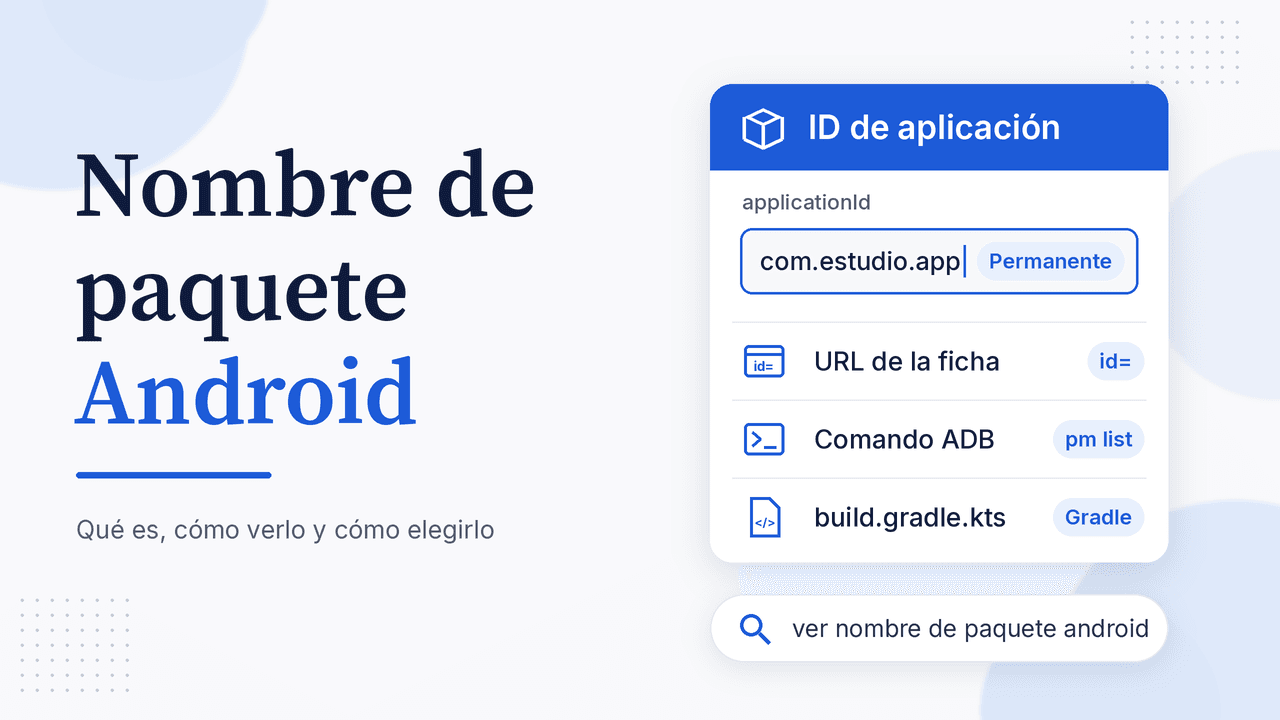
El nombre de paquete Android es el identificador único de tu app: algo como com.tuempresa.tuapp. Google Play lo usa para saber qué app es cada una, Android lo usa para distinguir una actualización de una instalación nueva, y AdMob o Firebase lo usan para conectar tu app con sus servicios. Lo eliges una vez y, en cuanto subes la app a Play Console, ya no puedes cambiarlo. En esta guía verás qué es, cómo ver el nombre de paquete de cualquier app y cómo elegir o cambiar el tuyo antes de publicar.
Qué es el nombre de paquete Android (y por qué no se cambia)
En la documentación de Android Studio aparece como ID de aplicación (applicationId). La documentación oficial lo explica así: cada app tiene un ID de aplicación único, parecido a un nombre de paquete de Kotlin o Java, que la identifica en el dispositivo y en Google Play Store.
Por historia, muchas herramientas lo siguen llamando "nombre de paquete". Por ejemplo, Context.getPackageName() devuelve en realidad el ID de aplicación. Cuando Play Console, AdMob o un cliente te piden el "nombre del paquete", casi siempre se refieren a ese valor.
La regla más importante: no lo cambies después de publicar. Según Android Developers, si cambias el ID de aplicación, Google Play trata la nueva carga como una app completamente diferente. Y la ayuda de Play Console añade que los nombres de paquete son únicos y permanentes, y que no se pueden eliminar ni reutilizar en el futuro.
En la práctica, cambiarlo es empezar de cero: otra ficha, sin instalaciones ni reseñas.
applicationId vs namespace
Desde hace varias versiones del plugin de Android para Gradle hay dos valores distintos en build.gradle.kts:
| Propiedad | Para qué sirve | ¿Se puede cambiar después de publicar? |
|---|---|---|
applicationId | Identifica la app en el dispositivo y en Google Play | No |
namespace | Paquete de Kotlin o Java donde se generan las clases R y BuildConfig | Sí, si el applicationId está definido de forma explícita |
Google recomienda mantener los dos iguales y definir siempre el applicationId de forma explícita. Si no lo defines, toma el valor del namespace, y al reorganizar tu código cambiarías sin querer la identidad de tu app.
Cómo ver el nombre de paquete de una app
Según dónde esté la app, tienes cinco formas de encontrarlo.
1. En la URL de Google Play
Abre la ficha de la app en el navegador o usa Compartir desde la app de Play Store. El nombre del paquete es lo que va después de id=:
https://play.google.com/store/apps/details?id=com.ejemplo.miapp
En este ejemplo, el paquete es com.ejemplo.miapp. Es el método que recomienda la ayuda de AdMob para cualquier app publicada.
2. En Play Console (tus propias apps)
En la lista Todas las apps verás el nombre del paquete bajo el nombre de cada app. También aparece en el Explorador de app bundles de cada versión que hayas subido.
3. En tu proyecto
- Android Studio (Kotlin o Java): en
app/build.gradle.kts, dentro dedefaultConfig, buscaapplicationId. - Flutter: en
android/app/build.gradle.kts(obuild.gradleen proyectos antiguos), también enapplicationId. - React Native CLI: en
android/app/build.gradle. - Expo: en
app.jsonoapp.config.js, en la claveandroid.package.
4. En un teléfono conectado con ADB
Activa la depuración USB y ejecuta:
adb shell pm list packages -3
La opción -3 muestra solo las apps instaladas por el usuario. Para filtrar por nombre, agrega | grep palabra en macOS o Linux, o | findstr palabra en Windows.
5. Desde un APK o un AAB
Si solo tienes el archivo, puedes leer el paquete con las herramientas del SDK:
aapt2 dump packagename mi-app.apk
bundletool dump manifest --bundle=mi-app.aab --xpath /manifest/@package
En el manifiesto final, el atributo package siempre contiene el ID de aplicación, aunque tu namespace sea distinto.
Cómo elegir un buen nombre de paquete
Las reglas técnicas de Android Studio son tres:
- Debe tener al menos dos segmentos separados por puntos.
- Cada segmento debe empezar con una letra.
- Solo admite letras, números y guion bajo (
a-z,A-Z,0-9,_). Nada de guiones, espacios ni tildes.
Y las de sentido común para tu primera publicación:
- Usa un dominio que controles, al revés. Si tu web es
miestudio.co, tu paquete puede serco.miestudio.recetas. Si no tienes dominio, mucha gente usa el patrónio.github.tuusuario.tuapp. - No uses
com.example. Es el valor de las plantillas, y quienes intentan subirlo reportan el error de Play Console "You need to use a different package name because com.example is restricted". - Escríbelo en minúsculas y sin la versión ni el año:
com.miestudio.recetas2026envejece mal. - Piensa en tus otras apps. Si planeas una versión "pro" o una para otro país, cada una tendrá su propio paquete. Por ejemplo,
co.miestudio.recetasyco.miestudio.recetaspro.
Un truco útil durante el desarrollo: agrega applicationIdSuffix = ".debug" a tu tipo de compilación debug. Así puedes tener instaladas la versión de prueba y la de producción al mismo tiempo en tu teléfono.
Cómo cambiar el nombre de paquete antes de publicar
Si todavía no has subido ningún archivo a Play Console con ese paquete, puedes cambiarlo sin problema:
- Cambia el
applicationIdenapp/build.gradle.kts(o el archivo equivalente de tu framework). - Si quieres que el código coincida, cambia el
namespacey mueve las carpetas. En Android Studio, haz clic derecho en el paquete y elige Refactor > Rename. En Flutter, mueveMainActivity.kta la carpeta del nuevo paquete y actualiza su líneapackage. - Actualiza los servicios conectados. En Firebase, registra una app Android con el nuevo paquete y descarga un
google-services.jsonnuevo. En AdMob, el nombre de paquete distingue mayúsculas y minúsculas y debe coincidir exactamente con el de la tienda. Revisa también los deep links (assetlinks.json) y las claves de API restringidas por paquete. - Limpia y vuelve a compilar. Usa Build > Clean Project y genera tu AAB de release.
- Instálalo y verifica con
adb shell pm list packages -3que aparece el nombre nuevo.
¿Y si la app ya está publicada?
En ese caso, el nombre de paquete no se puede cambiar. Lo que sí puedes cambiar es el nombre visible de la app, tanto en la ficha como bajo el ícono. Te explicamos cómo en cambiar el nombre de una app en Google Play.
Si de verdad necesitas otro paquete (por ejemplo, porque vendiste la marca), la única opción es publicar una app nueva y pedir a tus usuarios que la instalen. Ten en cuenta que eliminar la app anterior no te devuelve su nombre de paquete. Lee los detalles en cómo eliminar una app de Google Play antes de dar cualquier paso.
Errores frecuentes con el nombre de paquete
| Error o síntoma | Causa probable | Qué hacer |
|---|---|---|
Play Console rechaza la subida por com.example | Dejaste el valor de la plantilla | Cambia el applicationId antes de la primera subida |
| Play dice que el paquete ya está en uso | Otra app (tuya o ajena) ya lo usa | Elige otro: los paquetes no se reutilizan |
| Tu actualización aparece como app nueva | Cambiaste el applicationId | Vuelve al paquete original, como explicamos en cómo actualizar tu app en Google Play |
| Firebase falla al compilar | El google-services.json es de otro paquete | Registra el paquete correcto en Firebase y reemplaza el archivo |
| AdMob muestra la app en "Aplicaciones por confirmar" | El paquete no coincide con el configurado | Corrige el paquete en la configuración de la app en AdMob |
Si trabajas con Flutter, revisa también la sección del applicationId en nuestra guía para publicar una app Flutter en Play Store.
Preguntas frecuentes
¿Qué es el nombre del paquete de una aplicación?
Es el identificador único de una app Android, con formato de dominio invertido (com.empresa.app). En Gradle se llama applicationId, y Google Play lo usa para identificar tu ficha.
¿Cómo saber el nombre del paquete de una app Android?
Si está en Google Play, míralo después de id= en la URL de la ficha. Si la tienes instalada, conecta el teléfono y usa adb shell pm list packages -3. Si es tu proyecto, búscalo en applicationId dentro de build.gradle.kts.
¿Se puede cambiar el nombre de paquete en Android Studio?
Sí, mientras no hayas subido la app a Play Console. Cambia el applicationId y, si quieres, el namespace con Refactor > Rename. Después de publicar, Google Play trataría la nueva versión como otra app.
¿El nombre de paquete es lo mismo que el nombre de la app?
No. El nombre de la app es el texto que ven los usuarios y se puede cambiar. El nombre de paquete es técnico, casi nadie lo ve y es permanente.
¿El nombre de paquete aparece en el APK?
Sí. Está en el atributo package del manifiesto final, y puedes leerlo con aapt2 dump packagename.
Elige tu paquete y prepara la ficha con AppConsol
El nombre de paquete es la única decisión de tu publicación sin vuelta atrás. Lo demás sí se puede mejorar con el tiempo: ícono, capturas, gráfico de funciones y política de privacidad. En AppConsol tienes herramientas gratis para prepararlo todo y llegar a Play Console con la ficha lista. Prueba AppConsol hoy y publica tu app sin sorpresas.
Sigue aprendiendo
20 de octubre de 2026
Cómo cambiar el nombre de tu app en Google Play Console y App Store
14 de septiembre de 2026
Plantilla de política de privacidad para Google Play (estructura para copiar)
19 de octubre de 2026
Cómo actualizar mi app en Google Play Console paso a paso (2026)
14 de septiembre de 2026
Checklist para publicar una app en Google Play (2026)
10 de septiembre de 2026
Tamaños de iconos Android e iOS: checklist para no fallar en la publicación