Missing Metadata en App Store Connect: cómo arreglar compras in-app y suscripciones
¿Tu In-App Purchase o suscripción aparece en Missing Metadata? Te mostramos qué campos faltan (precio, países, localización, captura de revisión y el idioma del grupo de suscripciones), cómo pasar a Ready to Submit y cómo enviarla junto con una nueva versión de tu app.
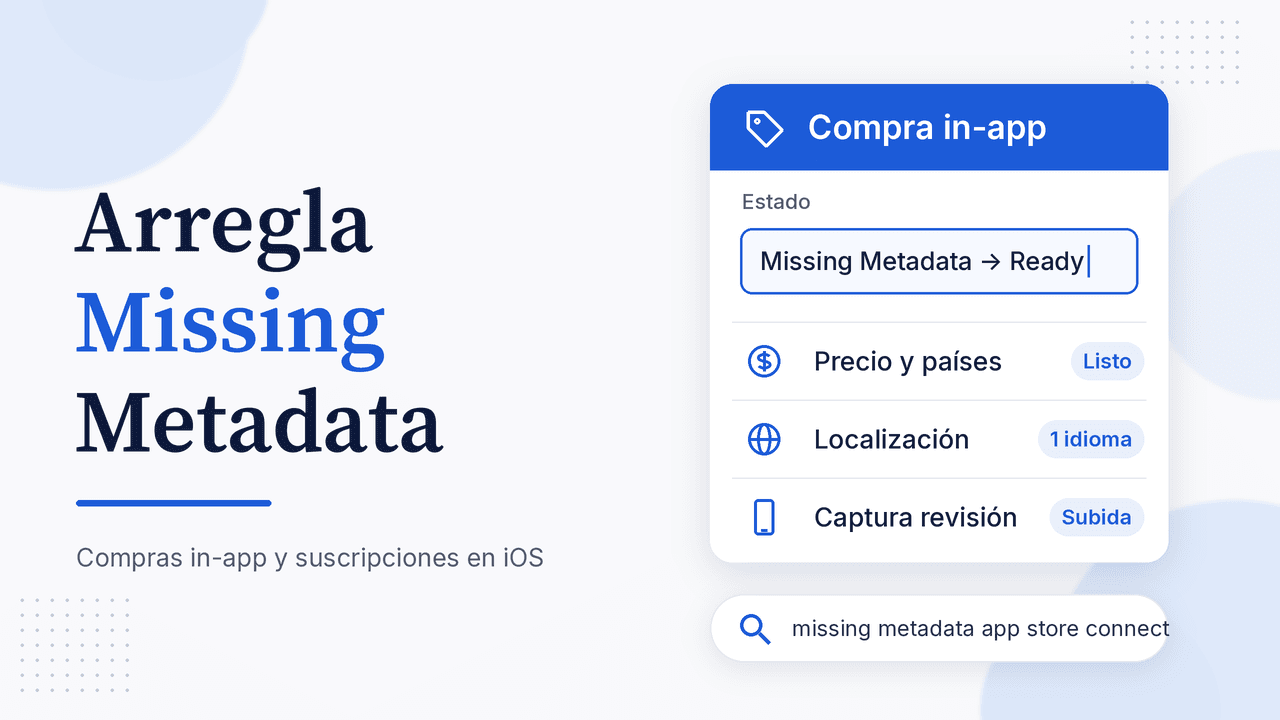
Creaste tu primera compra dentro de la app o tu suscripción, vuelves a la lista y ves en rojo: Missing Metadata. El estado no dice qué falta, y mientras siga así no puedes añadir el producto a la revisión ni probarlo bien en Sandbox. Este error de Missing Metadata en App Store Connect casi siempre se arregla con una lista corta de campos que la consola no marca como obligatorios. En esta guía verás qué significa, dónde está cada dato que falta (en compras in-app y en suscripciones) y cómo enviar el producto junto con tu app para que no te lo rechacen.
Qué significa Missing Metadata en App Store Connect
Missing Metadata indica que el In-App Purchase (o la suscripción) ya existe, pero le faltan datos obligatorios para poder enviarlo a revisión. Apple usa el color rojo para los estados en los que tú tienes que hacer algo antes de que el producto esté disponible.
Cuando completas lo que falta, el estado cambia a Ready to Submit o Prepare for Submission, según la vista. Desde ahí ya puedes pulsar Add for Review.
Estos son los estados que verás después y lo que significan, según la ayuda de Apple:
| Estado | Qué significa | Qué puedes editar |
|---|---|---|
| Prepare for Submission | Creado, aún no enviado | Todo, salvo Product ID y tipo |
| Ready for Review | Añadido a un envío que todavía no mandaste | Solo nombre de referencia, precio y disponibilidad |
| Waiting for Review / In Review | Apple lo tiene en cola o revisándolo | Solo nombre de referencia, precio y disponibilidad |
| Accepted | Aprobado, pero otro elemento del mismo envío fue rechazado | Corrige o retira lo rechazado |
| Approved | Aprobado y con países asignados | Algunos cambios vuelven a revisión |
| Rejected | Apple lo rechazó | Edita y usa Update Review |
Antes de empezar: acuerdo, rol y tipo de producto
Revisa tres cosas, porque cualquiera puede dejar el producto bloqueado aunque llenes todos los campos:
- Paid Apps Agreement activo. Para vender compras dentro de la app necesitas el acuerdo de apps de pago firmado, con cuenta bancaria e información fiscal. Si sigue en New o Pending User Info, sigue nuestra guía de acuerdos, impuestos y banca en App Store Connect. Varios desarrolladores cuentan en los foros que el estado cambió solo después de que Apple aceptó sus datos bancarios.
- Rol con permisos. Account Holder, Admin, App Manager, Developer o Marketing pueden crear compras in-app, pero para editarlas a fondo y enviarlas Apple pide Account Holder, Admin o App Manager. Si dudas, revisa los roles de App Store Connect.
- Tipo correcto. Consumible, no consumible, suscripción auto-renovable o no renovable. El tipo y el Product ID no se pueden cambiar después, así que si te equivocaste es mejor crear otro producto.
Cómo arreglar Missing Metadata en una compra in-app (consumible o no consumible)
Entra en Apps → tu app → Monetization → In-App Purchases y abre el producto. Completa, de arriba abajo:
- Reference Name y Product ID. El nombre de referencia es interno; el Product ID debe ser exactamente el que usa tu código o tu SDK de pagos.
- Price Schedule. Sin precio el producto nunca sale de Missing Metadata. Elige un precio base y deja que Apple calcule los demás países.
- Availability. Selecciona los países o regiones donde se venderá. Para llegar a Approved Apple exige que haya disponibilidad asignada.
- App Store Localization. Añade al menos un idioma con Display Name y Description. Con un idioma basta; no necesitas traducir a todos.
- Review Information. Sube una captura de pantalla donde se vea la compra dentro de la app (la pantalla de compra o el paywall) y escribe Review Notes explicando cómo llegar a ella. Esta información solo la ve Apple, no se muestra en la tienda.
- Pulsa Save y vuelve a la lista para ver el estado nuevo.
La imagen promocional de 1024 × 1024 px es opcional: solo hace falta si quieres promocionar el producto en tu página de la App Store o usar ofertas especiales.
Missing Metadata en suscripciones: el grupo también cuenta
En las suscripciones auto-renovables el fallo más repetido en los foros de Apple y en Reddit es este: cada suscripción tiene sus datos completos, pero el grupo de suscripciones no tiene localización. El aviso aparece en la suscripción, aunque lo que falta está en el grupo.
Paso 1: completa la suscripción
En Monetization → Subscriptions, abre el grupo y luego la suscripción. Revisa:
- Subscription Duration (semanal, mensual, anual…).
- Subscription Prices con al menos un precio.
- Availability con los países.
- Localization con nombre visible y descripción.
- Review Information con captura del paywall y notas de revisión.
Paso 2: localiza el grupo de suscripciones
Vuelve a la página del grupo y baja hasta Localization. Pulsa +, elige el idioma y rellena el Subscription Group Display Name (y la opción de cómo mostrar el nombre de la app). Guarda. En muchos casos el estado cambia a Ready to Submit en cuanto guardas.
Paso 3: si sigue en rojo
- Borra la captura de revisión y súbela de nuevo; a veces la vista previa aparece aunque la subida falló.
- Usa una captura real del iPhone o del simulador, sin marcos ni recortes raros.
- Espera un rato: Apple avisa que los cambios de metadatos pueden tardar hasta 1 hora en llegar a Sandbox.
Envía el producto junto con una nueva versión de la app
Pasar de Missing Metadata a Ready to Submit no basta. Según Apple, el primer producto de cada tipo (consumible, no consumible, suscripción auto-renovable o no renovable) debe enviarse con una nueva versión de la app. En las suscripciones, el primer grupo también va en ese envío, con al menos una suscripción.
Así se hace:
- Abre el producto y pulsa Add for Review.
- Si es el primero de su tipo, elige la plataforma y la versión de la app que vas a enviar. Si no tienes una lista, crea una nueva siguiendo cómo actualizar una app en App Store Connect.
- Añade al mismo borrador todo lo que debe revisarse junto: versión, grupo y productos (hasta 200 elementos por envío).
- Revisa el resumen y pulsa Submit for Review.
Después de que Apple aprueba el primer producto de un tipo, puedes enviar los siguientes de ese tipo sin una versión nueva, siempre que la app tenga al menos una versión aprobada.
Si te rechazan, abre App Review en la barra lateral, lee el motivo en Messages, edita el producto, pulsa Update Review y luego Resubmit to App Review. Un error clásico es enviar la app sin adjuntar la compra: el revisor no encuentra nada que comprar y rechaza por falta de completitud (guideline 2.1). Te contamos más casos en por qué rechazan una app en la App Store.
Novedades de 2026 que conviene revisar
- Compras para organizaciones. Desde el 22 de octubre de 2026, Apple habilita por defecto en App Store Connect la compra de suscripciones por volumen (multiseat) para empresas y colegios que usan Apple Business o Apple School Manager. Si no quieres ofrecerla, revisa las opciones de compra de tu suscripción.
- StoreKit 2. Apple recomienda usar StoreKit 2 para preparar las suscripciones de cara a las funciones nuevas de iOS 27.
Checklist rápido contra Missing Metadata
- Paid Apps Agreement activo, con banco e impuestos.
- Precio y países asignados.
- Al menos una localización en el producto.
- Localización también en el grupo de suscripciones.
- Captura y notas en Review Information.
- Producto añadido al mismo envío que la versión de la app.
Preguntas frecuentes
¿Por qué mi suscripción dice Missing Metadata si llené todo?
Lo más probable es que falte la localización del grupo de suscripciones o la captura de revisión. Revisa también que el Paid Apps Agreement esté activo.
¿Puedo probar en Sandbox una compra en Missing Metadata?
Muchos desarrolladores reportan que la tienda no devuelve el producto (la lista llega vacía) hasta que completan los metadatos y el acuerdo de pago. Termina esos pasos y espera hasta una hora.
¿Tengo que traducir la compra a todos los idiomas?
No. Con una localización es suficiente para salir de Missing Metadata.
¿Cuál es la diferencia entre Ready to Submit y Waiting for Review?
Ready to Submit significa que el producto está completo y puedes añadirlo a un envío. Waiting for Review significa que ya lo enviaste y está en la cola de Apple.
Prepara tu ficha y tu paywall con AppConsol
Mientras resuelves los estados de tus compras, deja lista la parte visual. En AppConsol creas gratis las capturas con el generador de screenshots para iOS, el ícono de 1024 × 1024 con el generador de iconos para iOS y la política de privacidad que pide Apple. Pruébalo hoy y envía tu app con compras in-app sin sorpresas en la revisión.
Sigue aprendiendo
27 de octubre de 2026
Cómo actualizar una app en App Store Connect: nueva versión paso a paso
26 de octubre de 2026
Build no aparece en TestFlight: causas y cómo solucionarlo
22 de octubre de 2026
Generar IPA en Xcode: cómo exportar tu app iOS paso a paso
15 de octubre de 2026
Qué es App Store Connect y para qué sirve: guía para tu primera app iOS
14 de octubre de 2026
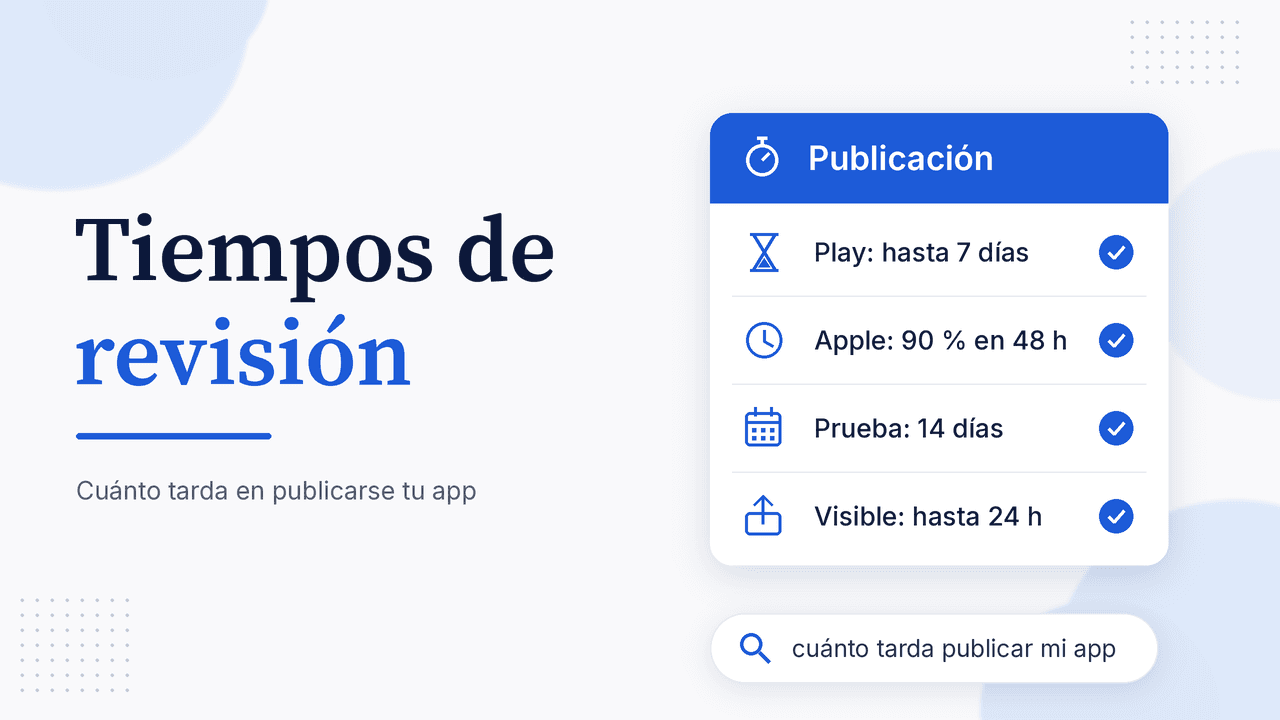
Cuánto tarda en publicarse una app en Play Store y App Store: plazos oficiales