Notas de la versión en Google Play Console: límite de 500 caracteres, etiquetas y ejemplos
Cómo escribir las notas de la versión (What's new) en Google Play Console: límite de 500 caracteres Unicode por idioma, etiquetas, qué no poner y ejemplos prácticos para indies.
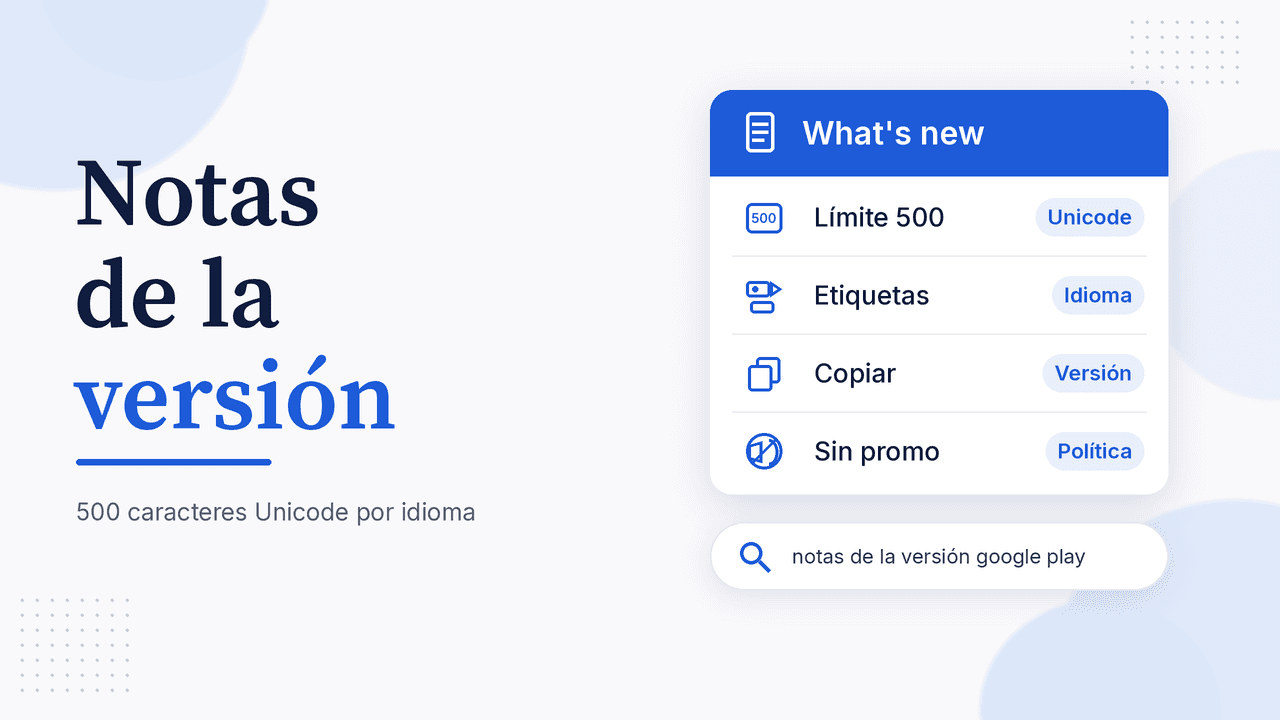
Las notas de la versión Google Play (What's new in this release) son el texto corto que le cuentas a quien actualiza tu app: qué cambió en esta build. No son el nombre interno de la versión ni un espacio para ofertas. En Play Console el límite oficial es hasta 500 caracteres Unicode por idioma, con etiquetas de idioma y una regla clara: no uses el campo con fines promocionales ni para pedir acciones. Esta guía ES-CO profundiza ese campo; el flujo completo de update está en cómo actualizar una app en Google Play.
Qué son las notas de la versión (What's new)
Según la ayuda de Play Console para preparar y lanzar una versión, las notas informan a los usuarios sobre las actualizaciones recientes de esa versión. En la ficha de Play Store aparecen como el bloque de novedades de la release que está instalando o mirando.
Sirven para:
- Resumir correcciones, mejoras de estabilidad o funciones nuevas de esta versión.
- Localizar el mensaje por idioma de la ficha (español de Colombia, inglés, portugués, etc.).
- Mantener un historial visible de notas en los detalles de versiones anteriores.
No sirven para:
- Anunciar descuentos, referidos o “síguenos en redes”.
- Pedir reseñas, 5 estrellas o que el usuario active notificaciones.
- Sustituir la descripción corta o completa de la ficha.
Notas de la versión vs nombre de la versión
Es el error más común al preparar un release. Play Console tiene dos campos distintos:
| Notas de la versión | Nombre de la versión | |
|---|---|---|
| Quién lo ve | Usuarios (What's new) | Solo el equipo en Play Console |
| Límite | Hasta 500 caracteres Unicode por idioma | Se rellena con el versionName del primer AAB/APK |
| Idiomas | Etiquetas por idioma de la ficha | No es un texto localizado para la tienda |
| Propósito | Contar qué hay de nuevo | Identificar la release dentro de la consola |
El nombre de la versión no se muestra a los usuarios en la ficha. Si pones “Corregimos el crash del login” solo en el nombre y dejas las notas vacías o genéricas, quien actualiza no lo ve. Al revés: las notas van en el campo localizado; el versionName (por ejemplo 1.4.2) es para ti y para el historial interno.
Límite oficial: 500 caracteres Unicode por idioma
La ayuda de Google fija el tope en hasta 500 caracteres Unicode por idioma. Eso importa en español y portugués: tildes, eñes y caracteres compuestos cuentan como Unicode; un párrafo “bonito” se pasa del límite más rápido de lo que crees.
Consejos prácticos:
- Escribe primero en el idioma principal y cuenta caracteres (incluye saltos de línea).
- Prioriza 3–5 bullets o frases cortas; no copies el changelog interno del repo.
- Traduce de verdad: no pegues el mismo inglés en todas las etiquetas.
- Si agregas un idioma nuevo a la ficha, vuelve a Preparar una versión para que aparezcan las etiquetas.
Cómo escribir las notas de la versión Google Play en la consola
Ruta típica (es-419):
- Abre Play Console y elige la app.
- Ve a Prueba y lanza y abre el track (prueba interna, cerrada, abierta o producción).
- Pulsa Crear una versión nueva.
- Sube el AAB/APK y completa el nombre de la versión si hace falta (suele venir del
versionName). - En el bloque de notas localizadas, escribe el texto dentro de las etiquetas de idioma.
- Las etiquetas van en líneas separadas del texto; el contenido puede ocupar varias líneas.
- Revisa cada idioma y guarda / continúa el flujo de revisión y lanzamiento.
Etiquetas de idioma
El texto vive entre etiquetas del idioma correspondiente (por ejemplo la etiqueta de es-ES o la que muestre la consola para tu ficha). Las etiquetas no van pegadas al párrafo: una línea para abrir/cerrar o según el formato que te muestre la UI, y el cuerpo en medio. Si mezclas idiomas en una sola etiqueta o dejas tags mal cerrados, la consola puede rechazar o truncar el campo.
Los idiomas disponibles son los de la ficha de Play Store. Para añadir traducciones: primero agrega el idioma en la ficha y vuelve a preparar la versión para que el campo de notas lo ofrezca.
Copiar de una versión anterior
El botón Copiar de una versión anterior trae las notas y sus traducciones y reemplaza lo que tengas escrito ahora. Úsalo si el mensaje sigue vigente; si no, copia y luego edita antes de lanzar. No asumas que “copiar” fusiona textos: sustituye.
Qué sí y qué no escribir (política)
Hechos oficiales a respetar:
- Sí: cambios recientes de la versión (bugs, rendimiento, funciones nuevas concretas).
- No: fines promocionales.
- No: solicitar acciones a los usuarios (reseñas, compartir, comprar, unirse a un grupo, etc.).
Ejemplos inventados (solo ilustrativos; no son métricas reales):
Ejemplo bueno
• Corregimos el cierre inesperado al abrir adjuntos
• Mejoramos el tiempo de carga de la lista de chats
• Añadimos modo oscuro en Ajustes
Ejemplo malo (evitar)
¡Oferta 50% solo hoy! Déjanos 5 estrellas y síguenos en Instagram 🔥
El segundo mezcla promoción y pedido de acción: choca con la ayuda oficial. Para mensajes de marketing en iOS existe el texto promocional de App Store (otro campo, otras reglas); en Play, las notas no son ese canal.
Play vs App Store: What's New
| Google Play (notas) | App Store (What's New) | |
|---|---|---|
| Campo | Notas de la versión / What's new in this release | What's New in this Version |
| Límite | Hasta 500 caracteres Unicode por idioma | Hasta 4000 caracteres (referencia Apple) |
| Promo / pedir acciones | No (ayuda Play) | Sigue las reglas de App Review; no copies el enfoque Play a ciegas |
| Flujo de update | Actualizar en Google Play | Actualizar en App Store Connect |
Si publicas en ambas tiendas, no pegues el mismo bloque de 2000 caracteres de iOS en Play: tendrás que recortar a 500 Unicode y quitar cualquier llamada a la acción promocional.
Errores frecuentes
- Pasarte de 500 Unicode en un idioma (sobre todo con listas largas o emojis).
- Confundir nombre de versión y notas: el usuario solo ve las notas.
- Tags mal puestos o texto fuera de las etiquetas de idioma.
- Copiar de una versión anterior y olvidar actualizar el párrafo (o pisar una traducción buena).
- Pedir reseñas u ofertas dentro del campo.
- Añadir un idioma a la ficha y no volver a preparar la versión: no verás la etiqueta nueva.
- CI / fastlane / API (tip comunitario, no es un error documentado aquí como política): valida longitud por locale antes de subir; un locale que se pasa tumba el release entero.
En tracks de prueba (interna, cerrada, abierta) el campo existe igual que en producción: escribe notas útiles para testers, sin promociones. La guía de prueba cerrada en Google Play cubre el track; este post cubre el texto.
FAQ
¿Cuántos caracteres tienen las notas de la versión en Google Play?
Hasta 500 caracteres Unicode por idioma, según la ayuda de Play Console (preparar y lanzar una versión).
¿Las notas de la versión son lo mismo que el nombre de la versión?
No. Las notas las ven los usuarios; el nombre de la versión es solo para Play Console y suele salir del versionName del primer artefacto.
¿Puedo usar las notas para pedir 5 estrellas o promover una oferta?
No. Google indica que no debes usarlas con fines promocionales ni para solicitar acciones.
¿Cómo pongo notas en varios idiomas?
Usa las etiquetas de cada idioma de la ficha. Si falta un idioma, agrégalo a la ficha y vuelve a preparar la versión.
¿Qué pasa si copio de una versión anterior?
Se copian las notas y las traducciones y reemplazan el contenido actual del campo.
¿Cuál es la diferencia con What's New en App Store?
En App Store el campo What's New admite hasta 4000 caracteres. En Play el tope es 500 Unicode por idioma, con la regla explícita de no promocionar ni pedir acciones.
¿Las notas de prueba cerrada cuentan igual que en producción?
El campo y el límite aplican al preparar una versión en el track que elijas (incluida prueba). Sigue las mismas reglas de contenido.
Prepara la versión con AppConsol
Mientras cierras el release: genera capturas listas para la ficha con el generador de screenshots de Google Play. Si la misma versión toca permisos o SDKs, revisa el texto legal con el generador de política de privacidad. Más herramientas para indies en AppConsol.
Resumen: escribe notas de la versión Google Play claras, ≤500 Unicode por idioma, dentro de las etiquetas, sin promo ni CTAs; deja el versionName para la consola. Así quien actualiza entiende el cambio sin chocar con la política de Play.
Sigue aprendiendo
20 de octubre de 2026
Cómo cambiar el nombre de tu app en Google Play Console y App Store
19 de octubre de 2026
Cómo actualizar mi app en Google Play Console paso a paso (2026)
11 de noviembre de 2026
Fastlane en Flutter: publica en Google Play y TestFlight paso a paso
7 de noviembre de 2026
App Bundle Explorer en Google Play: inspeccionar versiones, descargar APKs y ver la entrega
5 de noviembre de 2026
Texto promocional de App Store: qué es, límite y cómo escribirlo