Contenido de la app en Google Play Console: guía de todas las declaraciones
Guía ES-CO de la página Contenido de la app de Google Play Console: dónde está, qué declaraciones pide (privacidad, anuncios, acceso, clasificación, público objetivo, seguridad de los datos, funciones financieras, salud y permisos), cómo llenarlas y cómo enviarlas a revisión.
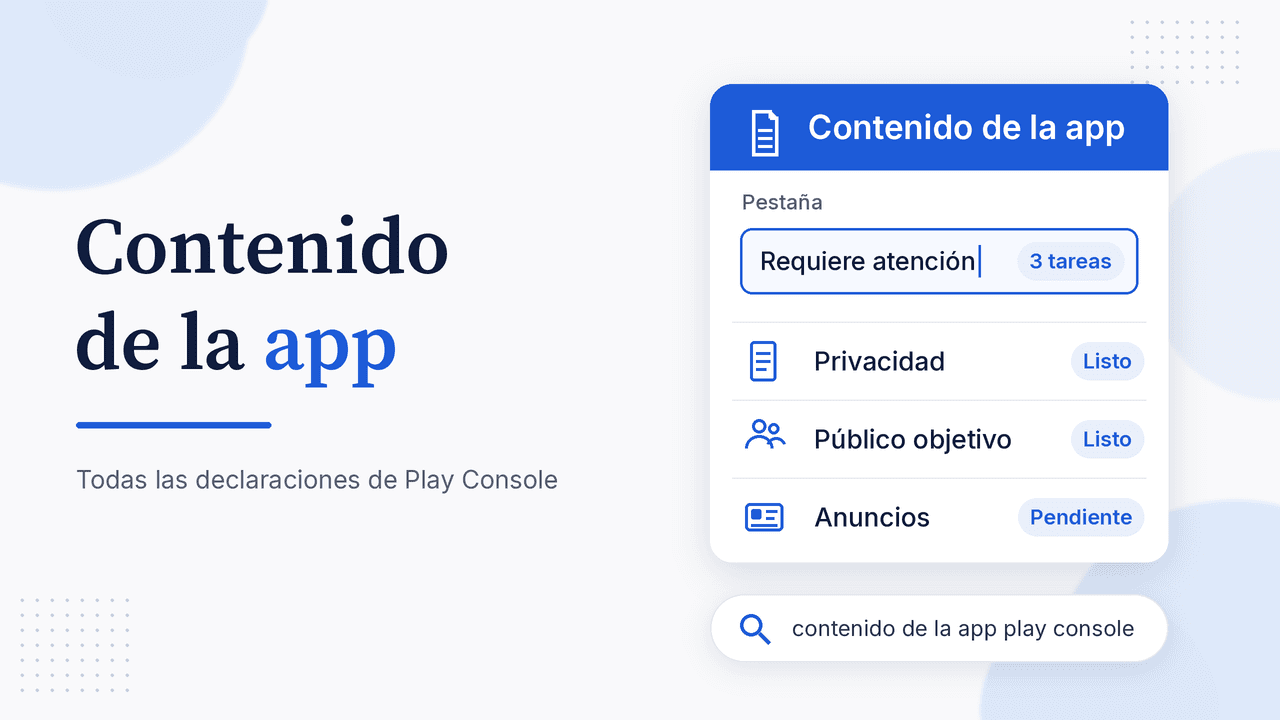
Antes de que Google revise tu app, Play Console te pide llenar un grupo de formularios que casi todos dejan para el final: política de privacidad, anuncios, público objetivo, seguridad de los datos y varios más. Todos viven en la página Contenido de la app de Google Play Console, y si uno queda incompleto o no coincide con lo que hace tu app, la versión no sale a revisión o vuelve rechazada. Aquí verás dónde está, qué declaraciones incluye, cómo llenar cada una y qué revisar antes de enviar.
Dónde está la página Contenido de la app en Google Play Console
En la versión actual de Play Console la ruta es: Supervisa y mejora > Política y programas > Contenido de la app. Si tu consola está en inglés, la verás como Policy and programs > App content.
La página tiene dos pestañas:
- Requiere atención: declaraciones que te faltan o que Google necesita que actualices. Según la ayuda oficial, debes completarlas antes de la fecha límite que muestra cada una.
- Completadas: lo que ya respondiste. Google puede avisarte si detecta un problema, y te pide revisarlas de vez en cuando para que sigan al día.
Cada tarjeta tiene un botón Comenzar (o Comenzar declaración) si nunca la llenaste, o Administrar si ya la enviaste y quieres cambiarla.
Qué declaraciones vas a encontrar
Las tarjetas varían según los permisos y la categoría de tu app. Estas son las más comunes:
| Declaración | Qué te piden | ¿Aplica a todas las apps? |
|---|---|---|
| Política de privacidad | URL pública de tu política | Sí |
| Anuncios | Si la app muestra anuncios, incluidos los de SDK de terceros | Sí |
| Acceso a la app | Credenciales e instrucciones si hay partes con inicio de sesión | Solo si hay contenido restringido |
| Clasificación del contenido | Cuestionario IARC | Sí |
| Público objetivo y contenido | Grupos de edad a los que apuntas | Sí |
| Seguridad de los datos | Qué datos recopilas y compartes | Sí (salvo apps solo en prueba interna) |
| ID de publicidad | Si usas el identificador y para qué | Sí |
| Apps gubernamentales | Si la app es de una entidad del gobierno | Sí |
| Funciones financieras | Préstamos, pagos, cripto, etc., o «Mi app no ofrece funciones financieras» | Sí |
| Apps de salud | Funciones de salud, o indicar que no tiene | Sí |
| Permisos sensibles | Uso de SMS, registro de llamadas, ubicación en segundo plano, etc. | Solo si los usas |
Algunas, como Apps de noticias, aparecen solo cuando aplican. La regla práctica es simple: resuelve todo lo que salga en Requiere atención.
Cómo completar cada declaración paso a paso
1. Política de privacidad
Google exige una política de privacidad enlazada en la ficha y dentro de la app, aunque tu app no recopile datos. La URL debe ser pública, con HTTPS válido, accesible desde cualquier país sin iniciar sesión, en una página web normal (no un PDF) y específica para tu app. Pega la URL y guarda. Si aún no la tienes, revisa cómo agregar la URL de la política de privacidad en Play Console.
2. Anuncios
Responde Sí si tu app muestra banners, intersticiales, nativos o cualquier anuncio de un SDK como AdMob, incluso si solo promocionas tus propias apps con banners. Con eso la ficha mostrará la etiqueta Contiene anuncios. Una sección «Más apps» en el menú que no interrumpe el uso no cuenta como anuncio, según los ejemplos de Google. Declarar «No» teniendo anuncios se considera incumplimiento y puede llevar a la suspensión.
3. Acceso a la app
Si alguna parte de la app pide usuario y contraseña, membresía o cualquier tipo de autenticación, agrega instrucciones para los revisores con + Agregar instrucciones nuevas. Puedes guardar hasta cinco conjuntos. Usa el campo Otras instrucciones si hay contraseña de un solo uso, doble factor o más de dos campos de acceso. Antes de guardar, prueba la cuenta en un dispositivo limpio: si el código llega a tu celular, el revisor no podrá entrar.
4. Clasificación del contenido
Es el cuestionario de la IARC: das un correo, eliges la categoría y respondes sobre violencia, lenguaje, apuestas simuladas o interacción entre usuarios. Sin clasificación, la app puede quedar como «Sin calificación» y ser retirada. Más detalles en la guía de clasificación de contenido en Google Play.
5. Público objetivo y contenido
Marca los grupos de edad a los que de verdad apuntas, no todos por si acaso. Si incluyes menores, tu app queda sujeta a la política de Familias, con reglas extra sobre anuncios, SDK y datos. También te preguntan si la ficha podría atraer a niños sin querer.
6. Seguridad de los datos
Es el formulario más largo: qué tipos de datos recopilas o compartes (contando los SDK de analítica, anuncios y errores), para qué, si van cifrados en tránsito y si el usuario puede pedir que se borren. Tenemos una guía completa de la sección Seguridad de los datos.
7. ID de publicidad
Si tu app usa el identificador de publicidad (AdMob y muchos SDK de analítica lo usan), declara para qué. La respuesta debe coincidir con el permiso AD_ID de tu manifiesto. Si Play Console te frena por esto, sigue la guía de la declaración del ID de publicidad.
8. Apps gubernamentales, funciones financieras y salud
Son tres formularios cortos que muchos pasan por alto:
- Apps gubernamentales: responde «No», a menos que la app sea de una entidad pública o se haya hecho en su nombre.
- Funciones financieras: Google lo pide a todas las apps publicadas, incluidas las de prueba cerrada o abierta. Si no ofreces préstamos, banca, billeteras, cripto ni servicios parecidos, elige «Mi app no ofrece funciones financieras». Tener compras integradas no te convierte en app financiera.
- Apps de salud: si no tienes funciones de salud o bienestar, marca la casilla correspondiente y guarda.
9. Permisos sensibles
Si tu app pide permisos de alto riesgo, como SMS o registro de llamadas, Google evalúa la solicitud cuando subes el app bundle y puede pedirte un formulario de declaración. Ojo con lo nuevo: en el anuncio de políticas del 29 de octubre de 2026, Google agregó declaraciones para el permiso de red local (apps que apuntan a Android 17 o superior) y para administrar contactos, y recordó que desde el 27 de enero de 2027 el uso de ACCESS_FINE_LOCATION requerirá justificarse en Play Console. Si una librería agregó un permiso que no usas, quitarlo suele ser más fácil que justificarlo.
Guardar no es enviar: manda los cambios a revisión
Cuando guardas una declaración, el cambio queda en Descripción general de la publicación, dentro de Cambios listos para enviar a revisión. Tienes que entrar ahí y pulsar Enviar para revisión. Además, Play Console corre verificaciones previas a la revisión que te avisan de problemas críticos antes de enviar; los críticos debes resolverlos para poder publicar.
Si tu actualización fue rechazada por las instrucciones de acceso, no necesitas escribirle a soporte: corrige la tarjeta Acceso a la app, guarda y vuelve a enviar desde la descripción general de la publicación.
Checklist rápido antes de enviar
- No queda nada en la pestaña Requiere atención.
- La URL de la política abre en una ventana privada y nombra tu app.
- La respuesta de anuncios coincide con los SDK que trae tu build.
- La cuenta de prueba entra sin códigos que lleguen a tu celular y no vence durante la revisión.
- El público objetivo refleja a tus usuarios reales.
- Seguridad de los datos incluye lo que recopilan los SDK de terceros.
- Funciones financieras y salud tienen respuesta, aunque sea «no aplica».
- Enviaste los cambios desde Descripción general de la publicación.
Preguntas frecuentes
¿Dónde encuentro Contenido de la app en Play Console?
Elige tu app y ve a Supervisa y mejora > Política y programas > Contenido de la app. En inglés aparece como App content.
¿Tengo que llenar Contenido de la app para la prueba interna?
Puedes subir builds a prueba interna antes de terminarlo, pero para prueba cerrada, abierta o producción necesitas tenerlo completo. Seguridad de los datos, por ejemplo, solo exime a las apps que están únicamente en prueba interna.
¿Qué pasa si declaro algo que no coincide con mi app?
La revisión puede rechazar la versión, y en casos como anuncios no declarados Google lo trata como incumplimiento de políticas, que puede terminar en suspensión.
¿Cada cuánto debo revisar estas declaraciones?
Cada vez que agregues un SDK, un método de inicio de sesión o una función que recopile datos, actualiza la declaración en la misma versión. Revisa Requiere atención cuando Google anuncie cambios de políticas.
Prepara también tu ficha con AppConsol
Mientras tanto, deja lista la ficha: en AppConsol creas gratis capturas de pantalla, íconos y una política de privacidad para tu app. Pruébalo hoy y envía tu app a revisión sin pendientes.
Sigue aprendiendo
20 de noviembre de 2026
Estadísticas de Google Play Console: cómo ver descargas, usuarios y reportes
8 de noviembre de 2026
API de Google Play Console: acceso, cuenta de servicio y si no aparece
7 de septiembre de 2026
Formulario web de eliminación de datos para Google Play: cómo publicarlo con AppConsol
15 de noviembre de 2026
Responder reseñas en App Store Connect y Google Play: guía
7 de noviembre de 2026
App Bundle Explorer en Google Play: inspeccionar versiones, descargar APKs y ver la entrega