API de Google Play Console: acceso, cuenta de servicio y si no aparece
Cómo dar acceso a la API de Google Play Console en 2026: habilita Google Play Developer API, invita una cuenta de servicio en Usuarios y permisos, elige permisos de cuenta o de app y resuelve si ya no aparece Configuración → Acceso a la API.
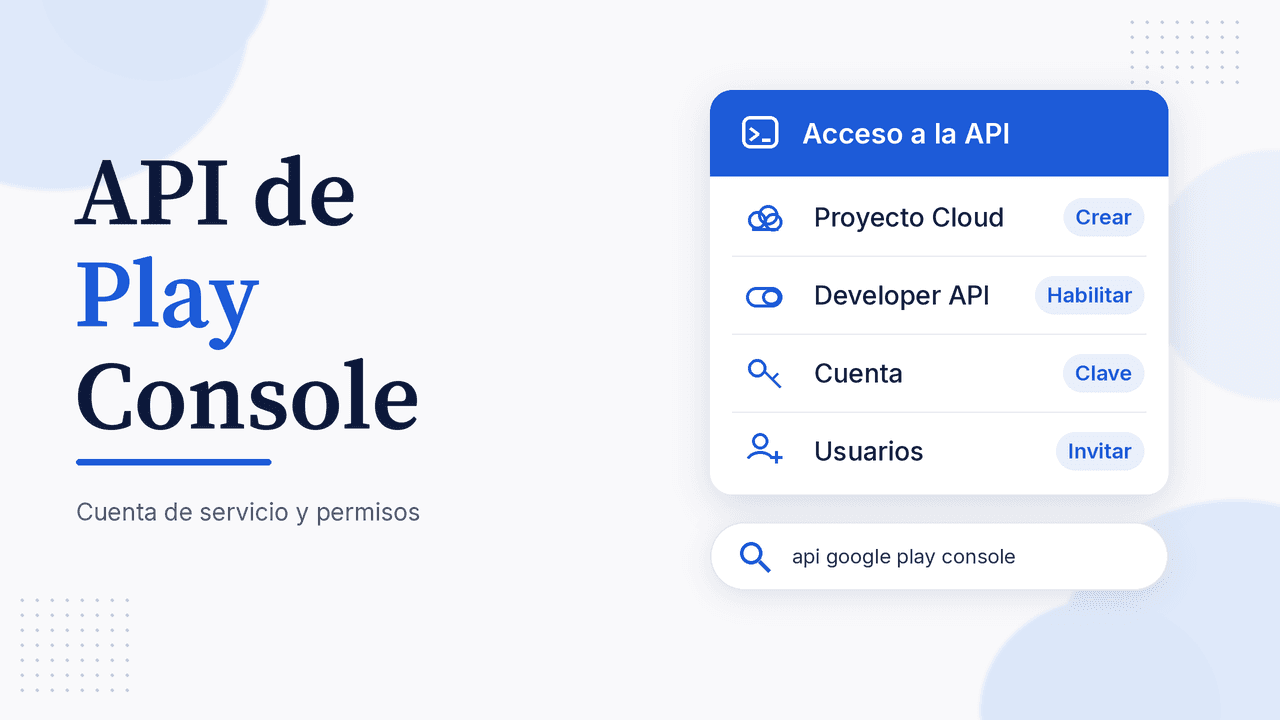
La API de Google Play Console —en la documentación de Google, Google Play Developer API— te permite automatizar lo que sueles hacer a mano: subir versiones, publicar en pistas de prueba o producción, editar la ficha y gestionar compras o suscripciones. Esta guía ES-CO explica el flujo actual: crear un proyecto en Google Cloud, habilitar la API e invitar una cuenta de servicio en Usuarios y permisos de Play Console. Si buscas «api access not showing» o «API access page has gone away», el menú antiguo de Configuración → Acceso a la API ya no es el paso obligatorio.
Qué puedes hacer con la Google Play Developer API
Google documenta dos bloques y varias APIs especializadas:
- Subscriptions and In-App Purchases API: catálogo (productos de un solo pago, integrados y suscripciones), estado de una compra y modificar o cancelar compras recurrentes.
- Publishing API: subir versiones, asignarlas a pistas (alpha, beta, staged rollout o production) y crear o modificar fichas (texto localizado, gráficos y capturas). Los cambios van en un edit transaccional: ninguno se publica hasta que lo confirmas.
- Otras APIs: Reply to Reviews, Voided Purchases, Reporting API (Android vitals), Permissions API y Play Games Services.
Hay bibliotecas en Java y Python; desde otros lenguajes puedes usar el REST por HTTP. Es, en esencia, lo mismo que harías a mano en Google Play Console. Esta guía no incluye código ni volúmenes de búsqueda (sin dato): el objetivo es dejar el acceso bien configurado.
Cómo configurar el acceso a la API de Google Play Console
La documentación oficial (actualizada el 20 de octubre de 2026 en es-419) resume tres pasos y una nota clave: ya no es necesario vincular tu cuenta de desarrollador a un proyecto de Google Cloud para usar la API. Configuras el acceso en Cloud (proyecto, API y cuenta de servicio) y en Play Console (invitar esa cuenta y darle permisos). Debes ser propietario o administrador: un usuario con permisos personalizados no puede invitar a nadie.
Paso 1: crear el proyecto en Google Cloud
En Google Cloud Console crea un proyecto o reutiliza uno existente (Google permite omitir este paso si ya tienes uno). Habilita la API y crea la cuenta de servicio en el mismo proyecto; si no, es habitual ver errores de «API not enabled».
Paso 2: habilitar Google Play Developer API
- Abre la página de Google Play Developer API en Google Cloud Console.
- Pulsa Habilitar (Enable).
Sin ese interruptor las llamadas REST fallan aunque las credenciales existan.
Paso 3: crear la cuenta de servicio e invitarla
Google recomienda una cuenta de servicio cuando un servidor o una herramienta (CI, Fastlane, un backend de suscripciones) habla con la API. Las credenciales deben usarse en un entorno seguro: no las subas a un repositorio público, no las pegues en el cliente de la app ni las compartas por chat.
- En Cloud Console ve a Cuentas de servicio (Service Accounts).
- Pulsa Crear cuenta de servicio y sigue el asistente. Copia el correo que Cloud asigna (normalmente termina en
iam.gserviceaccount.com). - Genera las credenciales de la cuenta (la clave que usa OAuth 2.0 de servidor a servidor) y guárdalas solo donde tu backend o tu pipeline pueda leerlas.
- En Play Console abre Usuarios y permisos y pulsa Invitar a usuarios nuevos.
- Pega el correo de la cuenta de servicio, elige los permisos y pulsa Invitar a un usuario.
La cuenta de servicio no inicia sesión como una persona en el navegador: queda asociada a tu cuenta de desarrollador con los permisos que le diste.
Cuenta de servicio o cliente OAuth
Google documenta dos formas de autenticarse:
- Cuenta de servicio: un software accede a la API. Es el caso más común (servidor, CI, verificación de compras).
- Cliente OAuth: un usuario accede con su propia Cuenta de Google. Sirve si tu web debe actuar en nombre de esa persona, y sus acciones quedan limitadas a lo que tenga en Usuarios y permisos.
Antes de crear un cliente OAuth configura la pantalla de consentimiento en Cloud y un ID de cliente de OAuth. Si solo Fastlane, Gradle Play Publisher o tu backend hablan con Play, usa la cuenta de servicio.
Permisos: cuenta frente a app (y facturación)
En Play Console hay dos niveles:
- Permisos de la cuenta: se aplican a todas las apps del desarrollador.
- Permisos de la app: solo a las apps que selecciones.
Algunos permisos existen solo en un nivel. Los que más importan para la API, según la ayuda de Play Console:
| Trabajo | Permiso (nombre en la ayuda) | Nivel |
|---|---|---|
| Ver la app (sin finanzas) | Ver información de la app (solo lectura) | App. En cuenta: Ver información de la app y descargar informes masivos (solo lectura). |
| Informes masivos | El permiso de cuenta anterior | Solo cuenta (global). |
| Responder opiniones | Respuestas a opiniones | Sin él se ven calificaciones, pero no se responde (Reply to Reviews). |
| API de compras / informes | Ver los datos financieros (app) o Ver datos financieros, pedidos y respuestas a la encuesta de datos de cancelación (cuenta) | Dan acceso a la API de Purchases. |
| Reembolsos y cancelar suscripciones | Administrar pedidos y suscripciones | No incluye por sí solo los informes financieros globales. |
Para las APIs de Facturación de Google Play, la guía de inicio pide estos dos permisos:
- Ver datos financieros, pedidos y respuestas a la encuesta de cancelación
- Administrar pedidos y suscripciones
Si tu backend valida compras, no basta con leer la ficha. La parte dentro de la app está en la Biblioteca de facturación de Google Play; el acceso de servidor es este de Play Console + Cloud. Otorga el mínimo: verificar compras no requiere Lanzar a producción; subir un AAB sí necesita permiso de lanzamiento en el segmento que uses.
Si no aparece «Acceso a la API» en Play Console
El autocompletado incluye «api access google play console not showing», «api access missing» y «api access page has gone away». Encaja con el cambio de Google: ya no hay que vincular la cuenta de desarrollador a un proyecto de Cloud.
- No dependas del menú Configuración → Acceso a la API (Setup → API access). Los tutoriales antiguos te pedían «vincular el proyecto»; ese ya no es el camino oficial.
- Usa los tres pasos de arriba: proyecto de Cloud, API habilitada y cuenta de servicio invitada en Usuarios y permisos.
- El ID de desarrollador está en la URL de casi cualquier página de Play Console. Google pone este ejemplo:
https://play.google.com/console/developers/1234567890123456789/api-access
Ahí el ID es 1234567890123456789. Algunas llamadas lo piden. Si transfieres la app, cambia y debes usar el de la cuenta nueva. Aunque el ítem no salga en el menú, el número aparece en otras URLs (/console/developers/...).
Errores frecuentes al llamar a la API
Cuando el acceso está a medias suelen verse estos fallos (sin dato de frecuencia):
- API no habilitada en el mismo proyecto de Cloud donde creaste la cuenta.
- Permisos insuficientes (
permissionDenied). Revisa el nivel (cuenta frente a app) y, si aplica, el par de permisos de facturación. - Credenciales de otro proyecto. Usa la clave de la cuenta que invitaste.
- App transferida. El ID de desarrollador asociado cambia.
Google indica que, invitada la cuenta con los permisos adecuados, ya deberías poder acceder. Si la llamada falla, verifica proyecto, API y nivel del permiso antes de regenerar claves.
En iOS el equivalente es otra consola
En Apple creas una clave de API en App Store Connect (Issuer ID, Key ID y .p8), no una cuenta de servicio de Google. Guía: clave de API de App Store Connect. No cruces credenciales entre consolas.
Preguntas frecuentes
¿Dónde está Acceso a la API en Google Play Console?
En muchas cuentas ya no aparece. El flujo actual es habilitar Google Play Developer API e invitar la cuenta de servicio en Usuarios y permisos.
¿Sigo teniendo que vincular un proyecto de Google Cloud?
No. La nota oficial dice que ya no es necesario para acceder a la API.
¿Qué permisos necesita la cuenta de servicio?
Los mínimos para su trabajo. Para facturación: Ver datos financieros, pedidos y respuestas a la encuesta de cancelación y Administrar pedidos y suscripciones. Para reseñas: Respuestas a opiniones. Para informes masivos: el permiso de cuenta (global).
¿Cuenta de servicio o cliente OAuth?
Cuenta de servicio si un servidor o tu CI habla con la API. Cliente OAuth si un usuario debe actuar con su propia Cuenta de Google y sus permisos.
¿Cómo encuentro el ID de desarrollador?
Es el número en /console/developers/NUMERO/. Google muestra un ejemplo con /api-access. Si transfieres la app, usa el ID de la cuenta nueva.
¿Puedo editar capturas y la ficha con la API?
Sí. La Publishing API permite crear y modificar fichas (texto localizado, gráficos y capturas) dentro de un edit que no se aplica hasta confirmarlo. Puedes preparar las capturas con el generador de screenshots para Google Play.
Con el acceso listo, el resto es ficha, capturas, política de privacidad y revisión. Prueba AppConsol: crea tu cuenta gratis y prepara esos materiales mientras tu pipeline habla con la API de Play Console.
Sigue aprendiendo
25 de octubre de 2026
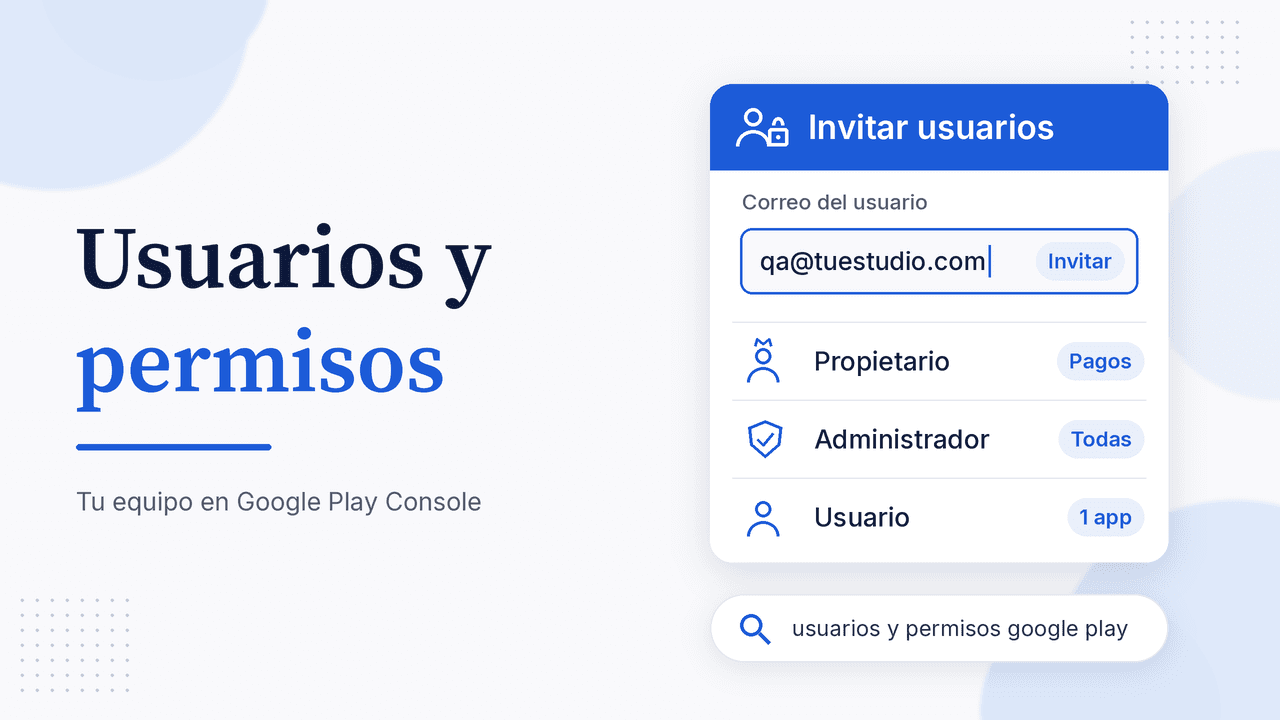
Usuarios y permisos en Google Play Console: cómo invitar a tu equipo
24 de octubre de 2026
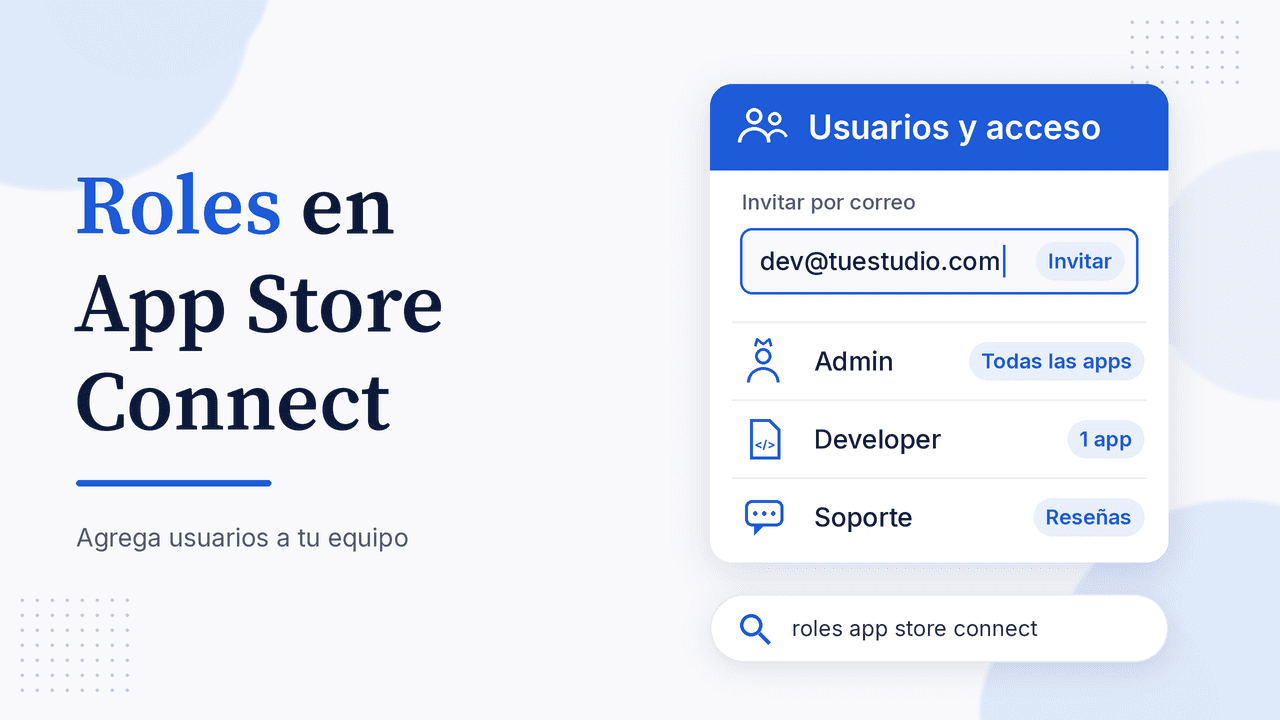
Roles en App Store Connect: cómo agregar usuarios a tu equipo
18 de noviembre de 2026
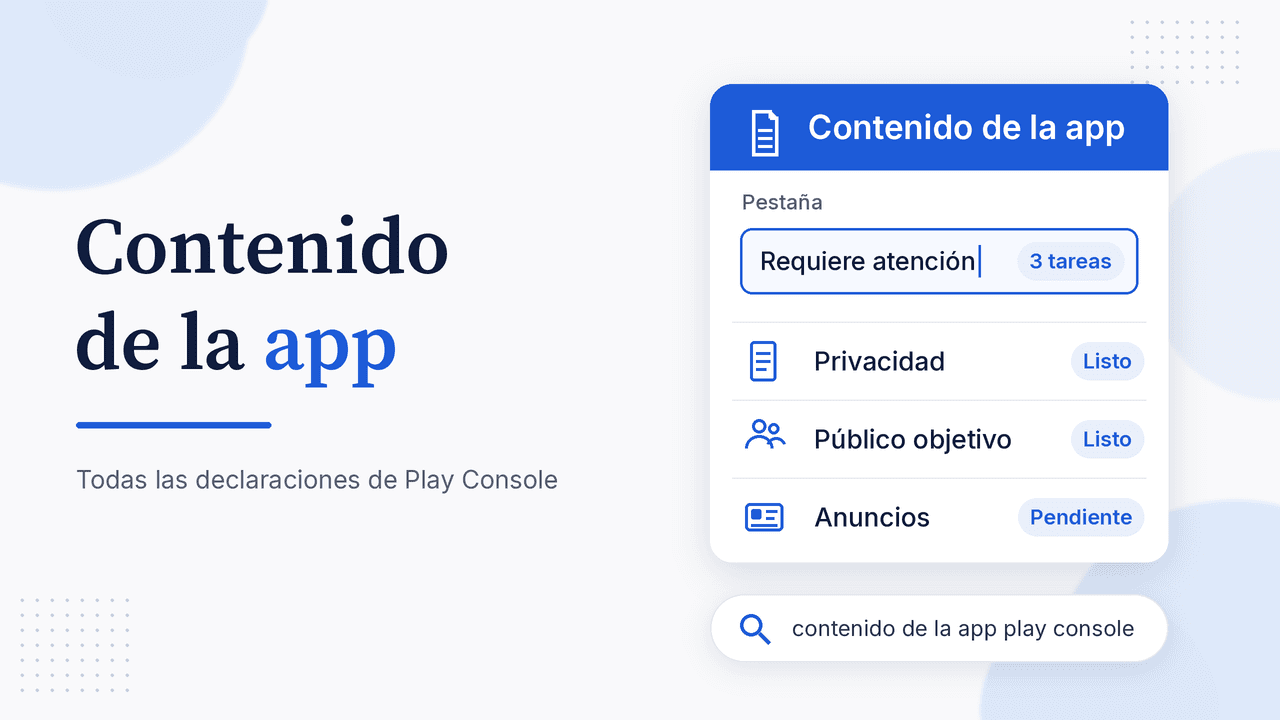
Contenido de la app en Google Play Console: guía de todas las declaraciones
15 de noviembre de 2026
Responder reseñas en App Store Connect y Google Play: guía
11 de noviembre de 2026
Codemagic en Flutter: publica en Google Play y TestFlight sin Mac