Codemagic en Flutter: publica en Google Play y TestFlight sin Mac
Guía ES-CO de Codemagic en Flutter: conecta el repositorio, sube el keystore, crea la cuenta de servicio de Google Play y la API key de App Store Connect, y usa un codemagic.yaml que publica el AAB en prueba interna y el IPA en TestFlight sin tener Mac.
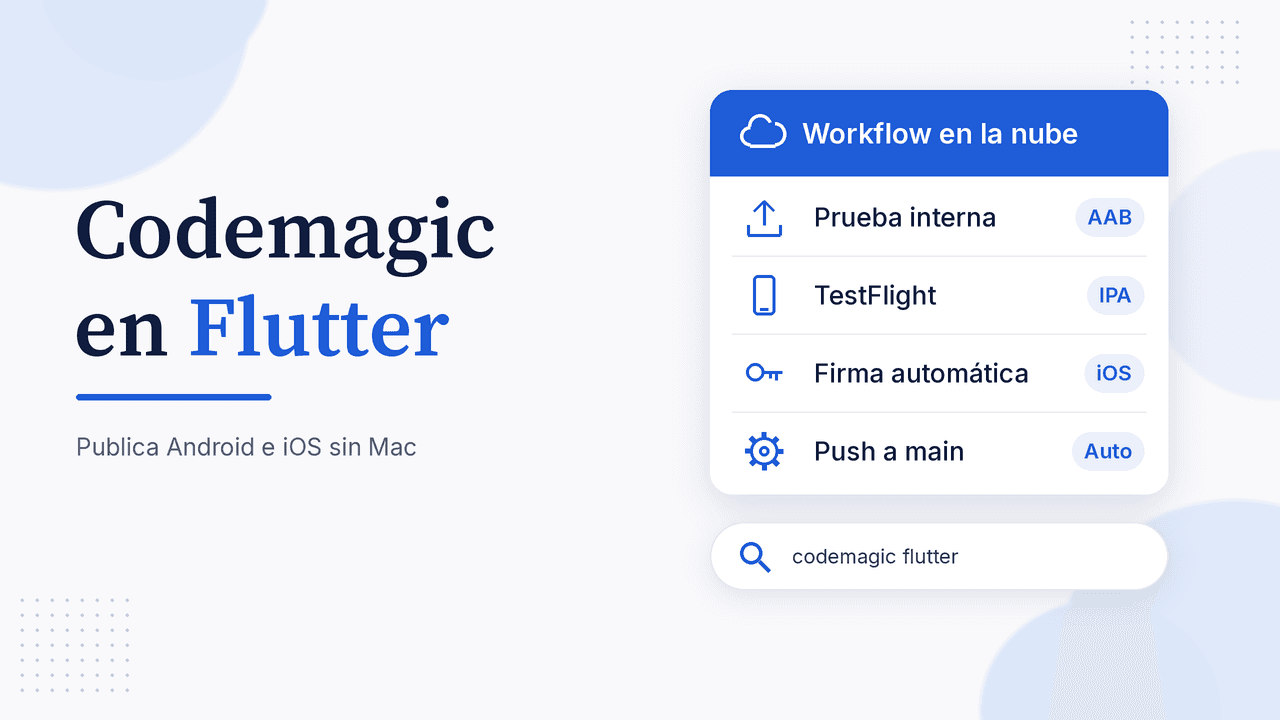
Si desarrollas en Flutter desde Windows o Linux, tarde o temprano chocas con la misma pared: para generar el IPA de iOS necesitas macOS y Xcode. Codemagic en Flutter es una de las salidas más usadas. Es un servicio de CI/CD en la nube con máquinas Mac que compila, firma y sube tu app a Google Play y App Store Connect cada vez que haces push a tu repositorio. En esta guía verás cómo configurar codemagic flutter de principio a fin: conectar el repositorio, preparar la firma de Android e iOS, escribir el codemagic.yaml y publicar en prueba interna y TestFlight sin tocar una Mac.
Qué es Codemagic y cuándo conviene usarlo con Flutter
Codemagic es una plataforma de integración y entrega continua pensada para apps móviles. Corre tus builds en máquinas en la nube (macOS, Linux y Windows) y trae soporte directo para Flutter: eliges la versión de Flutter, Xcode y CocoaPods, y Codemagic se encarga de instalar todo antes de compilar.
Tiene sentido cuando:
- No tienes Mac y necesitas publicar en App Store. Codemagic compila el IPA en sus máquinas macOS.
- Publicas seguido y quieres que cada merge a
maintermine en prueba interna o TestFlight sin pasos manuales. - Trabajas en equipo y no quieres que la firma dependa del portátil de una sola persona.
Si ya automatizaste la subida con fastlane en Flutter, no tienes que elegir: fastlane puede ejecutarse dentro de Codemagic. La diferencia es que Codemagic trae su propia publicación integrada, así que muchos proyectos no necesitan fastlane.
Requisitos antes de empezar
- Repositorio en GitHub, GitLab o Bitbucket.
- Cuenta en el Apple Developer Program para firmar y publicar en iOS, y la app creada en App Store Connect con su Bundle ID.
- Cuenta de Google Play Console con la app ya creada. Igual que con otras herramientas, la primera versión del AAB debe subirse a mano antes de que Codemagic pueda publicar por API.
- Tu keystore de subida de Android (el archivo
.jkso.keystorey sus contraseñas).
Cómo configurar Codemagic en Flutter paso a paso
Paso 1: conecta el repositorio
Crea tu cuenta en Codemagic, pulsa Add application, conecta tu proveedor Git y selecciona el repositorio. Como tipo de proyecto elige Flutter. A partir de aquí tienes dos caminos:
- Workflow Editor: configuración visual, útil para una primera build.
codemagic.yaml: un archivo en la raíz del repositorio, versionado con tu código. Según la documentación de Codemagic, si existe este archivo, se usa para las builds y se ignora la configuración del editor visual.
Para un proyecto que va a crecer, usa codemagic.yaml: queda en Git, se revisa en los pull requests y puedes tener varios workflows (Android, iOS, producción) en el mismo archivo.
Paso 2: prepara la firma de Android
- En la configuración del equipo ve a codemagic.yaml settings > Code signing identities > Android keystores.
- Sube tu keystore, escribe la contraseña del keystore, el alias y la contraseña de la clave, y dale un nombre de referencia (por ejemplo
mi_app_keystore). - Ajusta
android/app/build.gradle(obuild.gradle.kts) para que, cuando la variableCIseatrue, lea las variablesCM_KEYSTORE_PATH,CM_KEYSTORE_PASSWORD,CM_KEY_ALIASyCM_KEY_PASSWORDque Codemagic expone en la máquina de build.
Ojo: Codemagic no te deja descargar el keystore después de subirlo. Guarda tu propia copia segura, porque todas las actualizaciones deben firmarse con la misma clave.
Paso 3: crea la cuenta de servicio de Google Play
Para publicar en Google Play, Codemagic necesita una cuenta de servicio con su clave JSON. El proceso es el mismo que para cualquier herramienta que use la API de Google Play Console: activas la API en Google Cloud, creas la cuenta de servicio, descargas la clave JSON y la invitas en Usuarios y permisos de Play Console con permisos de lanzamiento solo para tu app.
En Codemagic, guarda el contenido del JSON como variable secreta, por ejemplo GCLOUD_SERVICE_ACCOUNT_CREDENTIALS, dentro de un grupo llamado google_play.
Paso 4: conecta App Store Connect con una API key
Para iOS, Codemagic usa una clave de la API de App Store Connect. Créala en Usuarios y acceso > Integraciones > API de App Store Connect; Codemagic recomienda el rol App Manager. Si es tu primera vez, sigue la guía de la App Store Connect API key: el archivo .p8 solo se descarga una vez.
Luego, en Codemagic, ve a Team integrations > Developer Portal > Manage keys, pulsa Add key, escribe un nombre, el Issuer ID y el Key ID, y sube el .p8.
Paso 5: activa la firma de iOS
Con la integración lista, Codemagic puede crear o descargar el certificado de distribución y el perfil de aprovisionamiento por ti. En el YAML basta con indicar el tipo de distribución (app_store para TestFlight y App Store) y tu Bundle ID. Antes de compilar, el comando xcode-project use-profiles aplica esos perfiles al proyecto Xcode.
Si prefieres control total, también puedes subir tu propio certificado .p12 y el perfil .mobileprovision en Code signing identities.
Un codemagic.yaml mínimo para Android e iOS
Este ejemplo, basado en la documentación oficial de Codemagic, define dos workflows: uno que sube el AAB a prueba interna como borrador y otro que sube el IPA a TestFlight. Cambia los identificadores por los de tu app.
workflows:
  android-release:
    name: Android a prueba interna
    max_build_duration: 60
    instance_type: mac_mini_m2
    environment:
      flutter: stable
      android_signing:
        - mi_app_keystore
      groups:
        - google_play
      vars:
        PACKAGE_NAME: "com.tuempresa.tuapp"
    scripts:
      - name: Dependencias
        script: flutter pub get
      - name: Build AAB
        script: |
          BUILD_NUMBER=$(($(google-play get-latest-build-number --package-name "$PACKAGE_NAME" --tracks=internal) + 1))
          flutter build appbundle --release --build-number=$BUILD_NUMBER
    artifacts:
      - build/**/outputs/**/*.aab
    publishing:
      google_play:
        credentials: $GCLOUD_SERVICE_ACCOUNT_CREDENTIALS
        track: internal
        submit_as_draft: true

  ios-release:
    name: iOS a TestFlight
    max_build_duration: 60
    instance_type: mac_mini_m2
    integrations:
      app_store_connect: Clave Codemagic
    environment:
      flutter: stable
      xcode: latest
      ios_signing:
        distribution_type: app_store
        bundle_identifier: com.tuempresa.tuapp
      vars:
        APP_STORE_APPLE_ID: 1234567890
    scripts:
      - name: Perfiles de firma
        script: xcode-project use-profiles
      - name: Dependencias
        script: |
          flutter pub get
          find . -name "Podfile" -execdir pod install \;
      - name: Build IPA
        script: |
          flutter build ipa --release \
            --build-number=$(($(app-store-connect get-latest-app-store-build-number "$APP_STORE_APPLE_ID") + 1)) \
            --export-options-plist=/Users/builder/export_options.plist
    artifacts:
      - build/ios/ipa/*.ipa
    publishing:
      app_store_connect:
        auth: integration
        submit_to_testflight: true
Detalles que vale la pena entender:
- Número de build automático. Los comandos
google-play get-latest-build-numberyapp-store-connect get-latest-app-store-build-numberconsultan el último número publicado y le suman uno. Así evitas el error de "version code ya usado". submit_as_draft: truedeja el lanzamiento como borrador en Play Console para que lo revises antes de enviarlo.xcode: latestimporta porque, desde el 28 de abril de 2026, Apple exige que las builds subidas a App Store Connect se compilen con Xcode 26 o posterior.APP_STORE_APPLE_IDes el Apple ID numérico de la app, que ves en App Store Connect en Información de la app.
Para que la build se dispare sola, añade una sección triggering con eventos push y la rama que quieras (por ejemplo main).
Lleva la versión a producción
Cuando la versión esté probada, tienes dos opciones. En Android, cambia track: internal por production y, si quieres un lanzamiento gradual, usa rollout_fraction. En iOS, submit_to_app_store: true envía la build a revisión al terminar la subida. La documentación de Codemagic recomienda workflows separados para producción, y recuerda que la ficha, las capturas y los datos de privacidad deben estar completos en cada consola.
Errores comunes con Codemagic en Flutter
- "No matching profiles found": el Bundle ID del YAML no coincide con el del proyecto Xcode, o falta
xcode-project use-profilesantes deflutter build ipa. - La build de Android sale sin firmar: el nombre de referencia en
android_signingno coincide con el que pusiste al subir el keystore, obuild.gradleno lee las variablesCM_*. - Error 403 o "The caller does not have permission" en Google Play: la cuenta de servicio no fue invitada en Play Console o no tiene permisos de lanzamiento para esa app.
- "Package not found" en el primer envío: nunca subiste una versión manual a Play Console.
- La build no aparece en TestFlight: casi siempre sigue en procesamiento o le falta el cumplimiento de exportación; revisa la guía para subir una app Flutter a App Store.
Preguntas frecuentes
¿Codemagic es gratis?
Tiene un plan para cuentas individuales. Al momento de escribir (noviembre de 2026), su página de precios indica 500 minutos gratis al mes en máquinas macOS M2, con una build en paralelo; después se cobra por minuto. Revisa los precios vigentes antes de decidir.
¿Puedo compilar Flutter para iOS sin Mac con Codemagic?
Sí. Codemagic compila y firma el IPA en sus máquinas macOS y lo sube a App Store Connect. Lo que no reemplaza es la depuración en el simulador de iOS; para probar en un iPhone real puedes usar TestFlight.
¿Codemagic o fastlane?
No compiten directamente. Codemagic es el servidor de CI y trae publicación integrada; fastlane es una herramienta de publicación que puede correr en cualquier CI, incluido Codemagic. Si quieres algo rápido sin mantener Ruby, Codemagic solo suele bastar.
¿Codemagic o GitHub Actions?
GitHub Actions es genérico y tú armas cada paso (instalar Flutter, firmar, subir). Codemagic trae la firma de iOS, la publicación en las tiendas y las versiones de Flutter ya resueltas.
¿Dónde veo el IPA o el AAB generado?
En la página de cada build, en la sección de artefactos. Ahí aparecen los archivos que listaste en artifacts, listos para descargar.
Publica más rápido con AppConsol
Codemagic se encarga de compilar y subir, pero cada lanzamiento necesita una ficha cuidada, capturas actualizadas y políticas en regla. Prueba AppConsol: crea tu cuenta gratis y gestiona la publicación de tu app en Google Play y App Store desde un solo lugar.
Sigue aprendiendo
11 de noviembre de 2026
Fastlane en Flutter: publica en Google Play y TestFlight paso a paso
12 de noviembre de 2026
Flutter con GitHub Actions: compila y publica en Google Play y TestFlight
11 de noviembre de 2026
RevenueCat en Flutter: suscripciones en Android e iOS paso a paso
19 de octubre de 2026
Cómo publicar una app Flutter en Play Store paso a paso (2026)
12 de noviembre de 2026
StoreKit Testing en Xcode: prueba compras in-app con el archivo .storekit