RevenueCat en Flutter: suscripciones en Android e iOS paso a paso
Guía ES-CO de RevenueCat en Flutter: cómo conectar Google Play (cuenta de servicio) y App Store Connect (clave .p8), entender productos, entitlements y offerings, implementar compra y restauración con purchases_flutter, probar sin cobrar y resolver los errores más comunes.
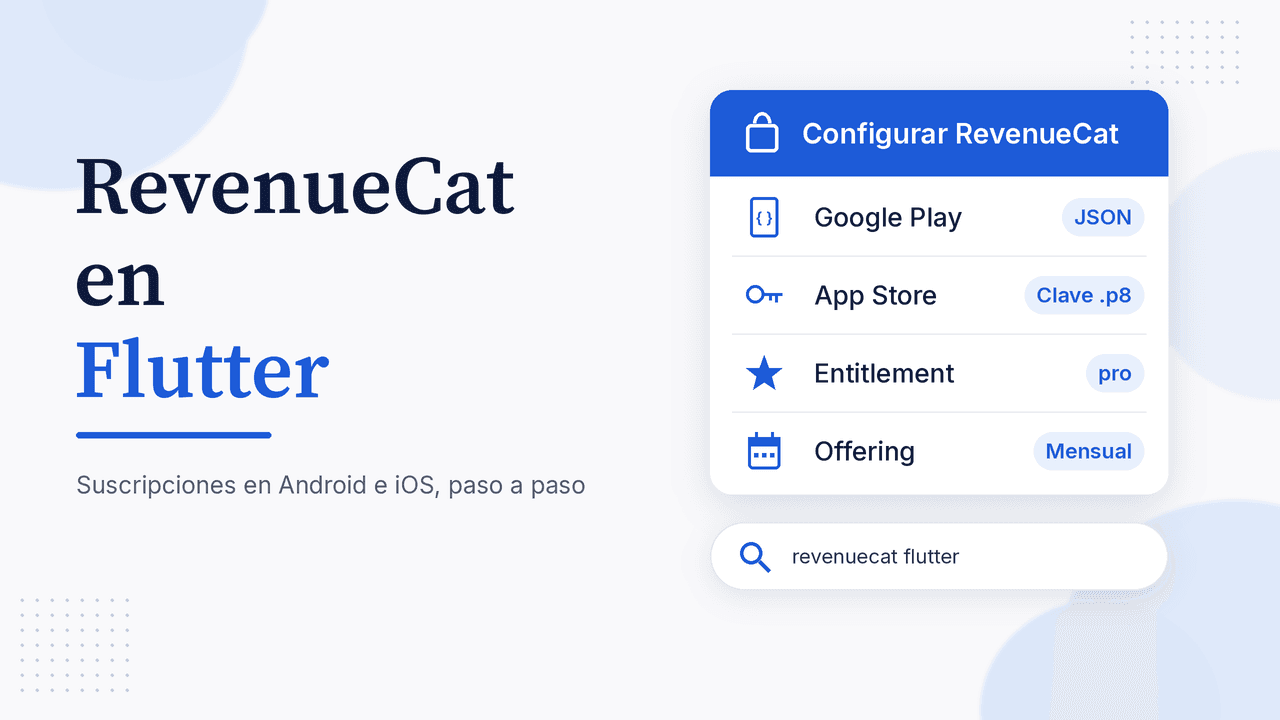
Si vas a cobrar suscripciones o un plan Premium, tarde o temprano te preguntas: ¿armo yo la validación de compras o uso un servicio? RevenueCat en Flutter es la opción más usada para no tener que construir ese backend: su SDK purchases_flutter habla con Google Play y con la App Store, valida cada compra en su servidor y te devuelve algo muy simple: si el usuario tiene acceso o no. En esta guía verás cómo conectar las dos tiendas, cómo configurar productos, entitlements y offerings, el código mínimo en Dart y los errores que más se repiten al empezar.
Qué es RevenueCat y cuándo conviene frente al plugin oficial
RevenueCat envuelve StoreKit (iOS) y la Biblioteca de Facturación de Google Play (Android) y añade lo que las tiendas no te dan: validación en servidor, estado de las suscripciones en ambas plataformas, webhooks y métricas.
La alternativa es el plugin oficial in_app_purchase, que solo conecta con la tienda; la validación, las renovaciones y el historial del cliente corren por tu cuenta. Si quieres ese camino, tenemos una guía de in app purchase en Flutter con los dos flujos completos.
En resumen:
- Usa RevenueCat si vendes suscripciones en Android e iOS, no tienes backend de facturación o quieres paywalls editables sin publicar otra versión.
- Usa in_app_purchase si solo vendes un par de compras únicas, publicas en una sola tienda o ya tienes tu propio servidor de validación.
Sobre el precio, la página oficial de RevenueCat indica que no pagas nada hasta 2.500 USD de ingresos mensuales rastreados (MTR) y que desde ahí cobra el 1 % de lo que rastrea. Es un costo adicional: la comisión de Apple y Google se sigue aplicando igual.
Requisitos previos
- Una cuenta de RevenueCat con un proyecto creado.
- Flutter 3.22 o superior. Para Android, Kotlin 2.1.0 o superior y
compileSdk35 o superior (Flutter 3.27+ ya lo trae por defecto). - iOS 13 o superior.
- En Google Play: la app creada en Play Console, con un perfil de pagos activo y un AAB firmado.
- En Apple: el acuerdo de apps de pago firmado y la app creada en App Store Connect.
Ojo con la versión: purchases_flutter 11 (la 11.0.1 es la actual en pub.dev) usa la Biblioteca de Facturación de Google Play 9.1.0, así que cualquier otro plugin de compras de la misma app debe ser compatible con ella. Su changelog también recomienda Swift Package Manager en iOS, porque CocoaPods trunk pasa a solo lectura el 2 de diciembre de 2026.
Paso 1: crea el proyecto y las apps en RevenueCat
En el panel de RevenueCat crea un proyecto y, dentro de él, una app por tienda: una de Play Store con tu nombre de paquete y una de App Store con tu Bundle ID. Cada app tiene su propia clave pública del SDK: la de Android empieza por goog_ y la de iOS por appl_. Esas son las que van en tu código; no son secretas como las credenciales de servidor del paso siguiente.
Paso 2: conecta Google Play con una cuenta de servicio
RevenueCat necesita una cuenta de servicio de Google Cloud para validar compras en tu nombre. El proceso es similar al de la API de Google Play Console:
- En Google Cloud, habilita Google Play Android Developer API y Google Play Developer Reporting API.
- Crea una cuenta de servicio con los roles Pub/Sub Editor y Monitoring Viewer (sirven para las notificaciones en tiempo real). RevenueCat también ofrece un script para Cloud Shell que hace todo esto por ti.
- Genera una clave JSON para esa cuenta y descárgala.
- En Play Console, ve a Usuarios y permisos, invita el correo de la cuenta de servicio (el campo
client_emaildel JSON), agrégale tu app y dale estos permisos: ver información de la app, ver datos financieros, gestionar pedidos y suscripciones, y gestionar la presencia en la tienda. - En RevenueCat, abre tu app de Play Store y sube el JSON en Service Account Credentials JSON.
Las credenciales pueden tardar hasta 36 horas en activarse. Un truco que sugiere RevenueCat: edita la descripción de un producto en Play Console, guarda y luego reviértela.
Paso 3: conecta App Store Connect con la clave de compras integradas
Desde la versión 7.0.0 del SDK de Flutter (que usa StoreKit 2), RevenueCat exige una In-App Purchase Key. Sin ella las transacciones no se registran.
- En App Store Connect ve a Users and Access → Integrations → In-App Purchase (Usuarios y acceso → Integraciones) y genera la clave.
- Descarga el archivo
.p8. Solo se puede descargar una vez, así que guárdalo en un lugar seguro. - Súbelo en RevenueCat, en la configuración de tu app de App Store.
- Copia el Issuer ID que aparece en esa misma página de App Store Connect y pégalo en RevenueCat. Si no lo ves, crea una API key de App Store Connect con cualquier nombre y el Issuer ID aparecerá.
Si el navegador lo guardó como .txt o con un (1), devuélvele su nombre original (SubscriptionKey_XXXXXXXXXX.p8).
Paso 4: productos, entitlements y offerings
Son tres conceptos distintos que suelen confundirse:
| Concepto | Qué es | Ejemplo |
|---|---|---|
| Producto | Lo que creaste en cada tienda, con su ID y precio | pro_mensual, pro_anual |
| Entitlement | El nivel de acceso que desbloquea uno o varios productos | pro |
| Offering | El grupo de paquetes que muestras en el paywall | default con mensual y anual |
Creas los productos en cada tienda, los agregas en RevenueCat, los asocias al entitlement pro y armas un offering con un paquete por plan. En la app solo preguntas si pro está activo, sin importar la tienda ni el producto.
Si vendes compras únicas sin sistema de login, márcalas bien como consumibles o no consumibles en RevenueCat. El changelog del SDK avisa que, si un producto de por vida queda marcado como consumible, RevenueCat lo consume y el usuario no podrá restaurarlo.
Paso 5: instala y configura RevenueCat en Flutter
Agrega los paquetes (el de UI solo si vas a usar los paywalls de RevenueCat):
flutter pub add purchases_flutter purchases_ui_flutter
Configura el SDK lo antes posible, por ejemplo en main():
import 'dart:io';
import 'package:flutter/services.dart';
import 'package:purchases_flutter/purchases_flutter.dart';

Future<void> initRevenueCat() async {
  final apiKey = Platform.isAndroid ? 'goog_TU_CLAVE' : 'appl_TU_CLAVE';
  await Purchases.configure(PurchasesConfiguration(apiKey));
}
Carga el offering actual, compra un paquete y revisa el entitlement:
final offerings = await Purchases.getOfferings();
final paquete = offerings.current?.monthly;
if (paquete != null) {
  try {
    final result = await Purchases.purchase(PurchaseParams.package(paquete));
    final esPro = result.customerInfo.entitlements.all['pro']?.isActive ?? false;
  } on PlatformException catch (e) {
    final code = PurchasesErrorHelper.getErrorCode(e);
    if (code != PurchasesErrorCode.purchaseCancelledError) {
      // muestra el error
    }
  }
}
Para restaurar, llama a Purchases.restorePurchases() desde un botón visible. A diferencia de in_app_purchase, RevenueCat completa las transacciones automáticamente.
En Android, revisa dos cosas del AndroidManifest.xml y de tu actividad principal: el launchMode debe ser standard o singleTop (si no, la compra se cancela cuando el usuario sale a verificar el pago en su app del banco), y si usas los paywalls de RevenueCat, MainActivity debe heredar de FlutterFragmentActivity.
Cómo probar las compras sin cobrar
- Test Store de RevenueCat: te deja probar el flujo sin configurar todavía Google Play ni App Store.
- Android: sube el AAB a un canal de prueba y agrega tu cuenta como tester de licencias. Lo explicamos en license testing en Google Play.
- iOS: usa una cuenta sandbox en un dispositivo real o un archivo de configuración de StoreKit en Xcode. Aquí tienes la guía del sandbox tester en App Store Connect.
Errores frecuentes
- «Invalid Play Store credentials»: casi siempre son las 36 horas de activación o un permiso que faltó en Play Console.
- El offering llega vacío: los productos no están asociados al offering, el ID no coincide con la tienda o, en iOS, el producto sigue en Missing Metadata.
- Las compras de iOS no aparecen en el panel: falta la In-App Purchase Key o el Issuer ID.
- Errores de paquetes duplicados en Xcode: no agregues el SDK de iOS de RevenueCat por separado;
purchases_flutterya lo incluye.
Preguntas frecuentes
¿Qué es RevenueCat?
Un servicio que gestiona compras dentro de la app y suscripciones en iOS, Android y web, y te dice qué acceso tiene cada usuario.
¿Cuánto cuesta RevenueCat?
Según su página de precios, es gratis hasta 2.500 USD de ingresos mensuales rastreados y luego cobra el 1 % de lo rastreado. La comisión de las tiendas se cobra aparte.
¿RevenueCat reemplaza a StoreKit o a Google Play Billing?
No. Funciona encima de ellos: el cobro lo siguen haciendo Apple y Google. RevenueCat añade la validación, el estado de las suscripciones y las métricas.
¿RevenueCat funciona en Flutter web?
Sí, pero con otro motor de pagos (RevenueCat Billing, Stripe o Paddle). Las compras nativas de Google Play y la App Store no se procesan en la web.
¿Necesito mi propio backend?
Para empezar, no. Si luego quieres reaccionar a renovaciones o cancelaciones, RevenueCat envía webhooks.
Publica tu app con las suscripciones listas
Además de las compras, tu app necesita una ficha completa, políticas al día y cada versión aprobada. Prueba AppConsol: crea tu cuenta gratis y gestiona la publicación de tu app en Google Play y App Store desde un solo lugar.
Sigue aprendiendo
10 de noviembre de 2026
In app purchase en Flutter: compras integradas en Android e iOS
11 de noviembre de 2026
Fastlane en Flutter: publica en Google Play y TestFlight paso a paso
11 de noviembre de 2026
Codemagic en Flutter: publica en Google Play y TestFlight sin Mac
30 de octubre de 2026
In app review en Android e iOS: cómo pedir reseñas dentro de tu app
29 de octubre de 2026
Sandbox tester en App Store Connect: cómo crear la cuenta y probar compras in-app en iOS