In app purchase en Flutter: compras integradas en Android e iOS
Guía ES-CO del plugin in_app_purchase de Flutter: cómo crear los productos en Google Play Console y App Store Connect, implementar compra, verificación y completePurchase, restaurar compras, probar sin pagar y resolver notFoundIDs.
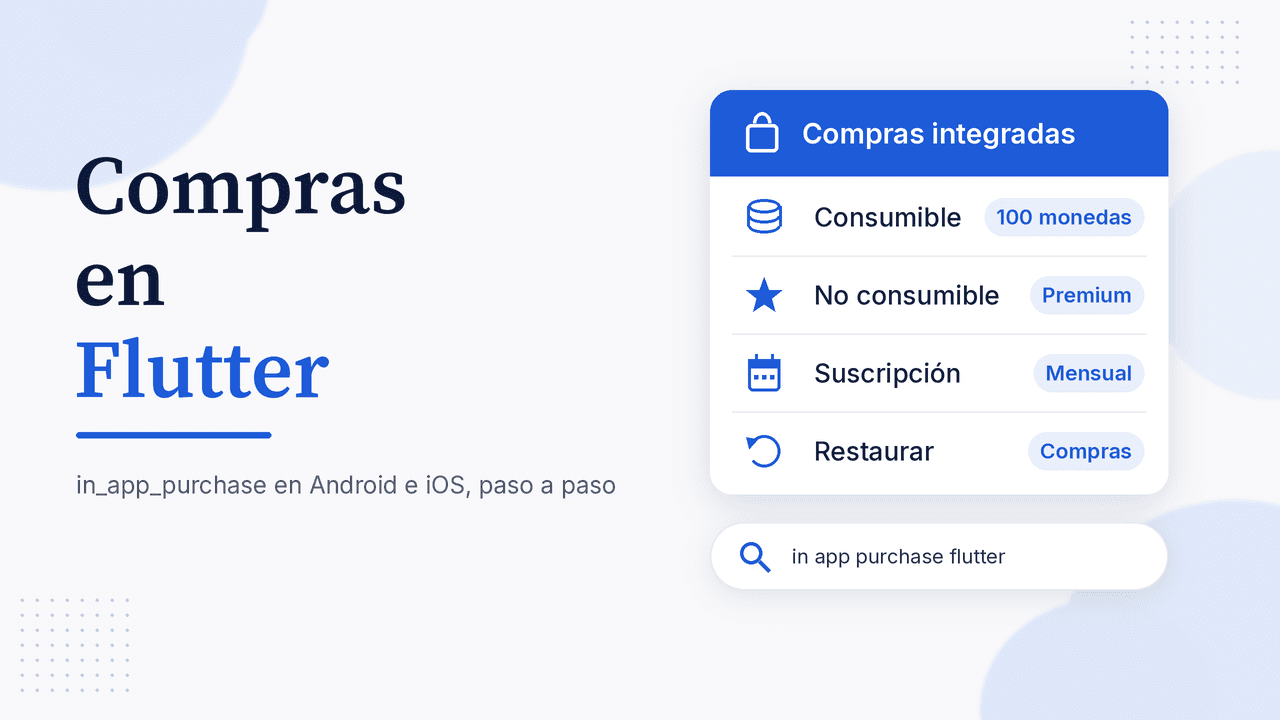
Quieres vender monedas, un plan Premium o una suscripción dentro de tu app de Flutter, y en las dos tiendas los bienes digitales deben cobrarse con su propio sistema de pagos. El plugin oficial in_app_purchase de Flutter te da una sola API en Dart para Google Play y la App Store, pero el código es solo la mitad del trabajo: si los productos no están bien creados en Play Console y en App Store Connect, la app no encuentra nada que vender. En esta guía verás cómo configurar ambas tiendas, cómo implementar el flujo de compra paso a paso, cómo probarlo sin pagar y qué revisar cuando un producto no aparece.
Qué es in_app_purchase y qué necesitas antes de empezar
in_app_purchase es el paquete que mantiene el equipo de Flutter (publicado por flutter.dev en pub.dev). Por debajo usa la Biblioteca de Facturación de Google Play en Android y StoreKit en iOS y macOS, y te expone una interfaz común. Según su página en pub.dev, la versión 3.3.1 funciona con Android SDK 24 o superior, iOS 13 o superior y macOS 10.15 o superior. En iOS usa StoreKit 2 por defecto.
Antes de escribir una línea de código, ten listo esto:
- En Google Play: la app creada en Play Console, un perfil de pagos activo (perfil de comerciante) y una versión subida a un canal de prueba.
- En Apple: el Paid Apps Agreement firmado, con datos bancarios y fiscales, y la app creada en App Store Connect con su Bundle ID.
- Un plan de IDs de producto. En Google Play los IDs no se pueden cambiar ni reutilizar después de crearlos, y en Apple el Product ID y el tipo tampoco se pueden cambiar. Usar el mismo ID en las dos tiendas (por ejemplo,
premium_unlock) te simplifica el código.
Tipos de producto: consumible, no consumible y suscripción
El plugin distingue los productos por la forma en que los compras, no por la tienda:
| Tipo | Ejemplo | Método en Dart | ¿Se puede restaurar? |
|---|---|---|---|
| Consumible | 100 monedas | buyConsumable | No; guarda el saldo en tu servidor |
| No consumible | Quitar anuncios, Premium de por vida | buyNonConsumable | Sí |
| Suscripción | Plan Pro mensual | buyNonConsumable | Sí |
La documentación del plugin aclara que la App Store no tiene una API para consultar consumibles ya comprados, y que Google Play deja de devolverlos una vez consumidos. Si el usuario cambia de teléfono, solo tu backend sabe cuántas monedas tenía.
Configura los productos en Google Play Console
- Agrega
in_app_purchasea tu proyecto y genera un AAB firmado. El plugin incluye la Biblioteca de Facturación, que añade el permisocom.android.vending.BILLING; no necesitas agregar la dependencia de billing a mano (pub.dev advierte que hacerlo puede causar conflictos). - Sube ese AAB a un canal de prueba. Play Console no te deja crear productos si la app no tiene una versión con el permiso de facturación. Para esto basta el canal de prueba interna.
- Entra en Monetizar con Play → Productos y crea tus productos únicos o tus suscripciones con su ID, nombre, descripción y precio.
- Activa cada producto. Un producto inactivo no se puede comprar.
Si Play Console te muestra un aviso de versión obsoleta de facturación, actualiza el plugin: según el registro de cambios de in_app_purchase_android, la versión 0.5.5 pasó a la Billing Library 9.1.0 y exige minSdk 23. Te explicamos el contexto en la guía de la Biblioteca de Facturación de Google Play.
Configura las compras integradas en App Store Connect
- Abre Apps → tu app → Monetization → In-App Purchases (o Subscriptions si vas a vender planes recurrentes).
- Pulsa +, elige el tipo, escribe el Reference Name (interno) y el Product ID exacto que usarás en Dart.
- Completa precio, disponibilidad por países, al menos una localización con nombre y descripción, y la información de revisión con una captura de la pantalla de compra.
- En suscripciones, crea primero el grupo de suscripciones y agrégale su localización.
Hasta que el producto salga del estado rojo no podrás enviarlo. Si se queda atascado, sigue la guía de Missing Metadata en App Store Connect, donde está cada campo que falta. Recuerda que el primer producto de cada tipo se envía junto con una nueva versión de la app.
Cómo implementar in_app_purchase en Flutter paso a paso
1. Agrega el paquete
dependencies:
  in_app_purchase: ^3.3.1
2. Escucha las compras desde el inicio
Suscríbete a purchaseStream en el initState del widget principal (o antes de runApp). Así recibes también las compras que quedaron pendientes en una sesión anterior, como un pago aprobado más tarde.
final _iap = InAppPurchase.instance;
late final StreamSubscription<List<PurchaseDetails>> _sub;

@override
void initState() {
  super.initState();
  _sub = _iap.purchaseStream.listen(_onPurchases);
}
3. Comprueba la tienda y carga los productos
if (!await _iap.isAvailable()) return;
final res = await _iap.queryProductDetails({'coins_100', 'premium_unlock'});
if (res.notFoundIDs.isNotEmpty) {
  // Revisa la configuración en la tienda
}
final products = res.productDetails;
Muestra en tu paywall el precio que devuelve la tienda (product.price), nunca uno escrito a mano: así respetas la moneda y los impuestos de cada país.
4. Inicia la compra
final param = PurchaseParam(productDetails: product);
product.id == 'coins_100'
    ? _iap.buyConsumable(purchaseParam: param)
    : _iap.buyNonConsumable(purchaseParam: param);
Ese Future solo indica que se abrió la hoja de pago. El resultado real llega después por purchaseStream.
5. Verifica, entrega y completa
Future<void> _onPurchases(List<PurchaseDetails> list) async {
  for (final p in list) {
    if (p.status == PurchaseStatus.purchased ||
        p.status == PurchaseStatus.restored) {
      if (await _verificarEnServidor(p)) await _entregar(p);
    }
    if (p.pendingCompletePurchase) await _iap.completePurchase(p);
  }
}
Envía p.verificationData.serverVerificationData a tu backend y valida allí la compra con la API de cada tienda antes de desbloquear contenido. Y no olvides completePurchase: según pub.dev, si no lo llamas en 3 días Google Play reembolsa la compra, y en iOS la transacción queda sin terminar, se repite en cada arranque y bloquea nuevas compras del mismo producto.
6. Agrega un botón para restaurar compras
Pon un botón «Restaurar compras» en el paywall o en ajustes que llame a _iap.restorePurchases(). Las compras restauradas llegan por el mismo stream con estado restored. Las directrices de Apple (3.1.1) piden un mecanismo para restaurar las compras restaurables; si falta, App Review puede rechazar la app.
Cómo probar las compras sin pagar
- Android: agrega tu cuenta de Gmail en Configuración → Prueba de licencias de Play Console e instala la app desde el canal de prueba. Las compras de los testers de licencias no se cobran. Paso a paso en license testing en Google Play.
- iOS con App Store Connect: crea una cuenta de prueba y úsala en un iPhone; la guía de sandbox tester en App Store Connect explica cómo iniciar sesión y acelerar renovaciones.
- iOS sin configurar la tienda: con un archivo de configuración de StoreKit en Xcode puedes definir productos locales y probar en el simulador. Así lo hace la app de ejemplo del plugin.
Si queryProductDetails devuelve notFoundIDs
Cuando tus IDs aparecen en notFoundIDs, casi nunca es culpa del código. Revisa en este orden:
- El ID es idéntico en Dart y en la tienda (mayúsculas, puntos y guiones bajos incluidos).
- Android: el producto está activo, el
applicationIdcoincide con Play Console y la app se instaló desde un canal de prueba con una cuenta autorizada. - iOS: el acuerdo de apps de pago está activo, el Bundle ID coincide y el producto ya no está en Missing Metadata.
- Esperaste un rato después de crear o editar el producto: los cambios no llegan al instante.
Preguntas frecuentes
¿Puedo usar in_app_purchase en Flutter web?
No. El plugin solo funciona con Google Play en Android y con la App Store en iOS y macOS. En la web necesitas otro procesador de pagos.
¿in_app_purchase sirve para suscripciones?
Sí. Se compran con buyNonConsumable. Para cambiar de plan en Android usas GooglePlayPurchaseParam con ChangeSubscriptionParam; en iOS el cambio lo gestiona el grupo de suscripciones.
¿Es mejor in_app_purchase o RevenueCat?
in_app_purchase solo conecta con la tienda: la validación en servidor y el estado de las suscripciones corren por tu cuenta. RevenueCat añade ese backend como servicio. En los dos casos el cobro pasa por Apple y Google, con su comisión.
¿Las compras funcionan en el simulador de iOS?
Con un archivo de configuración de StoreKit en Xcode, sí. Para probar con tus productos reales de App Store Connect usa un dispositivo y una cuenta sandbox.
¿Por qué mi compra se reembolsó sola en Android?
Lo más probable es que no se llamó a completePurchase. Google Play reembolsa las compras que no se confirman en 3 días.
Lanza tus compras integradas con AppConsol
Configurar productos en dos consolas, probarlos y enviarlos a revisión es más fácil si todo lo demás de tu app está en orden. Prueba AppConsol: crea tu cuenta gratis y gestiona la publicación de tu app en Google Play y App Store desde un solo lugar, desde la ficha hasta cada nueva versión.
Sigue aprendiendo
11 de noviembre de 2026
RevenueCat en Flutter: suscripciones en Android e iOS paso a paso
29 de octubre de 2026
Sandbox tester en App Store Connect: cómo crear la cuenta y probar compras in-app en iOS
21 de noviembre de 2026
Códigos promocionales en App Store Connect y Google Play: guía 2026
29 de octubre de 2026
License testing en Google Play: cómo probar compras in-app sin pagar
30 de octubre de 2026
In app review en Android e iOS: cómo pedir reseñas dentro de tu app