StoreKit Testing en Xcode: prueba compras in-app con el archivo .storekit
Guía ES-CO de StoreKit Testing en Xcode: crea un StoreKit configuration file local o sincronizado, actívalo en el esquema, usa el administrador de transacciones para reembolsos, Ask to Buy y renovaciones, y aplícalo a tu app Flutter sin cuenta sandbox.
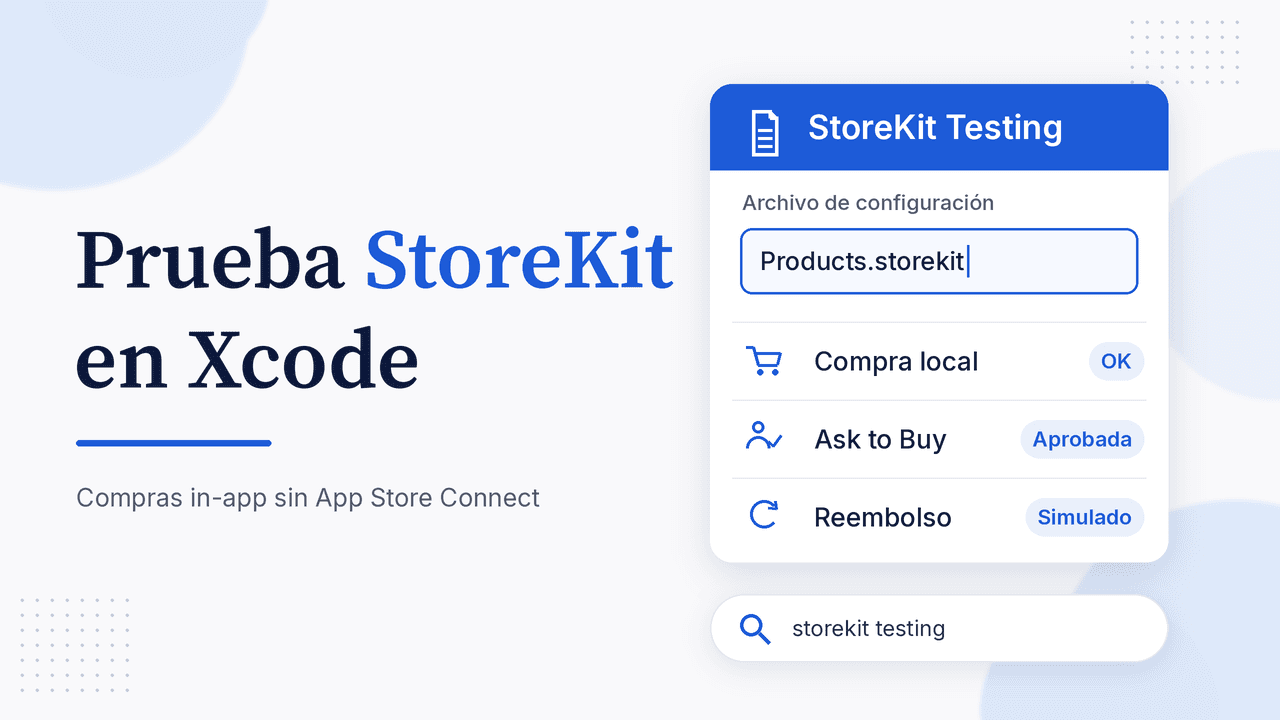
Ya escribiste el código de tus compras dentro de la app, pero todavía no tienes los productos aprobados en App Store Connect, o te cansaste de iniciar sesión con la cuenta sandbox cada vez que quieres repetir una prueba. Para eso existe StoreKit Testing en Xcode: un entorno de pruebas local donde defines tus productos en un archivo de configuración y compras, reembolsas o renuevas suscripciones sin conectarte a los servidores del App Store. En esta guía verás cómo crear el archivo .storekit, cómo activarlo en el esquema, cómo usar el administrador de transacciones y cómo aplicarlo también a una app hecha en Flutter.
Qué es StoreKit Testing en Xcode
Según la documentación de Apple, StoreKit Testing en Xcode es un entorno de prueba local para compras in-app que no necesita conexión con los servidores del App Store. Cuando el archivo de configuración está activo, tu app recibe los productos, precios y transacciones desde ese archivo en lugar de App Store Connect o del sandbox.
Sirve para:
- Probar sin conexión a internet y antes de crear los productos en App Store Connect.
- Repetir una compra de un producto no consumible tantas veces como quieras.
- Forzar errores de StoreKit, compras interrumpidas o Ask to Buy para revisar cómo responde tu interfaz.
- Acelerar las renovaciones de una suscripción para ver en minutos lo que en la vida real tarda semanas.
- Automatizar pruebas con el framework StoreKitTest.
Funciona en el simulador y en dispositivos reales. En iPhone con iOS 16 o superior necesitas activar el Modo de desarrollador.
StoreKit Testing o sandbox: cuál usar
Apple recomienda StoreKit Testing para las primeras etapas, la integración continua y la depuración, y el sandbox cuando ya tienes los productos en App Store Connect. La diferencia clave: en StoreKit Testing las transacciones las firma Xcode, no el App Store, así que no sirven para validar contra tu servidor ni para recibir App Store Server Notifications. Para eso necesitas un sandbox tester en App Store Connect y, después, TestFlight.
El orden práctico es: StoreKit Testing mientras construyes, sandbox para probar de punta a punta y TestFlight antes de enviar a revisión.
Cómo configurar StoreKit Testing paso a paso
Paso 1: crea el archivo de configuración de StoreKit
- En Xcode, ve a File > New > File from Template.
- Escribe
storekiten el filtro y elige StoreKit Configuration File. - Ponle un nombre, por ejemplo
Products. Si renombras el archivo, conserva la extensión.storekit. - Decide si será local o sincronizado (ver abajo) y guárdalo en el proyecto. No hace falta añadirlo a ningún target.
Local o sincronizado con App Store Connect
Desde Xcode 14 hay dos tipos de archivo:
- Local: lo llenas a mano en Xcode. Úsalo si aún no configuraste la app en App Store Connect o quieres probar un tipo de producto nuevo antes de crearlo allá. Nada de lo que escribas se sube a App Store Connect.
- Sincronizado: marca la casilla Sync this file with an app in App Store Connect y elige tu equipo y tu app. Xcode trae los productos que ya creaste. No se edita en Xcode; para traer cambios usa el botón Sync en la esquina inferior izquierda.
Si necesitas modificar un archivo sincronizado, usa Editor > Convert to Local StoreKit Configuration. La conversión es de una sola vía: para volver a sincronizar debes crear un archivo sincronizado nuevo.
Paso 2: agrega tus productos
En un archivo local, haz clic en el botón + de la esquina inferior izquierda y elige el tipo: consumible, no consumible, suscripción con renovación automática o suscripción sin renovación. Para cada producto define:
- Reference Name: nombre interno.
- Product ID: debe coincidir exactamente con el ID que pide tu código. Es el error más común; cópialo y pégalo.
- Precio y, si quieres, localizaciones con nombre y descripción.
Para suscripciones, primero creas el grupo de suscripción y dentro sus niveles (mensual, anual), con ofertas introductorias si las vas a usar. Usa los mismos IDs que tendrás en App Store Connect para no tocar código al pasar al sandbox.
Paso 3: activa el archivo en el esquema
Por defecto StoreKit Testing está desactivado. Para activarlo:
- Haz clic en el esquema y elige Edit Scheme.
- Selecciona la acción Run y la pestaña Options.
- En StoreKit Configuration, elige tu archivo
.storekity cierra.
Un proyecto puede tener varios archivos, pero solo uno activo a la vez. Para volver al sandbox, pon esa opción en None. Truco: duplica el esquema (por ejemplo "MiApp StoreKit") y deja el archivo solo en esa copia; cambias de entorno eligiendo el esquema.
Paso 4: ejecuta y compra
Compila y corre la app. Verás la hoja de pago con los valores de tu archivo, sin cuenta de Apple ni cobro. Si la lista de productos llega vacía, revisa que el esquema activo sea el que tiene el archivo y que los Product ID coincidan.
Usa el administrador de transacciones
Con la app corriendo, abre Debug > StoreKit > Manage Transactions. Ahí ves todas las transacciones del entorno de prueba y puedes:
- Eliminar una transacción para repetir la compra de un no consumible o volver a probar una oferta introductoria.
- Reembolsar una compra para comprobar que tu app quita el acceso.
- Aprobar o rechazar una compra pendiente de Ask to Buy.
- Resolver una compra interrumpida.
- Crear una transacción, como si el usuario hubiera comprado en otro dispositivo.
- Pedir consentimiento de un aumento de precio en una suscripción.
Ajustes del menú Editor
Con el archivo .storekit seleccionado, el menú Editor permite cambiar la tienda y el idioma por defecto, la velocidad de renovación de las suscripciones, activar compras interrumpidas, Ask to Buy, reintento de cobro y período de gracia, desactivar los diálogos para correr pruebas más rápido y simular fallos de StoreKit para revisar tus mensajes de error.
StoreKit Testing en una app Flutter
El plugin in_app_purchase usa StoreKit por debajo (StoreKit 2 por defecto en iOS y macOS), así que el mismo archivo te sirve:
- Abre
ios/Runner.xcworkspaceen Xcode. - Crea el archivo
.storekitcomo en el paso 1 con los mismos IDs que usas en Dart. - En Edit Scheme > Run > Options del esquema
Runner, selecciona el archivo. - Ejecuta la app desde Xcode, ya que la opción pertenece a la acción Run del esquema.
Si todavía no tienes el flujo de compra en Dart, empieza por la guía de in app purchase en Flutter. Si prefieres RevenueCat, el archivo local también te sirve para probar el paywall; mira la integración en RevenueCat en Flutter.
Recuerda llamar a completePurchase cuando entregues el contenido. Según la documentación del plugin, en iOS las transacciones sin terminar se quedan en la cola y se vuelven a entregar en cada arranque.
Automatiza con StoreKitTest
Todo lo anterior se puede llevar a pruebas unitarias o de UI con el framework StoreKitTest y su clase SKTestSession, que da acceso a los mismos ajustes que cambias a mano:
import StoreKitTest

let session = try SKTestSession(configurationFileNamed: "Products")
session.disableDialogs = true
session.clearTransactions()
Así compruebas renovaciones, Ask to Buy o compras fallidas en cada build de tu CI.
Errores comunes
- La lista de productos llega vacía: el esquema activo no tiene el archivo o el Product ID no coincide.
- El archivo sincronizado no se actualiza: pulsa Sync; si necesitas editar, conviértelo a local.
- La validación del recibo falla: los recibos de prueba los firma Xcode. Exporta el certificado con Editor > Save Public Certificate y úsalo solo en debug; esos recibos no son válidos en producción.
- Sigues viendo productos del sandbox: el esquema tiene StoreKit Configuration en None o ejecutaste otro esquema.
Preguntas frecuentes
¿Cómo activo StoreKit Testing en Xcode?
En Edit Scheme > Run > Options > StoreKit Configuration elige tu archivo .storekit. Sin ese paso, el archivo existe pero no se usa.
¿Cómo agrego un StoreKit configuration file?
Con File > New > File from Template > StoreKit Configuration File. También puedes añadir uno existente desde la misma opción del esquema.
¿StoreKit Testing funciona en el simulador?
Sí. Funciona en el simulador y en dispositivos; en iOS 16 o superior el dispositivo necesita el Modo de desarrollador.
¿Necesito una cuenta sandbox para StoreKit Testing?
No. Las compras son locales y no piden cuenta. El sandbox lo necesitas para probar con los productos reales de App Store Connect y tu servidor.
¿Sirve con TestFlight?
No. TestFlight usa el sandbox. El archivo .storekit solo aplica cuando ejecutas desde Xcode.
Lanza tus compras in-app con AppConsol
Probar las compras es solo una parte: antes de enviar a revisión necesitas la ficha lista, capturas y una política de privacidad en regla. Prueba AppConsol: crea tu cuenta gratis y gestiona la publicación de tu app en Google Play y App Store desde un solo lugar.
Sigue aprendiendo
11 de noviembre de 2026
Codemagic en Flutter: publica en Google Play y TestFlight sin Mac
29 de octubre de 2026
License testing en Google Play: cómo probar compras in-app sin pagar
29 de octubre de 2026
Sandbox tester en App Store Connect: cómo crear la cuenta y probar compras in-app en iOS
17 de noviembre de 2026
Real-time developer notifications de Google Play: guía RTDN
17 de noviembre de 2026
App Store Server Notifications V2: guía para configurarlas