Real-time developer notifications de Google Play: guía RTDN
Guía ES-CO para que tu backend se entere de compras, renovaciones, cancelaciones y reembolsos en Android: crea el tema de Pub/Sub, da permiso a Google Play, activa las RTDN en Play Console, prueba el envío y procesa cada aviso.
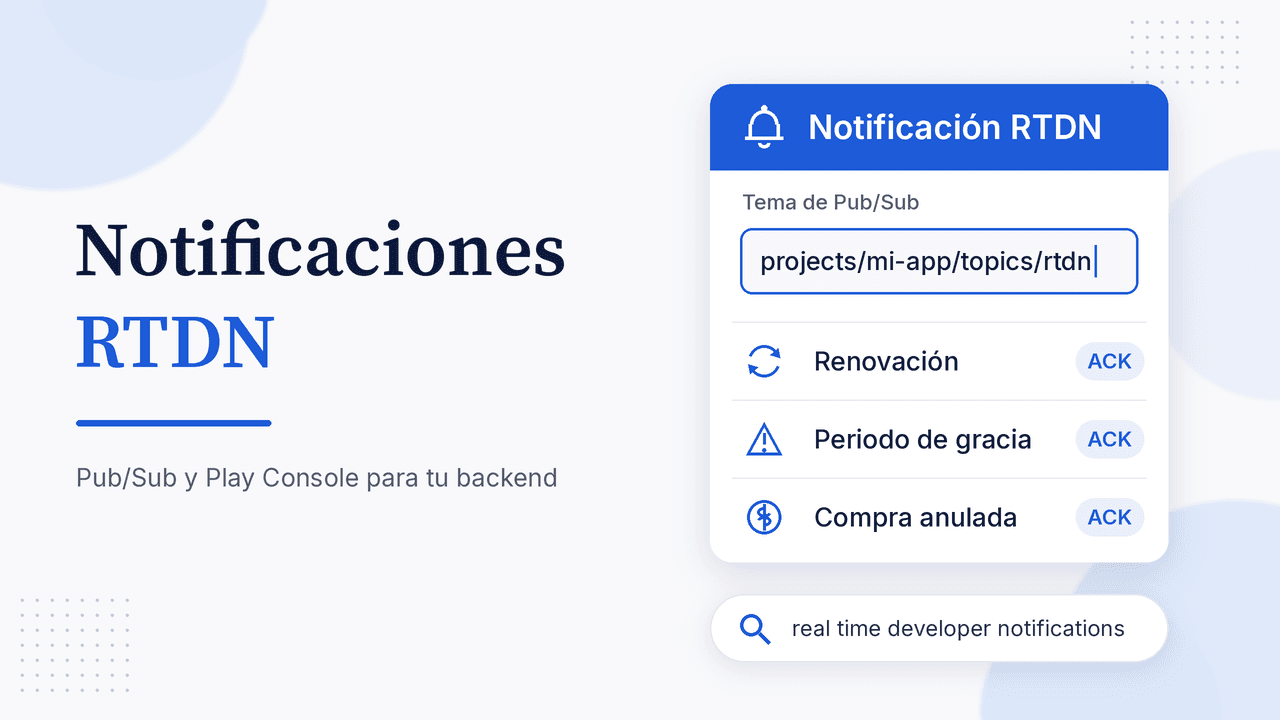
Si vendes suscripciones o compras integradas en Android, tu backend necesita saber cuándo un usuario renueva, cancela, entra en periodo de gracia o recibe un reembolso, aunque no abra la app. Para eso existen las real-time developer notifications de Google Play (RTDN), que en Play Console aparecen como Notificaciones para desarrolladores en tiempo real. En esta guía en español las configuras paso a paso: el tema de Cloud Pub/Sub, el permiso para Google Play, la activación en Play Console, el mensaje de prueba y lo que debe hacer tu servidor con cada aviso.
Qué son las real-time developer notifications (RTDN)
Las RTDN son el mecanismo con el que Google te avisa cada vez que cambia el derecho de un usuario dentro de tu app: una compra nueva, una renovación, una cancelación o un pago anulado. No llegan directo a tu servidor como un webhook clásico: Google Play las publica en un tema de Google Cloud Pub/Sub que tú creas, y desde ahí tu backend las recibe.
La idea es reaccionar al momento sin tener que consultar la Google Play Developer API una y otra vez. Google advierte que el uso ineficiente de esa API puede llevarte a restricciones de cuota, así que las RTDN también te ayudan a gastar menos llamadas.
Un detalle clave antes de empezar: la notificación solo te dice que algo cambió, no trae el estado completo de la compra. Después de recibirla debes llamar a la Developer API para conocer el estado real y actualizar tu base de datos.
Es el equivalente Android de las App Store Server Notifications de iOS; si publicas en ambas tiendas, conviene diseñar un solo flujo en tu backend para las dos.
Requisitos previos
Antes de tocar Play Console, revisa que tengas esto listo:
- Una versión publicada con la Biblioteca de Facturación de Google Play. Sirve cualquier pista, incluida la prueba interna; sin ella no se activan las funciones de facturación. Si tu versión es antigua, mira nuestra guía de la Google Play Billing Library.
- Productos o suscripciones creados en Monetiza con Play.
- Acceso a la Google Play Developer API con una cuenta de servicio y el permiso Ver datos financieros. Lo explicamos en la guía de la API de Google Play Console.
- Un proyecto de Google Cloud con la API de Cloud Pub/Sub habilitada. Puede ser el mismo proyecto de la Developer API o uno distinto por app.
- Un endpoint HTTPS en tu backend (si eliges entrega push) o un proceso que lea mensajes (si eliges pull).
Cómo configurar real-time developer notifications en Google Play paso a paso
La configuración se hace una vez por cada app: si tienes tres apps, repites el proceso tres veces.
1. Crea el tema de Pub/Sub
En la consola de Google Cloud, entra a Pub/Sub > Temas y crea uno nuevo, por ejemplo play-rtdn. Anota el nombre completo, que tiene este formato:
projects/{id_del_proyecto}/topics/{nombre_del_tema}
2. Crea la suscripción: push o pull
Para recibir los mensajes del tema necesitas una suscripción de Pub/Sub:
- Push: Pub/Sub envía cada notificación con una solicitud HTTPS a la URL de tu backend. Una respuesta exitosa cuenta como confirmación del mensaje.
- Pull: tu servidor pide los mensajes a Pub/Sub y debe confirmarlos (acknowledge) para que no se repitan.
Google recomienda empezar con push si no tienes claro cuál usar, porque suele ser más fácil de implementar. Pull tiene sentido cuando procesas un volumen muy alto de mensajes, algo poco común con RTDN.
3. Dale permiso de publicación a Google Play
Este es el paso que más se olvida. En Pub/Sub, abre tu tema, entra a los permisos y agrega como principal la cuenta de servicio:
google-play-developer-notifications@system.gserviceaccount.com
Asígnale el rol Publicador de Pub/Sub y guarda. Si tu organización tiene restringido el uso compartido por dominio, tendrás que agregar una excepción para esa cuenta.
4. Activa las notificaciones en Play Console
- Abre Google Play Console y selecciona tu app.
- Ve a Monetiza con Play > Configuración de la monetización.
- Busca la sección Notificaciones para desarrolladores en tiempo real.
- Marca Habilitar notificaciones en tiempo real.
- En Nombre del tema, pega el nombre completo del paso 1 (
projects/.../topics/...). - Elige qué notificaciones quieres recibir:
- Suscripciones y todas las compras anuladas: no incluye las compras de productos únicos.
- Todas las notificaciones de suscripciones y productos únicos: suma eventos como
ONE_TIME_PRODUCT_PURCHASEDyONE_TIME_PRODUCT_CANCELED.
- Haz clic en Guardar cambios.
5. Envía un mensaje de prueba
En la misma sección, usa Enviar mensaje de prueba. Si todo está bien, Play Console muestra un aviso de éxito y tu suscripción recibe un mensaje con el campo testNotification. Con push, revisa que llegó a tu endpoint; con pull, abre la suscripción en Cloud Console y usa Ver mensajes.
Si falla, casi siempre es por una de dos razones: el nombre del tema está mal escrito o la cuenta google-play-developer-notifications@system.gserviceaccount.com no tiene el rol de publicador.
Qué trae cada notificación
Cada mensaje de Pub/Sub trae un campo data codificado en base64. Al decodificarlo obtienes un objeto DeveloperNotification con version, packageName, eventTimeMillis y uno solo de estos bloques:
| Campo | Cuándo llega |
|---|---|
subscriptionNotification | Cambios en una suscripción. Trae notificationType y purchaseToken. |
oneTimeProductNotification | Compra o cancelación de un producto único (solo si elegiste esa opción). Trae sku. |
voidedPurchaseNotification | Un pago anulado, por ejemplo un reembolso. Trae orderId, productType y refundType. |
pendingRefundReviewNotification | Una solicitud de contracargo que puedes revisar. |
testNotification | El mensaje de prueba de Play Console. |
Tipos de notificación de suscripción más útiles
SUBSCRIPTION_PURCHASED(4): compra nueva.SUBSCRIPTION_RENEWED(2): renovación de una suscripción activa.SUBSCRIPTION_CANCELED(3): cancelación voluntaria o involuntaria; el acceso suele seguir hasta el fin del periodo.SUBSCRIPTION_IN_GRACE_PERIOD(6) ySUBSCRIPTION_ON_HOLD(5): problemas de pago (si los tienes habilitados).SUBSCRIPTION_RECOVERED(1): se recuperó de la suspensión o se reanudó tras una pausa.SUBSCRIPTION_REVOKED(12): se quitó el acceso antes de vencer.SUBSCRIPTION_EXPIRED(13): venció.
La lista oficial tiene más tipos (pausas, cambios de precio, aplazamientos), y Google puede sumar nuevos, así que tu código no debe fallar si recibe un número que no conoce.
Qué debe hacer tu backend con cada mensaje
- Decodifica el campo
datade base64 a JSON. - Evita duplicados: guarda el
messageIdy descarta los que ya procesaste. Google lo recomienda para no repetir trabajo ni gastar cuota. - Consulta el estado real con la Developer API usando el
purchaseToken: para suscripciones,purchases.subscriptionsv2.get. - Actualiza tus derechos: da, mantiene o quita acceso según la respuesta, no según el tipo de notificación por sí solo.
- Confirma el mensaje (respuesta exitosa en push o acknowledge en pull).
Para anulaciones, el VoidedPurchaseNotification ya trae lo necesario para ubicar la compra y el pedido. Si quieres un histórico, existe la Voided Purchases API.
Ojo con los contracargos: cuando llega un pendingRefundReviewNotification, Google indica que tienes 24 horas para enviar tu sugerencia de reembolso y la evidencia de uso con la API ReviewRefund.
Para probar el flujo completo sin cobros reales, combina las RTDN con las cuentas de prueba de licencias de Google Play: así ves llegar compras, renovaciones y cancelaciones en minutos.
Errores comunes
- No llega nada después de guardar: revisa que la suscripción de Pub/Sub exista y esté conectada al tema correcto. Un tema sin suscripción no entrega mensajes a nadie.
- Mensajes repetidos: tu endpoint no responde con éxito o tu proceso pull no confirma; Pub/Sub vuelve a entregar.
- Usuarios con acceso equivocado: se está decidiendo solo con el
notificationTypesin consultar la Developer API. - Faltan compras únicas: dejaste la opción de solo suscripciones y anulaciones.
Preguntas frecuentes
¿Las RTDN tienen costo?
Usan Cloud Pub/Sub, que tiene sus propios precios y cuotas en Google Cloud. Google estima cerca de 1 KB de datos por notificación (unos 2 KB contando publicación y lectura) y al menos una notificación por usuario en cada ciclo de facturación. Revisa la página de precios de Pub/Sub para tu caso.
¿Puedo usar el mismo proyecto de Google Cloud para varias apps?
Sí. Las RTDN se configuran app por app y puedes usar el mismo proyecto de la Developer API o uno diferente para cada app.
¿Qué es google-play-developer-notifications@system.gserviceaccount.com?
Es la cuenta de servicio de Google Play que publica las notificaciones en tu tema. Necesita el rol de Publicador de Pub/Sub.
¿Las RTDN reemplazan la Google Play Developer API?
No. Solo avisan que hubo un cambio; el estado completo lo obtienes llamando a la API.
Deja lista tu ficha mientras armas el backend
En AppConsol creas gratis las capturas de pantalla, los íconos y la política de privacidad que te pide Google Play. Pruébalo hoy y ten tu ficha lista para cuando tus suscripciones salgan a producción.
Sigue aprendiendo
29 de octubre de 2026
License testing en Google Play: cómo probar compras in-app sin pagar
12 de noviembre de 2026
StoreKit Testing en Xcode: prueba compras in-app con el archivo .storekit
10 de noviembre de 2026
In app purchase en Flutter: compras integradas en Android e iOS
31 de octubre de 2026
Google Play Billing Library: cómo actualizar la Biblioteca de Facturación a la versión 8 o 9
22 de octubre de 2026
Cómo obtener el SHA-1 en Android Studio: debug, release y Play Console