Android vitals en Play Console: qué es, umbrales y cómo mejorar tus métricas
¿Tu app se cierra sola o se congela? Android vitals en Play Console mide fallas, ANR y wake locks con datos reales de tus usuarios, y si superas sus umbrales tu app puede perder visibilidad en Google Play. Te explicamos qué métricas cuentan, cómo leer el panel y cómo mejorarlas.
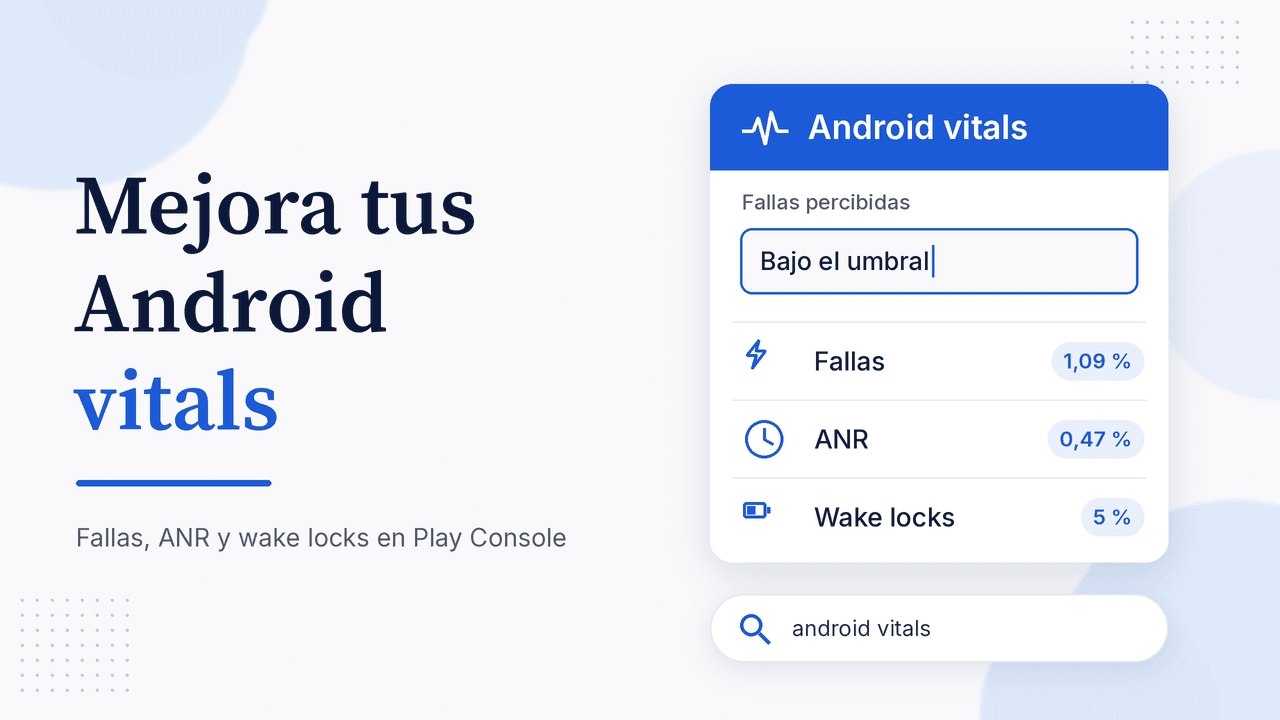
Tu app puede tener una ficha impecable y aun así perder visibilidad si se cierra sola o se congela. Eso es lo que mide Android vitals en Play Console: la calidad técnica real de tu app en los teléfonos de tus usuarios. En esta guía verás qué métricas cuentan, cuáles son los umbrales de comportamiento inadecuado, cómo leer el panel y un plan práctico para bajar fallas, ANR y wake locks.
Qué es Android vitals
Android vitals es la iniciativa de Google para medir la calidad técnica de las apps publicadas en Google Play. Cuando un usuario acepta compartir datos de uso y diagnóstico, su dispositivo Android registra métricas de estabilidad, rendimiento, batería y permisos. Google Play agrega esos datos y te los muestra de dos formas:
- En el panel de Android vitals de Play Console.
- En la API de Google Play Developer Reporting, para llevar los datos a tus propios tableros o alertas.
Según la ayuda oficial:
- Solo cuenta datos de dispositivos certificados y de instalaciones hechas desde Google Play.
- Se actualiza a diario. En Play Console ves los últimos 90 días; con la Reporting API puedes consultar hasta tres años.
- Si tu app tiene pocos usuarios, puede que no veas datos: Google solo los muestra cuando hay suficientes para generar informes anónimos.
Si apenas estás conociendo la consola, empieza por nuestra guía de qué es Google Play Console y vuelve aquí cuando tengas la app publicada.
Métricas esenciales (core vitals) y umbrales
No todas las métricas pesan igual. Las métricas esenciales son las que Google indica que afectan la visibilidad de tu app en Google Play. Para teléfonos, hoy son:
- Tasa de fallas percibidas por el usuario: porcentaje de usuarios activos por día que tuvieron al menos una falla mientras usaban la app de forma activa (con una actividad visible o un servicio en primer plano).
- Tasa de errores de ANR percibidos por el usuario: porcentaje de usuarios activos por día con al menos un ANR percibido. Hoy solo cuentan los de tipo Input dispatching timed out, es decir, cuando la app no responde a un toque o tecla en 5 segundos.
- Bloqueos de activación parciales excesivos (wake locks): porcentaje de sesiones en las que los wake locks parciales no exentos suman 2 horas o más en 24 horas, con la app en segundo plano o con un servicio en primer plano.
Los umbrales de comportamiento inadecuado publicados por Google son:
| Métrica | General (promedio) | Por modelo de teléfono | Por modelo de reloj |
|---|---|---|---|
| Fallas percibidas por el usuario | 1,09 % | 8 % | 4 % |
| ANR percibidos por el usuario | 0,47 % | 8 % | 5 % |
| Wake locks parciales excesivos | 5 % | — | — |
| Uso excesivo de batería (caras de reloj) | 1 % | — | 1 % |
Si superas el umbral general, tu app puede ser menos visible en todos los dispositivos. Si lo superas en un modelo concreto, puede perder visibilidad en ese modelo y Google Play puede mostrar una advertencia en tu ficha. Esto conecta la calidad técnica con el ASO: lo explicamos dentro de nuestras métricas ASO.
La documentación para desarrolladores suma el uso de memoria y el de mapa de bits como métricas esenciales, con posible impacto en la visibilidad desde febrero de 2027.
Cómo se calcula el periodo
Google Play usa un promedio de los últimos 28 días y lo revisa cada día, así que una corrección no borra la advertencia al instante. Android vitals marca problemas emergentes cuando una falla o ANR lleva más de 7 días, lo que te deja 21 días para corregir.
Cómo ver Android vitals en Play Console paso a paso
- Abre Play Console y elige tu app.
- Ve a Supervisa y mejora > Android vitals > Descripción general.
- Elige el rango de fechas en la esquina superior derecha.
- Revisa arriba las métricas esenciales y la sección de problemas críticos: comportamientos inadecuados (métricas por encima del umbral) y anomalías (cambios bruscos, por ejemplo un pico de ANR).
- Pulsa Ver detalles junto a una métrica para ver umbrales, comparativas con apps similares y la tendencia en el tiempo.
- Desglosa por artefacto (versión de tu app), versión de Android, modelo de dispositivo, factor de forma y país.
- Para el detalle de cada problema, entra a Android vitals > Fallas y ANR. Usa el filtro Visibilidad de problemas y deja solo los que ocurren en primer plano para ver los ANR percibidos.
- Activa avisos en Configuración > Notificaciones. Según la ayuda, hoy los correos solo cubren anomalías, así que agenda también una revisión semanal.
Cómo mejorar tus Android vitals
1. Prioriza por usuarios afectados
Google recomienda corregir primero los clústeres de fallas y ANR que afectan a más usuarios. Si tienes problemas generales y por dispositivo, empieza por los generales; luego ataca los grupos más grandes en los modelos señalados.
2. Haz legibles los stack traces
Sube el archivo de desofuscación (mapping.txt de R8/ProGuard) y los símbolos nativos junto con tu AAB. Sin ellos, los reportes muestran nombres ofuscados y cuesta encontrar la línea culpable. Si publicas juegos con Unity, sube también el paquete de símbolos que genera junto con el AAB.
3. Saca el trabajo pesado del hilo principal
La mayoría de ANR vienen de bloquear el hilo de la interfaz: lectura de disco o red, cálculos largos, llamadas síncronas a otro proceso o bloqueos entre hilos. Para encontrarlos:
- Activa StrictMode en tus builds de desarrollo para detectar E/S accidental en el hilo principal.
- Usa ApplicationExitInfo (Android 11 o superior) para saber por qué terminó tu proceso: ANR, falla, poca memoria, etc.
- Si lo necesitas, saca las trazas del dispositivo con
adb.
4. Controla los wake locks
Libera cada wake lock en cuanto termines y evita mantener la CPU despierta en segundo plano. Para tareas en segundo plano, Google sugiere WorkManager. El panel de wake locks excesivos muestra los nombres de los bloqueos asociados a tu app, así que ponles nombres claros. Audio, ubicación y los trabajos iniciados por el usuario con JobScheduler están exentos del cálculo.
5. Prueba antes de llegar a producción
Lanza primero en el canal de prueba interna de Google Play y revisa el informe previo al lanzamiento: si encuentra una falla, Play Console muestra datos del dispositivo, logcat y un video. Para producción, usa un lanzamiento en etapas y vigila Android vitals antes de ampliar el porcentaje; lo explicamos en cómo actualizar tu app en Google Play.
Android vitals vs Crashlytics
No compiten: se complementan. Además, la ventana App Quality Insights de Android Studio muestra ambos con el stack trace enlazado a tu código.
- Android vitals viene del propio sistema Android: ve fallas que ocurren antes de que se inicie cualquier SDK y los ANR en versiones antiguas. Es la fuente que usa Google Play para la visibilidad.
- Crashlytics depende de su SDK y de tu política de privacidad, pero te da más contexto (logs, claves personalizadas, usuarios) y alertas más flexibles.
- Las tasas no coinciden porque se calculan distinto. Android vitals mide por usuario activo diario; Crashlytics, por sesión. El ejemplo de Google: si alguien abre un juego tres veces en un día y falla una vez, vitals marca 100 % y Crashlytics 33 %.
Usa Crashlytics para depurar y Android vitals para vigilar los umbrales.
Preguntas frecuentes
¿Qué es Android vitals?
Es el sistema de Google Play que mide la calidad técnica de tu app con datos reales de usuarios que aceptaron compartirlos: fallas, ANR, batería, memoria, inicio y renderizado, entre otras métricas.
¿Qué significa «Your app exceeds the Android vitals bad behavior threshold»?
Que una métrica esencial superó su umbral de comportamiento inadecuado en los últimos 28 días. Tu app puede perder visibilidad y mostrar una advertencia en la ficha. Mira en la descripción general qué métrica y qué modelos la causan y corrige los clústeres con más usuarios.
¿Qué es la tasa de ANR percibidos por el usuario?
El porcentaje de usuarios activos por día que vieron al menos un ANR mientras interactuaban con la app. El umbral general es 0,47 %.
¿Qué son los wake locks excesivos?
Wake locks parciales que, sumados, mantienen la CPU activa 2 horas o más en 24 horas con la app en segundo plano o con un servicio en primer plano. Si pasa en más del 5 % de las sesiones durante 28 días, puede afectar tu visibilidad.
¿Cuánto tarda en desaparecer una advertencia?
Depende de tu promedio de 28 días. Play lo revisa a diario y la advertencia se va cuando el promedio baja del umbral; la de la ficha puede retirarse antes si el sistema detecta la mejora.
Mantén tu app sana y tu ficha lista
Una app estable convierte mejor, recibe mejores reseñas y no pierde visibilidad por un umbral superado. Mientras corriges fallas y ANR, deja lista la parte visual: crea tus capturas gratis con el generador de screenshots para Google Play y revisa todo el proceso de publicación en AppConsol. Prueba AppConsol hoy y publica tu próxima versión con menos sorpresas.
Sigue aprendiendo
30 de octubre de 2026
In app review en Android e iOS: cómo pedir reseñas dentro de tu app
29 de octubre de 2026
License testing en Google Play: cómo probar compras in-app sin pagar
15 de octubre de 2026
Qué es Google Play Console y para qué sirve: guía para tu primera app
9 de septiembre de 2026
Qué es ASO (App Store Optimization): guía práctica para conseguir más descargas
25 de octubre de 2026
Tamaño de página de 16 KB en Google Play: cómo cumplir el requisito