TestFlight feedback: cómo ver capturas, comentarios y crashes de tus testers
Guía ES-CO del feedback de TestFlight: cómo lo envían tus testers (captura, app TestFlight o tras un crash), dónde verlo en App Store Connect y Xcode Organizer, qué datos trae cada reporte, webhooks y API, y un flujo simple para convertirlo en la siguiente build.
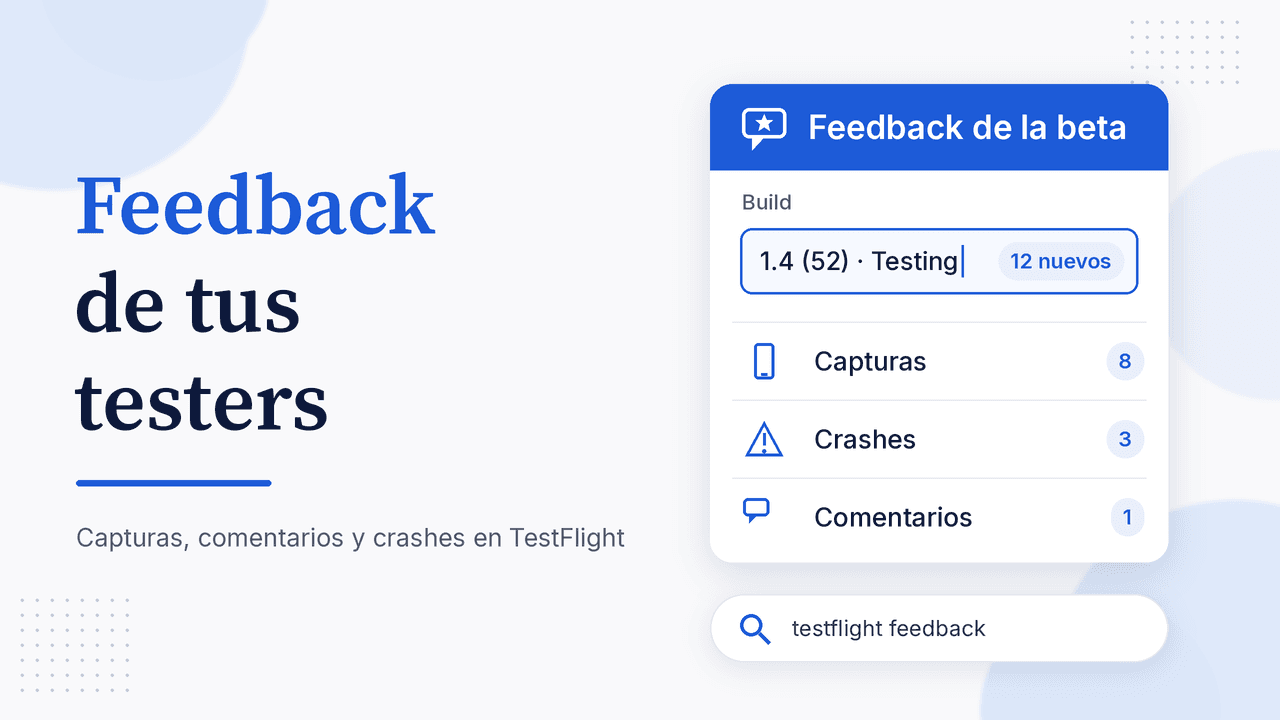
Abriste la beta, los testers instalaron la build… y ahora no sabes dónde quedaron sus comentarios. El TestFlight feedback no llega a un solo sitio: las capturas con comentarios y los reportes de crash aparecen en App Store Connect, también puedes verlos en Xcode y, si lo configuras, recibir un aviso en tu servidor cada vez que alguien envía algo. En esta guía verás cómo envían feedback tus testers, dónde lo revisas, qué datos trae cada reporte y cómo convertirlo en tareas para la siguiente build.
Qué es el TestFlight feedback y qué tipos existen
TestFlight recoge tres tipos de información de tus testers:
- Feedback con captura de pantalla: el tester hace una captura dentro de tu app beta, la marca con Markup si quiere, escribe un comentario y lo envía. También puede enviar solo texto desde la app TestFlight.
- Feedback de crash: cuando la app se cierra de golpe, TestFlight le pregunta al tester si quiere compartir los detalles del fallo y añadir contexto.
- Correo de feedback: el correo que pusiste en Test Information (Feedback Email). Es la vía para quien no usa el feedback integrado, por ejemplo en apps de tvOS.
Según la ayuda de Apple, el feedback que se envía con TestFlight 2.3 o posterior aparece en App Store Connect con capturas, comentarios sobre crashes y comentarios generales. Cada tester puede escribir hasta 4.000 caracteres por envío.
Cómo envían feedback tus testers
Muchos testers no saben que pueden enviar feedback sin salir de la app; explícalo en What to Test.
Desde una captura de pantalla (iPhone y iPad)
- Hacer una captura de pantalla dentro de la app beta.
- Tocar la miniatura que aparece abajo a la izquierda y, si hace falta, señalar el problema con Markup. Tocar Done.
- Tocar Share Beta Feedback (Compartir comentarios de la beta).
- Escribir el comentario y, si entró por enlace público, añadir su correo de forma opcional.
- Tocar Submit.
Desde la app TestFlight
- Abrir TestFlight y tocar la app en la lista.
- Tocar Send Beta Feedback.
- Elegir Include Screenshot o Don't Include Screenshot.
- Escribir el comentario y tocar Submit.
En Mac el flujo es parecido: Send Beta Feedback y luego Attach Screenshot; incluso se pueden arrastrar capturas al campo de texto.
Después de un crash
Si la app falla, TestFlight muestra una alerta. En iPhone o iPad el tester toca Share, añade comentarios y toca Submit. Esta opción solo aparece si tienes el feedback activado para su grupo (más abajo verás cómo desactivarlo o reactivarlo).
Dónde ver el TestFlight feedback en App Store Connect
Para ver el feedback necesitas uno de estos roles: Account Holder, Admin, App Manager, Developer o Marketing. Si un compañero no lo encuentra, revisa primero sus permisos (te lo explicamos en la guía de roles de App Store Connect).
Capturas de pantalla (Screenshots)
- En Apps, elige tu app.
- Abre la pestaña TestFlight.
- En la barra lateral, bajo Feedback, haz clic en Screenshots.
- Usa Add Filter para filtrar por plataforma, versión, grupo, build, versión del sistema o dispositivo.
- Haz clic en un envío para ver la captura completa, el comentario y los datos del tester y del dispositivo.
- Con el ícono de descarga (arriba a la derecha) bajas un .zip con la captura y el comentario.
Crashes
El camino es el mismo, pero en Feedback > Crashes. La tabla muestra la hora del envío y los detalles del crash; al abrir uno ves el comentario del tester y puedes descargar un .zip con el reporte de crash. Dos detalles de la documentación de Apple:
- Los reportes de crash se pueden descargar durante 120 días.
- Si la app dejó de responder en lugar de cerrarse, el .zip no incluye el reporte de crash.
Si no ves ningún envío, confirma que la build realmente está en estado Testing y que tus testers la instalaron; si aún no aparece en TestFlight, revisa por qué la build no aparece en TestFlight.
Qué datos trae cada reporte
La vista detallada del feedback incluye, entre otros: nombre y correo del tester (si están disponibles), grupo, versión y build instalada, tiempo que la app llevaba abierta, modelo del dispositivo, versión de iOS, nivel de batería, operador, zona horaria, arquitectura, tipo de conexión (wifi o celular), espacio libre en disco y resolución de pantalla.
Ojo con la privacidad: si invitaste por correo, verás el correo del tester; si entró por enlace público, aparece como anónimo salvo que escriba su correo al enviar el feedback. Si necesitas saber quién reporta qué, combina enlace público con un grupo pequeño invitado por correo, como se explica en la guía de TestFlight external testing.
Revisar crashes de TestFlight en Xcode Organizer
Para depurar, Xcode suele ser más cómodo que la web:
- En Xcode, ve a Window > Organizer y abre Crashes.
- Selecciona tu app y, arriba, la versión y la build.
- Elige un crash: verás el stack trace y, en el inspector de feedback, los comentarios de los testers que lo sufrieron.
- Usa Open in Project para saltar al código implicado y marca el crash como resuelto cuando lo corrijas.
Automatiza: webhooks y App Store Connect API
Si tu beta tiene muchos testers, revisar la web a mano no escala. App Store Connect permite crear webhooks (en Users and Access > Integrations > Webhooks o con la API) para recibir un aviso en tu servidor cuando entra feedback. Los eventos son BETA_FEEDBACK_SCREENSHOT_SUBMISSION_CREATED y BETA_FEEDBACK_CRASH_SUBMISSION_CREATED.
El aviso solo trae el tipo de evento y un ID. Con ese ID consultas el detalle en la API, por ejemplo:
GET https://api.appstoreconnect.apple.com/v1/betaFeedbackScreenshotSubmissions/{id}
La respuesta trae datos del dispositivo y las URL de las capturas; en el caso de los crashes puedes descargar el log cuando esté disponible. Así puedes crear tickets automáticos o avisar en el chat del equipo. Necesitas una clave de API con rol Admin, App Manager o Developer; si aún no la tienes, sigue la guía de App Store Connect API key. Valida la firma HMAC de cada petición con tu secreto antes de procesarla.
Cómo desactivar, reactivar o borrar feedback
- Desactivar por grupo: en TestFlight, bajo Testers & Groups, elige el grupo, abre su configuración y en Tester Feedback haz clic en Disable. Los testers aún podrán escribirte al correo de feedback. Para volver a recibirlo dentro de la app, actívalo de nuevo en el mismo lugar.
- Borrar un envío: abre el feedback en Crashes o Screenshots y haz clic en Delete. Con Delete Tester & Feedback además quitas al tester de TestFlight (puedes volver a invitarlo después).
Un flujo simple para no perder feedback
- Pide algo concreto en What to Test: dos o tres flujos por build, no «prueba todo».
- Revisa a diario Screenshots y Crashes con el filtro de la build actual.
- Clasifica cada envío: bug, crash, idea o «funciona como se espera».
- Prioriza los crashes que se repiten en varios dispositivos o versiones de iOS.
- Responde a quien dejó correo cuando el arreglo esté en la siguiente build.
- Sube la nueva build y cuéntalo en las notas para que los testers vuelvan a probar.
Preguntas frecuentes sobre el TestFlight feedback
¿A dónde va el feedback de TestFlight?
A la pestaña TestFlight de tu app en App Store Connect, en Feedback > Screenshots y Feedback > Crashes. Los crashes también aparecen en el Organizer de Xcode. El feedback enviado por correo llega a la dirección que pusiste en Feedback Email.
¿Por qué no veo el feedback de mis testers?
Revisa que el feedback no esté desactivado en el grupo, que tu usuario tenga un rol con acceso, que el filtro no oculte la build y que el tester haya enviado el reporte desde TestFlight y no por otro canal.
¿Puedo ver quién envió cada comentario?
Sí, si lo invitaste por correo. Con enlace público el tester es anónimo, salvo que escriba su correo al enviar el feedback.
¿Cuánto tiempo están disponibles los reportes de crash?
Según Apple, los reportes de crash se pueden descargar durante 120 días. Descarga los que necesites conservar.
¿Los testers pueden enviar feedback en Android?
No con TestFlight, que es solo para plataformas Apple. En Android se usan las pruebas de Google Play o Firebase App Distribution, cada una con su propio canal de comentarios.
Del feedback a la publicación
Cuando la beta ya no reporta crashes graves, toca preparar la ficha: capturas, textos y política de privacidad. Prueba AppConsol: crea gratis tus capturas de pantalla, íconos y política de privacidad, y lleva tu app de TestFlight a la App Store sin pendientes.
Sigue aprendiendo

2 de noviembre de 2026
App Store Connect Analytics: cómo ver tus métricas y por qué no muestra datos
26 de octubre de 2026
Build no aparece en TestFlight: causas y cómo solucionarlo
20 de noviembre de 2026
Estadísticas de Google Play Console: cómo ver descargas, usuarios y reportes
16 de noviembre de 2026
ITSAppUsesNonExemptEncryption: export compliance en App Store Connect
15 de noviembre de 2026
Responder reseñas en App Store Connect y Google Play: guía