TestFlight external testing: cómo invitar testers externos paso a paso
Guía ES-CO de TestFlight external testing: diferencia entre testers internos y externos, información de prueba, grupo externo, TestFlight App Review, invitaciones por correo o enlace público con criterios y límite, y cómo resolver «No builds available» y otros errores.
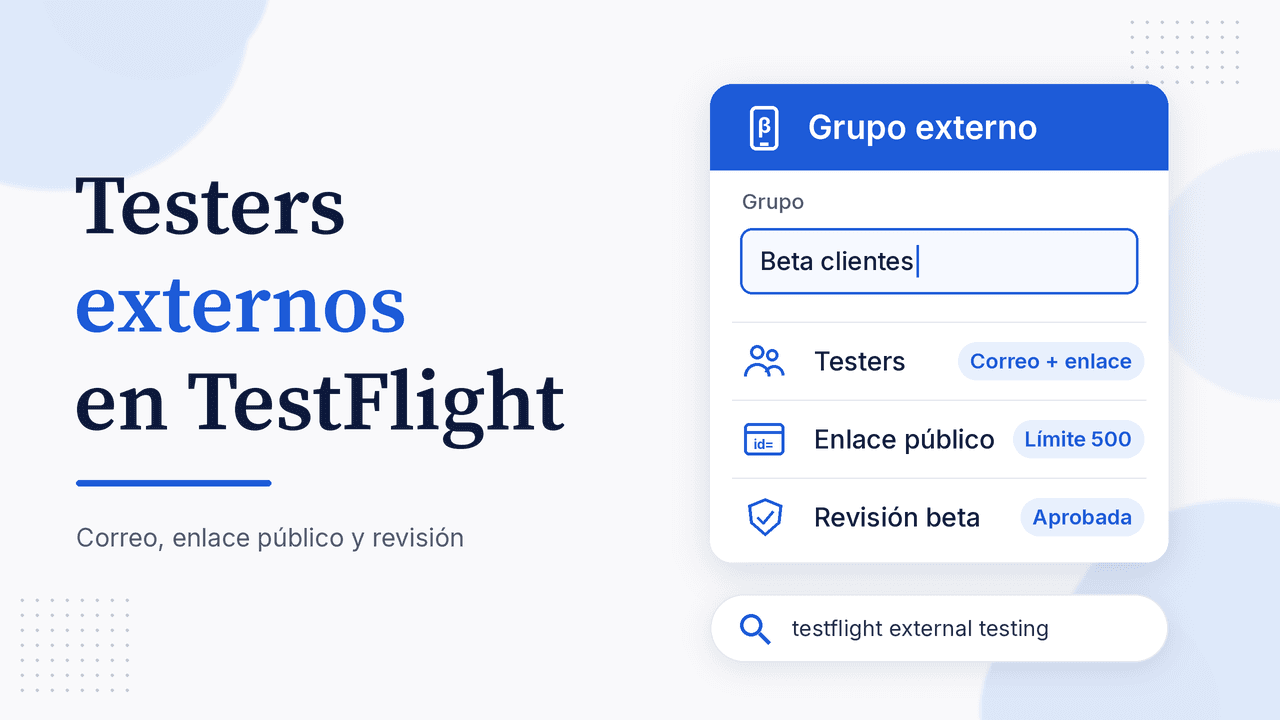
Si ya probaste tu app con tu equipo y ahora quieres que la usen clientes, amigos o tu comunidad, lo que necesitas es TestFlight external testing: las pruebas con testers externos, personas que no son usuarios de tu cuenta de App Store Connect. Apple permite hasta 10.000 testers externos por app, pero antes de que puedan instalar la beta hay que crear un grupo externo, pasar la revisión de TestFlight (Beta App Review) e invitar por correo o con un enlace público.
En esta guía verás el proceso completo, paso a paso, con los nombres de los botones tal como aparecen en App Store Connect (en inglés), y cómo resolver los errores más comunes: «No builds available», la build que se queda en Waiting for Review o el enlace público que no deja entrar a nadie. Si todavía no tienes claro qué es TestFlight ni cómo funciona, empieza por nuestra guía de qué es TestFlight.
Testers internos vs externos en TestFlight
Antes de configurar nada, conviene tener clara la diferencia, porque cambia los requisitos:
| Testers internos | Testers externos | |
|---|---|---|
| Quiénes son | Usuarios de tu cuenta de App Store Connect | Cualquier persona con un Apple Account |
| Límite | Hasta 100 | Hasta 10.000 por app |
| Revisión de Apple | No | Sí, la primera build pasa por TestFlight App Review |
| Cómo se invitan | Desde el equipo | Por correo, CSV o enlace público |
| Qué ves de ellos | Nombre y correo | Nombre y correo si entran por email; anónimos si entran por enlace público |
Dos detalles de la documentación de Apple que suelen pasarse por alto:
- Para crear un grupo externo primero debes tener un grupo interno.
- Las builds subidas como TestFlight Internal Only desde Xcode o Xcode Cloud solo se pueden añadir a grupos internos. Si subiste así la build, no aparecerá en tu grupo externo.
Además, crear grupos e invitar testers externos requiere el rol Account Holder, Admin o App Manager. Si tu cuenta tiene otro rol, revisa los roles de App Store Connect.
Cómo configurar TestFlight external testing paso a paso
1. Completa la información de prueba (Test Information)
En tu app, abre la pestaña TestFlight y, en la barra lateral, ve a Additional → Test Information. Allí completas:
- Beta App Description: qué es tu app y qué trae esta versión. Es obligatorio.
- Feedback Email: el correo al que te escriben los testers desde TestFlight. También es la dirección de respuesta de las invitaciones.
- Información para TestFlight App Review: datos de contacto y, si tu app pide login, una cuenta de demostración que funcione. Sin acceso, el revisor no puede probar la app.
Por defecto, la invitación muestra las capturas aprobadas y la categoría de tu última versión publicada. Si aún no tienes capturas, puedes prepararlas con el generador de screenshots para iOS antes de lanzar la beta pública.
2. Crea el grupo externo
- En Apps, elige tu app y abre la pestaña TestFlight.
- En la barra lateral, haz clic en + junto a External Testing.
- Ponle un nombre al grupo (por ejemplo, «Beta clientes») y haz clic en Create.
Puedes tener varios grupos: uno para clientes piloto, otro para la comunidad, otro para QA externo.
3. Añade la build y envíala a revisión
- Selecciona el grupo y haz clic en Add Builds.
- Elige plataforma, versión y build. Solo se puede añadir una build a la vez.
- En What to Test, escribe en qué deben fijarse los testers. Sé concreto: «prueba el registro y el pago con tarjeta» sirve más que «prueba todo».
- Marca Automatically notify testers si quieres que reciban la build en cuanto la aprueben.
- Haz clic en Submit Review.
Reglas oficiales de la revisión: la primera build requiere una revisión completa; las siguientes de la misma versión pueden no requerirla. Solo puede haber una build de cada versión en revisión a la vez, y puedes enviar hasta seis builds en 24 horas. Apple no publica un tiempo de revisión para TestFlight, así que envía la build con margen antes de la fecha que prometiste a tus testers.
Si Apple la rechaza, el estado pasa a Rejected y ves el motivo en General → App Review.
4. Invita testers por correo o con enlace público
Por correo: en el grupo, haz clic en + junto a Testers y añade correos nuevos, testers que ya tenías o un archivo CSV. Cada persona recibe una invitación por email.
Con enlace público: en la pestaña de testers del grupo, haz clic en Create Public Link y elige:
- Open to Anyone: entra cualquiera que tenga el enlace.
- Filter by Criteria: solo entran testers con cierto dispositivo y versión de sistema (por ejemplo, iPhone con iOS 17 o superior). Debes añadir al menos un criterio.
En Tester Limit → Set Limit puedes fijar un máximo de 1 a 10.000 testers. Ojo: el enlace se puede reenviar, así que puede entrar gente que no invitaste. Desde Manage, junto a Public Link, puedes cambiar criterios y límite o desactivar el enlace.
5. Notifica a los testers y revisa resultados
Si no marcaste la notificación automática, cuando aprueben la build ve a Builds, elige la versión y haz clic en Notify Testers. El estado cambia a Testing. Los testers instalan la app gratuita TestFlight, aceptan la invitación y descargan tu beta. En App Store Connect verás sesiones, crashes y el feedback que envíen. Cada build está disponible 90 días.
Errores comunes en TestFlight external testing
- «No builds available»: la build no está en ese grupo, sigue en Waiting for Review o In Beta Review, caducó a los 90 días, se subió como Internal Only o el dispositivo del tester no cumple los criterios del enlace (para apps de iPhone, TestFlight pide iOS 16 o posterior). Revisa las tarjetas de avisos que salen arriba en la página del grupo. Si la build ni siquiera aparece en App Store Connect, sigue nuestra guía de build que no aparece en TestFlight.
- Se queda en «Waiting for Review»: completa la información de prueba y la cuenta demo. No canceles y reenvíes por impaciencia: solo puede haber una build por versión en revisión.
- Aprobada, pero nadie la recibe: te faltó Notify Testers.
- El enlace público no acepta testers: se llenó el límite, no hay una build aprobada compatible con los criterios o el enlace está desactivado.
- El tester no recibe el correo: que revise spam o mándale el enlace público, que no depende del correo.
- Missing Compliance: falta responder las preguntas de cifrado de exportación; la build no se puede probar hasta que lo hagas.
Preguntas frecuentes
¿Cuánto tarda la revisión de TestFlight external testing?
Apple no da un plazo oficial. La primera build de cada versión requiere revisión completa y las siguientes pueden no requerirla, así que planea con margen.
¿Qué diferencia hay entre internal y external testing?
Internal testing es para hasta 100 usuarios de tu cuenta de App Store Connect y no pasa por revisión. External testing es para hasta 10.000 personas de fuera y la primera build sí pasa por TestFlight App Review.
¿Cuántos testers externos puedo tener?
Hasta 10.000 por app. Con enlace público puedes poner un límite más bajo.
¿El enlace público de TestFlight necesita un código?
Para iPhone y iPad, no: el tester instala TestFlight, abre el enlace en ese mismo dispositivo y acepta. Apple menciona códigos de canje para invitaciones por correo en Apple TV.
¿Los testers externos ven mi app en la App Store?
No. Solo la instalan desde TestFlight mientras la build esté activa. Aprobar una beta en TestFlight no equivale a aprobar la app para la App Store.
¿Existe algo igual para Android?
Google Play tiene pruebas internas, cerradas y abiertas. Te lo explicamos en TestFlight para Android.
Prepara la beta y la publicación en un solo lugar
Una buena beta externa te da feedback real antes del lanzamiento, pero luego vienen la ficha, las capturas, la política de privacidad y la revisión final. Prueba AppConsol: crea tu cuenta gratis y prepara la publicación de tu app en App Store y Google Play desde un solo lugar.
Sigue aprendiendo
26 de octubre de 2026
Build no aparece en TestFlight: causas y cómo solucionarlo
14 de octubre de 2026
Qué es TestFlight: cómo funciona y cómo probar tu app iOS
11 de noviembre de 2026
Fastlane en Flutter: publica en Google Play y TestFlight paso a paso
17 de noviembre de 2026
Suscripciones en App Store Connect: cómo crearlas paso a paso
15 de noviembre de 2026
Apple Ads (antes Apple Search Ads): guía para promocionar tu app