Suscripciones en App Store Connect: cómo crearlas paso a paso
Guía ES-CO para configurar una App Store Connect subscription: crear el grupo y la suscripción, ordenar niveles, agregar una prueba gratis, usar códigos de oferta (ya no promo codes) y enviar tu primera suscripción con una nueva versión de la app.
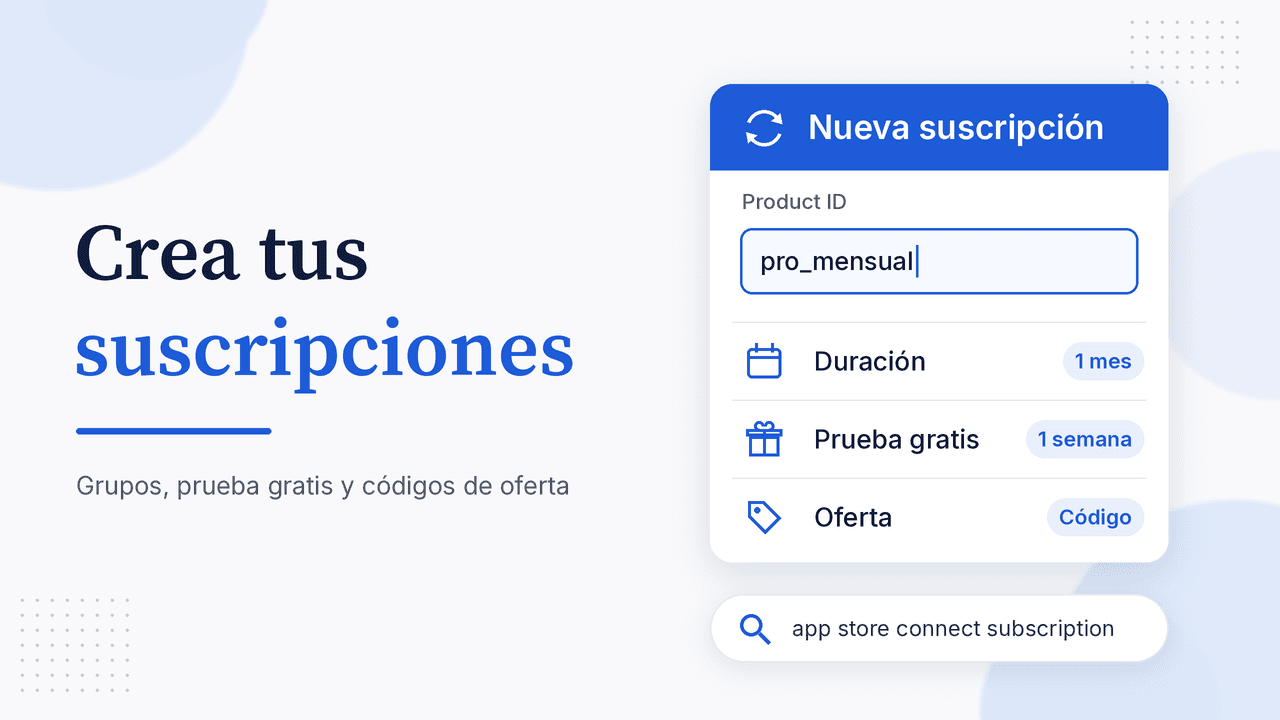
Si tu app de iPhone va a cobrar cada mes o cada año, todo empieza en el mismo lugar: la sección de suscripciones de App Store Connect. Si buscaste «app store connect subscription», aquí tienes el proceso completo en español: crear el grupo, crear la suscripción, ordenar los niveles, agregar una prueba gratis, sumar códigos de oferta y enviarlo todo a revisión sin sorpresas.
Antes de empezar: lo que necesitas
- Acuerdo de apps de pago activo. En App Store Connect, en Business, el Paid Applications Agreement debe estar firmado y con tus datos bancarios y fiscales completos.
- Un rol con permisos. Para crear grupos y suscripciones necesitas ser Account Holder, Admin, App Manager, Developer o Marketing. Para crear ofertas (prueba gratis, códigos, promociones), Account Holder, Admin, App Manager o Marketing.
- La app ya creada en App Store Connect, aunque todavía no esté publicada.
Cómo funciona una App Store Connect subscription: grupos y niveles
Apple organiza las suscripciones con renovación automática en grupos de suscripciones. Un grupo reúne todas las variantes de un mismo servicio, por ejemplo «Pro mensual» y «Pro anual», o «Básico» y «Premium».
Tres reglas clave:
- Un usuario solo puede tener una suscripción activa por grupo.
- Lo recomendado es un solo grupo. Apple aconseja crear grupos adicionales solo si vendes productos distintos que alguien podría comprar al mismo tiempo. Con dos grupos, una persona puede terminar pagando dos suscripciones por error.
- Los niveles ordenan el grupo. Se ordenan del plan que ofrece más (nivel 1) al que ofrece menos. Ese orden define qué es una mejora (upgrade), una bajada (downgrade) o un cambio lateral (crossgrade). Planes con el mismo contenido y distinta duración pueden ir en el mismo nivel.
Cada grupo admite hasta 100 suscripciones, y las duraciones posibles son 1 semana, 1, 2, 3 o 6 meses y 1 año.
Cómo crear suscripciones en App Store Connect paso a paso
1. Crea el grupo de suscripciones
- Entra a Apps y abre tu app.
- En la barra lateral, bajo Monetization, haz clic en Subscriptions.
- Pulsa el botón +, escribe un nombre de referencia (por ejemplo, «Acceso Pro») y haz clic en Create.
El nombre de referencia es interno; el que ve el usuario va en las localizaciones.
2. Crea la suscripción dentro del grupo
- Abre el grupo y haz clic en Create (o en + si ya tiene suscripciones).
- Escribe el Reference Name y el Product ID. El Product ID es el identificador que usará tu código (StoreKit, Flutter o RevenueCat); usa uno claro, como
pro_mensual. Apple no te deja reutilizar un Product ID, aunque borres el producto. - En Subscription Duration, elige la duración y guarda.
- En Subscription Prices, define el precio base. App Store Connect calcula precios equivalentes para sus 175 países y regiones; si quieres, ajusta los de algunos países.
- En Availability, elige en qué países o regiones se vende.
- En Review Information, sube la captura de pantalla de la compra y notas para App Review.
- Si quieres, activa Family Sharing, revisa la categoría fiscal y guarda.
3. Agrega las localizaciones
Agrega el nombre visible y la descripción tanto del grupo como de cada suscripción, al menos en el idioma principal de tu ficha. Es lo que el usuario ve al pagar y al gestionar sus suscripciones. Si falta algo aquí, el estado se queda en Missing Metadata; en nuestra guía de Missing Metadata en App Store Connect revisamos campo por campo cómo dejarlo en Ready to Submit.
4. Ordena los niveles
Si tienes más de un plan, abre el grupo, haz clic en Edit Order y arrastra cada suscripción a su nivel. Si solo vendes una, queda en un único nivel por defecto.
Prueba gratis y ofertas: qué tipo usar
Desde Subscription Prices puedes agregar cuatro tipos de oferta (resumen de la ayuda oficial de Apple):
| Oferta | Para quién | Puntos clave |
|---|---|---|
| Oferta introductoria (prueba gratis o precio inicial) | Clientes nuevos | Una por persona y por grupo; se muestra sola en tu página de la App Store; una actual y una futura por país |
| Códigos de oferta (offer codes) | Nuevos, activos o vencidos (tú eliges) | Códigos de un solo uso o personalizados; hasta 1 millón de canjes por app y por trimestre |
| Ofertas promocionales | Suscriptores actuales o anteriores | Requieren una clave de compras integradas y StoreKit; hasta 10 activas por suscripción; aplican en todos los países |
| Ofertas de recuperación (win-back) | Suscriptores que se fueron | Por producto; la suscripción debe estar aprobada; máximo 5 activas por país y suscripción |
Cómo poner una prueba gratis (free trial)
- Abre la suscripción y, en Subscription Prices, haz clic en View all Subscription Pricing.
- Selecciona Set up Introductory Offer.
- Elige los países, la fecha de inicio y la de fin (si empiezas hoy, la oferta arranca de inmediato).
- Elige Free y la duración: 3 días, 1 o 2 semanas, 1, 2, 3 o 6 meses o 1 año.
- Revisa y confirma.
Ojo: una oferta introductoria no se puede editar. Para cambiarla, la eliminas y creas otra. Además, si muestras la prueba en tu propio paywall, verifica en el código que el usuario todavía tenga derecho a ella, porque solo puede usar una por grupo.
Códigos de oferta en lugar de promo codes
Si buscabas los promo codes de suscripciones: desde el 26 de marzo de 2026 Apple ya no permite crear promo codes para compras integradas. Los que ya existían se pueden canjear hasta su vencimiento, y los promo codes siguen sirviendo para regalar descargas de la app. Para descuentos o meses gratis de una suscripción, usa Create Offer Codes en Subscription Prices: eliges el nombre de referencia, quién puede canjearlo, los países, el tipo de oferta y si serán códigos de un solo uso (vencen como máximo a los seis meses) o personalizados, tipo VERANO.
Envía tu primera suscripción a revisión
Aquí se traba mucha gente: tu primera suscripción con renovación automática debe enviarse junto con una nueva versión de la app, y el primer grupo también. El flujo es:
- Deja la suscripción en Ready to Submit.
- En la página de la suscripción, pulsa Add for Review.
- Crea o abre la nueva versión de la app y agrega la suscripción en la sección de compras integradas antes de enviarla.
Cuando Apple apruebe la primera, las siguientes suscripciones podrás enviarlas sin una nueva versión.
Antes de enviar, pruébala (los cambios tardan hasta una hora en llegar al sandbox). En nuestra guía de sandbox tester en App Store Connect verás cómo comprar sin pagar y acelerar las renovaciones.
Cuánto te queda de cada suscripción
Según Apple, durante el primer año de un suscriptor recibes el 70 % del precio (menos impuestos) y, después de un año de servicio pagado en el mismo grupo, el 85 %. Si estás en el App Store Small Business Program, recibes el 85 % desde el primer día. Lo explicamos con ejemplos en la guía de comisión de Google Play y App Store.
Si también vendes en Android o usas Flutter, una herramienta como RevenueCat te permite manejar ambas tiendas con el mismo código: mira cómo conectarla en RevenueCat en Flutter.
Checklist rápido
- Acuerdo de apps de pago firmado, con banco y datos fiscales.
- Un solo grupo, salvo que vendas productos independientes.
- Product ID definitivo y duración correcta.
- Precio, países, captura para revisión y localizaciones completas.
- Prueba gratis creada (si la ofreces) y comprobación de elegibilidad en la app.
- Primera suscripción enviada junto con una nueva versión de la app.
Preguntas frecuentes
¿Cómo agrego una prueba gratis a una suscripción en App Store Connect?
Con una oferta introductoria de tipo Free: abre la suscripción, entra a View all Subscription Pricing, elige Set up Introductory Offer y define países, fechas y duración.
¿Puedo crear promo codes para una suscripción?
Ya no. Desde el 26 de marzo de 2026 se usan los códigos de oferta, que también permiten dar periodos gratis o con descuento.
¿Cuántos grupos de suscripciones debo crear?
En la mayoría de apps, uno. Crea otro solo si vendes servicios distintos que alguien podría pagar al mismo tiempo.
¿Por qué mi suscripción no se puede enviar sola?
Porque la primera suscripción y el primer grupo deben ir con una nueva versión de la app. Después de esa primera aprobación, ya puedes enviar más sin actualizar la app.
Lanza tu app con todo listo
En AppConsol generas gratis las capturas de pantalla, los íconos y la política de privacidad que te piden App Store y Google Play. Pruébalo hoy y deja lista tu ficha mientras configuras tus planes.
Sigue aprendiendo
21 de noviembre de 2026
Códigos promocionales en App Store Connect y Google Play: guía 2026
27 de octubre de 2026
Missing Metadata en App Store Connect: cómo arreglar compras in-app y suscripciones
27 de octubre de 2026
Cómo actualizar una app en App Store Connect: nueva versión paso a paso
11 de noviembre de 2026
Fastlane en Flutter: publica en Google Play y TestFlight paso a paso
15 de noviembre de 2026
Apple Ads (antes Apple Search Ads): guía para promocionar tu app