Xcode Cloud: cómo configurarlo y enviar builds a TestFlight
Guía ES-CO de Xcode Cloud: qué incluye, precio (25 horas de cómputo al mes con la membresía), requisitos, cómo crear el primer workflow, distribución automática a TestFlight, script ci_post_clone para Flutter y errores comunes.
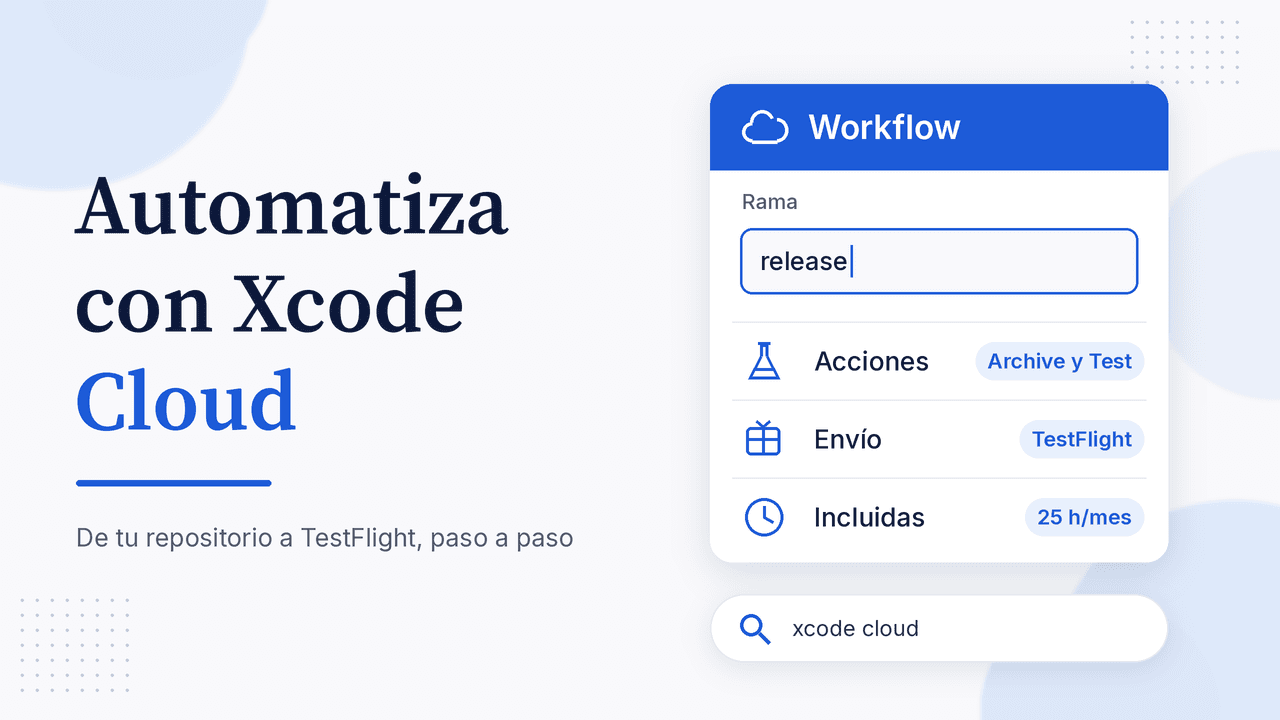
Si cada vez que quieres mandar una versión a TestFlight tienes que abrir Xcode, archivar, esperar el upload y repetir el proceso con cada cambio, Xcode Cloud te puede quitar ese trabajo de encima. Es el servicio de integración y entrega continua (CI/CD) de Apple: compila tu app en servidores de Apple, corre las pruebas, la firma y la envía a TestFlight o a App Store Connect sin que tu Mac quede ocupada.
En esta guía verás qué incluye, cuánto cuesta, cómo crear tu primer workflow paso a paso, cómo usarlo con Flutter y qué revisar cuando una build falla.
Qué es Xcode Cloud y cuándo conviene usarlo
Xcode Cloud viene integrado en Xcode y en App Store Connect. Lo configuras la primera vez desde Xcode y, después de la primera build, puedes editar flujos, lanzar builds y revisar resultados también desde la web de App Store Connect.
Cada workflow define:
- Condiciones de inicio: cambios en una rama, pull requests, etiquetas (tags) de Git o un horario.
- Acciones: build, analyze, test y archive.
- Post-acciones: notificaciones (correo, Slack), distribución a TestFlight (interna o externa) o subida a App Store Connect para enviar a revisión.
- Entorno: versión de macOS y de Xcode que usará la máquina temporal.
Conviene sobre todo si tu app es solo para plataformas Apple y quieres evitar administrar certificados en un servidor: Xcode Cloud gestiona la firma por ti. Si además publicas en Android desde el mismo repositorio, quizá te encaje mejor una herramienta multiplataforma como Codemagic con Flutter o GitHub Actions.
Precio de Xcode Cloud
Según la página oficial de Apple, la membresía del Apple Developer Program incluye 25 horas de cómputo al mes. Si necesitas más, hay suscripciones mensuales que puedes subir o bajar cuando quieras:
| Plan | Precio publicado por Apple |
|---|---|
| 25 horas/mes | Incluido con la membresía |
| 100 horas/mes | US$49,99/mes |
| 250 horas/mes | US$99,99/mes |
| 1.000 horas/mes | US$399,99/mes |
| 10.000 horas/mes | US$3.999,99/mes |
El consumo por proyecto, producto y workflow lo ves en App Store Connect. Un consejo para estirar las 25 horas: no corras el workflow de distribución en cada commit; déjalo para una rama de release o para tags.
Requisitos antes de empezar
- Membresía activa del Apple Developer Program.
- Una Mac con Xcode para la configuración inicial (en Flutter, la documentación pide Xcode 13.4.1 o superior).
- Tu proyecto en un repositorio Git remoto (GitHub, GitLab o Bitbucket, en la nube o autoalojado). Xcode Cloud necesita conexión HTTPS por el puerto 443 hacia el repositorio.
- Un esquema compartido con la acción Archive activada: Product > Scheme > Edit Scheme > Build > casilla Archive.
- El registro de la app en App Store Connect. Si no existe, Xcode te ayuda a crearlo, pero necesitas rol de Account Holder, Admin o App Manager, o rol Developer con permiso para crear apps. Revisa los roles de App Store Connect si no te deja.
Cómo configurar Xcode Cloud paso a paso
Paso 1: crea el primer workflow
Abre el proyecto o workspace en Xcode y ve a Product > Xcode Cloud > Create Workflow (también puedes entrar desde el Report navigator > Cloud > Get Started). Elige el producto, es decir, tu app, y pulsa Next. Si perteneces a varios equipos, selecciona el que usas para TestFlight y la App Store.
Paso 2: revisa el flujo sugerido
Xcode propone un workflow que compila con cada cambio y cada pull request hacia la rama principal, usa la última versión de macOS y Xcode, ejecuta archive y te avisa por correo. Apple recomienda dejar el primero lo más simple posible y ajustarlo después de una build exitosa.
Paso 3: da acceso al repositorio
Pulsa Grant Access y sigue la autorización de tu proveedor Git. Si usas dependencias privadas en otro repositorio u otra cuenta, Xcode te pedirá conectarlas también.
Paso 4: lanza la primera build
Elige la rama y pulsa Start Build. Ves el progreso en el Report navigator de Xcode y, al terminar, recibes un correo con el resultado y enlaces al informe. Los logs, el archivo de la app y los resultados de pruebas quedan disponibles 30 días; si la build va a la App Store, descárgalos y guárdalos.
Paso 5: crea un workflow de distribución a TestFlight
Para mandar builds a testers, crea un workflow separado y configúralo así, según la guía de Apple:
- En General, activa Restrict Editing; es obligatorio si quieres una build apta para revisión.
- En Environment, marca Clean. Las builds para testers externos lo exigen, aunque tardan más.
- En la acción Archive, elige TestFlight (Internal Testing Only) para tu equipo o TestFlight and App Store si la versión podría ir a la tienda.
- Como condición de inicio, usa una rama de release o un tag que empiece por
release. - Agrega la post-acción TestFlight Internal Testing o TestFlight External Testing y selecciona los grupos.
Recuerda que los grupos externos pasan por la revisión beta de Apple. Te lo contamos en detalle en TestFlight external testing.
Xcode Cloud con Flutter
Xcode Cloud no trae Flutter instalado, pero sí Homebrew y permite scripts personalizados. La documentación de Flutter propone crear ios/ci_scripts/ci_post_clone.sh:
#!/bin/sh
set -e
cd $CI_PRIMARY_REPOSITORY_PATH
git clone https://github.com/flutter/flutter.git --depth 1 -b stable $HOME/flutter
export PATH="$PATH:$HOME/flutter/bin"
flutter precache --ios
flutter pub get
HOMEBREW_NO_AUTO_UPDATE=1
brew install cocoapods
cd ios && pod install
exit 0
Hazlo ejecutable y súbelo al repositorio:
git add --chmod=+x ios/ci_scripts/ci_post_clone.sh
La carpeta ci_scripts debe ir junto al proyecto de Xcode (en Flutter, dentro de ios/). Si el archivo no es ejecutable o no tiene la línea #!/bin/sh, Xcode Cloud lo corre con zsh y la build puede fallar. Para no gastar horas, limita la condición de inicio a cambios en lib/, ios/ y pubspec.yaml.
Errores comunes y cómo resolverlos
- No aparece tu app al crear el workflow: el esquema no está compartido o no tiene activada la acción Archive. Puedes listar los productos archivables con
xcodebuild -project TuApp.xcodeproj -describeAllArchivableProducts -json. - El número de build ya existe: Xcode Cloud empieza en 1. Si tu app ya tiene builds, ajusta el Next Build Number en la configuración del producto.
- Falla el script de Flutter: revisa permisos de ejecución, la línea
#!/bin/shy que el script esté en la raíz deci_scripts. - No puede clonar una dependencia privada: conecta ese repositorio o cuenta adicional; Xcode sugiere la corrección después de la primera build fallida.
- La build no llega a tus testers externos: confirma que el workflow usa Clean y TestFlight and App Store. Las builds Internal Only solo van a grupos internos.
Preguntas frecuentes
¿Xcode Cloud es gratis?
Incluye 25 horas de cómputo al mes con la membresía del Apple Developer Program. Si las agotas, tienes que contratar uno de los planes mensuales.
¿Puedo usar Xcode Cloud desde Windows?
No para empezar: el primer workflow se configura en Xcode, que solo funciona en macOS. Después puedes administrar workflows y builds desde App Store Connect en el navegador.
¿Xcode Cloud sirve para Android?
No. Solo compila apps y frameworks para plataformas Apple. Para Android necesitas otra herramienta, como fastlane, Codemagic o GitHub Actions.
¿Xcode Cloud reemplaza a fastlane?
Para la parte de iOS, en muchos casos sí: compila, firma y distribuye a TestFlight sin scripts de subida. Fastlane sigue siendo útil si quieres un solo flujo para las dos tiendas o subir metadatos y capturas.
¿Cómo veo cuántas horas he usado?
En App Store Connect, en la sección de uso de Xcode Cloud, ves el consumo por equipo, producto y workflow.
Automatiza la build y deja lista la ficha
Con Xcode Cloud tus builds llegan solas a TestFlight. Lo que no se automatiza es la ficha: textos, capturas, ícono y política de privacidad. Prueba AppConsol: crea tu cuenta gratis y prepara la publicación de tu app en App Store y Google Play desde un solo lugar.
Sigue aprendiendo
15 de noviembre de 2026
Icon Composer: cómo crear el ícono Liquid Glass de tu app
13 de noviembre de 2026
Firebase App Distribution: cómo enviar tu app a testers en Android e iOS
19 de octubre de 2026
Cómo subir una app Flutter a App Store paso a paso (2026)
15 de noviembre de 2026
Apple Ads (antes Apple Search Ads): guía para promocionar tu app
12 de noviembre de 2026
Sign in with Apple en Flutter: configuración paso a paso y guideline 4.8