Firebase App Distribution: cómo enviar tu app a testers en Android e iOS
Guía ES-CO de Firebase App Distribution: qué es, límites (500 testers, 150 días), cómo subir un APK o IPA desde la consola o la CLI, grupos y enlaces de invitación, UDID y builds Ad Hoc en iOS, Flutter y solución a los errores más comunes de los testers.
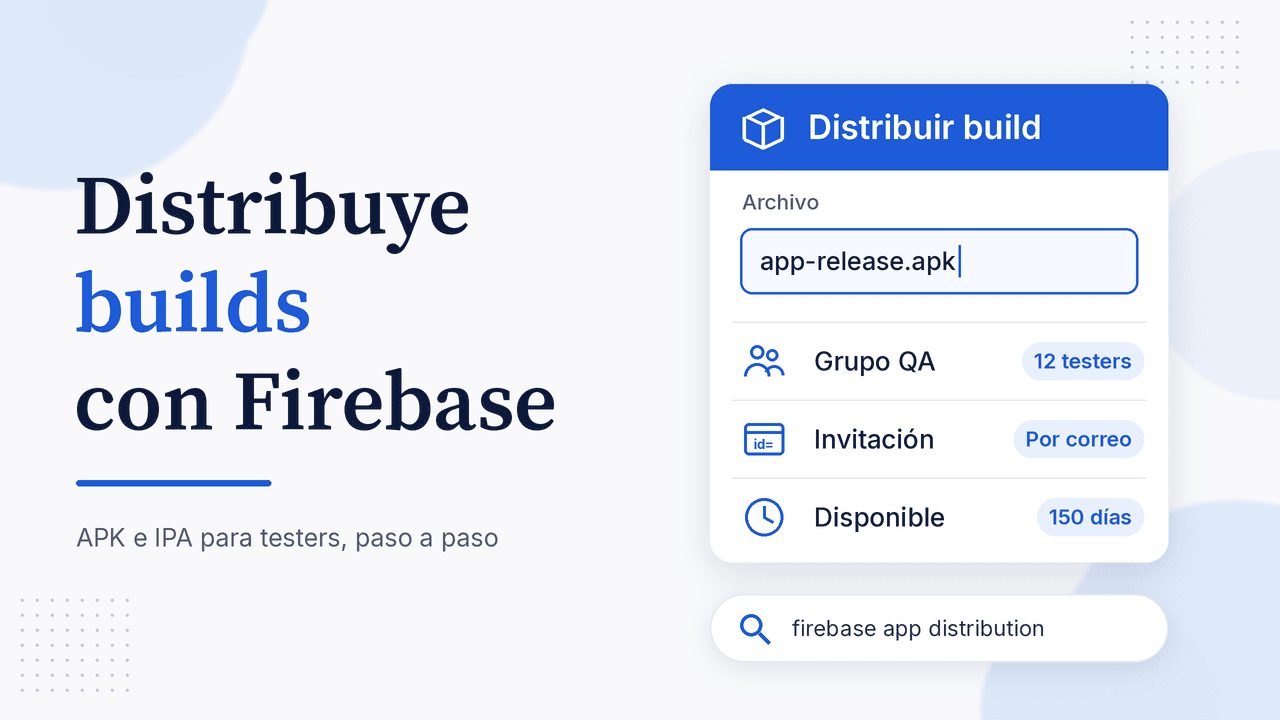
Si cada vez que terminas una build tienes que mandar un APK por WhatsApp o esperar a que una prueba de la tienda se active, Firebase App Distribution te va a ahorrar tiempo. Es el servicio de Firebase para enviar versiones previas de tu app Android o iOS a testers de confianza: subes el APK, AAB o IPA, eliges a quién se lo mandas y cada persona recibe un correo con las instrucciones para instalarla. Además, en la página de precios de Firebase aparece como producto sin costo.
En esta guía verás cómo configurarlo paso a paso para Android y para iOS, cómo subir builds desde la consola o la CLI (también desde Flutter), qué límites tiene y cómo resolver los errores más comunes de los testers.
Qué es Firebase App Distribution y cuándo usarlo
App Distribution es una herramienta de pruebas previas al lanzamiento. No publica nada en Google Play ni en la App Store: solo reparte builds a personas que tú invitas, organizadas en grupos, y te muestra en la consola quién aceptó la invitación y quién descargó la app.
Encaja bien cuando:
- Tu equipo de QA o tu cliente necesita builds diarias sin pasar por ninguna revisión.
- Quieres repartir la misma versión para Android e iOS desde un solo lugar.
- Ya usas Firebase (por ejemplo, Crashlytics) y quieres ver la estabilidad de cada build de prueba.
Para betas grandes en iPhone, TestFlight suele ser mejor opción, porque no exige registrar dispositivos. Si ese es tu caso, revisa nuestra guía de TestFlight external testing.
Límites que debes conocer
Según la documentación oficial de Firebase:
| Límite | Valor |
|---|---|
| Testers por proyecto de Firebase | 500 (puedes pedir un aumento sin costo) |
| Testers por grupo | 200 |
| Tiempo para aceptar una invitación | 30 días |
| Disponibilidad de cada build | 150 días |
| Builds por app | 1.000 (se borran las más antiguas) |
| Tamaño máximo del binario | 2048 MiB |
Si un tester ya instaló una build que luego vence, la app sigue funcionando en su teléfono; solo desaparece del panel.
Firebase App Distribution paso a paso en Android
1. Registra la app en Firebase
Crea un proyecto en la consola de Firebase (o usa uno existente) y registra la app Android. Ojo con un detalle: el nombre de paquete debe ser exactamente el mismo de la app que vas a distribuir. Distingue mayúsculas y minúsculas y no se puede cambiar después de registrarlo.
Luego entra a App Distribution en el menú lateral, elige la app y pulsa Get started (Comenzar).
2. Genera un APK firmado
Firebase exige que el APK esté firmado con tu clave de depuración o con tu clave de firma. Si todavía no tienes una clave de release, sigue nuestra guía para generar un keystore en Android.
En Flutter basta con:
flutter build apk --release
El archivo queda en build/app/outputs/flutter-apk/app-release.apk.
¿Y el AAB? App Distribution también acepta Android App Bundles, pero se apoya en el uso compartido interno de apps de Google Play, así que tu proyecto de Firebase tiene que estar vinculado con tu cuenta de Google Play. Para empezar rápido, el APK es lo más simple.
3. Sube la build y elige testers
- En la pestaña Releases, selecciona la app.
- Arrastra el APK a la consola.
- Cuando termine la carga, elige los grupos o los testers individuales.
- Escribe las notas de la versión (qué cambió y qué deben probar).
- Pulsa Distribute.
Los testers nuevos reciben un correo de invitación y los que ya estaban, un aviso de que hay una build nueva. En Android, instalan desde el enlace del correo o desde la app App Tester de Firebase.
4. Organiza los testers en grupos
En Testers & Groups crea grupos como «QA», «Cliente» o «Beta amigos». Al agregar a alguien a un grupo, recibe acceso a todas las builds que se distribuyeron a ese grupo. También puedes crear enlaces de invitación para que la gente se inscriba sola con su correo, con o sin grupo asociado.
Cómo distribuir apps iOS con Firebase App Distribution
En iOS la diferencia clave es la firma. Si no tienes una cuenta Enterprise, distribuirás builds Ad Hoc, y una build Ad Hoc solo se instala en dispositivos cuyo UDID esté incluido en el perfil de aprovisionamiento.
1. Genera un IPA Ad Hoc
Desde Xcode: Product > Archive y luego exporta con el método de distribución Ad Hoc (o Release Testing, según tu versión de Xcode). Si nunca lo has hecho, te lo explicamos en cómo generar un IPA en Xcode.
En Flutter:
flutter build ipa --export-method ad-hoc
2. Súbelo e invita a los testers
El proceso en la consola es igual que en Android: arrastras el IPA, eliges grupos, escribes notas y pulsas Distribute.
3. Registra los UDID y vuelve a firmar
Cuando un tester acepta la invitación, App Distribution le pide registrar su dispositivo e instalar el perfil de Firebase. Tú recibes un correo con el UDID. Después:
- En Testers & Groups, usa Export Apple UDIDs para bajar un CSV.
- Impórtalo en tu cuenta de Apple Developer con Register Multiple Devices.
- Agrega los dispositivos al perfil Ad Hoc, descárgalo y vuelve a compilar.
- Distribuye de nuevo.
Si solo recompilas para agregar dispositivos, no cambies el número de versión ni de build: así App Distribution no crea un release nuevo y solo avisa a los dispositivos recién registrados. Ten en cuenta que Apple limita cuántos dispositivos puedes registrar al año, así que no los agregues sin necesidad.
Automatiza la subida con la CLI de Firebase
Subir a mano está bien para empezar, pero lo ideal es que cada build salga sola. Con la CLI de Firebase:
firebase appdistribution:distribute build/app/outputs/flutter-apk/app-release.apk \
  --app 1:1234567890:android:0a1b2c3d4e5f67890 \
  --groups "qa" \
  --release-notes "Corrige el inicio de sesión"
El valor de --app es el App ID de Firebase, que encuentras en la configuración general del proyecto. También puedes usar --testers con correos separados por comas o --release-notes-file para leer las notas desde un archivo. En CI, autentica la CLI con una cuenta de servicio.
Si ya tienes un pipeline, este paso se agrega al final del job. En Flutter con GitHub Actions verás cómo armar ese flujo; App Distribution también tiene integración con fastlane y, en Android, con Gradle.
Errores comunes y cómo resolverlos
- El tester no recibe el correo: que revise spam y filtros. Si aceptó antes con otro correo, bórralo en Testers & Groups y vuelve a invitarlo para que acepte con el mismo correo al que llegó la invitación.
- «You're all set! You'll get an email when the app is ready to test» (iOS): su UDID todavía no está en tu perfil. Regístralo y redistribuye.
- «Developer Mode Required» (iOS 16 o superior): el tester debe activar Ajustes > Privacidad y seguridad > Modo de desarrollador y reiniciar.
- No se sube el IPA: revisa que no pase de 2048 MiB y que
CFBundleDisplayNameen elInfo.plistno sea un arreglo. - Error 403 «Contact your admin for access»: la cuenta de Google Workspace del tester tiene el servicio restringido; que use otra cuenta o hable con su administrador.
Preguntas frecuentes
¿Firebase App Distribution es gratis?
Sí. La página de precios de Firebase lo marca como producto sin costo, incluido en el plan Spark. Solo funciones extra, como alertas avanzadas con Cloud Functions, requieren el plan Blaze.
¿Los testers necesitan una cuenta de Google?
Sí, inician sesión con una cuenta de Google. Si no usan Gmail, pueden vincular otro correo a una cuenta de Google y entrar con él.
¿Firebase App Distribution reemplaza a TestFlight o a las pruebas de Google Play?
No del todo. Es ideal para builds rápidas de QA, pero las pruebas de Google Play y TestFlight son las que preparan la versión que irá a la tienda. Muchos equipos usan App Distribution a diario y la tienda para las versiones candidatas.
¿Puedo usarlo con Flutter?
Sí. Compilas con flutter build apk o flutter build ipa y subes el archivo desde la consola, la CLI o fastlane.
¿Por cuánto tiempo está disponible una build?
150 días desde la subida. Faltando 30 días, la consola y el tester ven un aviso de vencimiento.
Del build de prueba a la tienda, sin perder el hilo
Cuando tus testers aprueben la build, empieza la otra mitad del trabajo: ficha, capturas, íconos, política de privacidad y revisión. Prueba AppConsol: crea tu cuenta gratis y prepara la publicación de tu app en Google Play y App Store desde un solo lugar.
Sigue aprendiendo
11 de noviembre de 2026
Fastlane en Flutter: publica en Google Play y TestFlight paso a paso
11 de noviembre de 2026
RevenueCat en Flutter: suscripciones en Android e iOS paso a paso
19 de octubre de 2026
Cómo subir una app Flutter a App Store paso a paso (2026)
12 de noviembre de 2026
Sign in with Apple en Flutter: configuración paso a paso y guideline 4.8
10 de noviembre de 2026
Banner adaptable de AdMob: cómo implementarlo en Android, iOS y Flutter