Banner adaptable de AdMob: cómo implementarlo en Android, iOS y Flutter
Guía ES-CO del banner adaptable de AdMob: diferencias entre anclado, intercalado y contraíble, IDs de prueba oficiales, implementación paso a paso en Android, iOS y Flutter, actualización automática de 30 a 150 segundos y errores comunes antes de publicar.
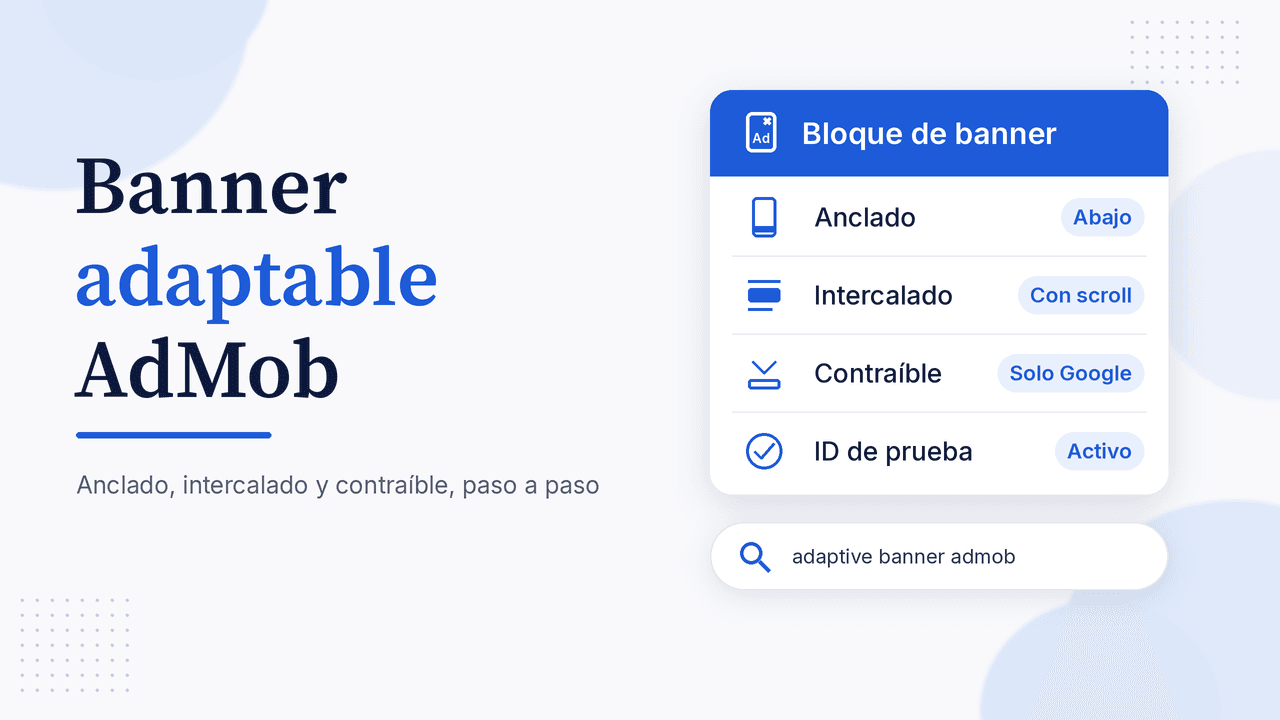
Si vas a monetizar tu app con anuncios, el banner adaptable de AdMob es casi siempre el primer formato que conviene implementar: ocupa una franja de la pantalla, no interrumpe al usuario y hoy reemplaza a los viejos banners de tamaño fijo como 320x50. En esta guía te explicamos qué tipos de banner adaptable existen (anclado, intercalado y contraíble), cómo implementarlos en Android, iOS y Flutter, cómo configurar la actualización automática y qué errores evitar antes de publicar.
Qué es un banner adaptable de AdMob
Un banner es un anuncio rectangular que ocupa una parte del diseño de tu app. La diferencia del banner adaptable es que tú le indicas el ancho disponible y el SDK de Google Mobile Ads calcula la altura óptima para ese dispositivo. Así el anuncio se ve bien tanto en un teléfono pequeño como en una tablet, sin que tengas que mantener una lista de tamaños.
Según la documentación oficial, AdMob ofrece tres variantes:
| Tipo | Dónde va | Altura |
|---|---|---|
| Anclado adaptable (anchored adaptive) | Fijo arriba o abajo de la pantalla, siempre visible | Proporción fija (similar a 320x50). La versión grande llega hasta el 20 % de la pantalla, entre 50 y 150 dp |
| Intercalado adaptable (inline adaptive) | Dentro de contenido con scroll (listas, artículos) | Variable; puede ser tan alto como la pantalla o hasta el máximo que definas |
| Contraíble (collapsible) | Sobre un banner anclado | Aparece primero como una superposición grande con un botón para contraerse al tamaño normal |
Si todavía estás entendiendo cómo funciona la plataforma (cuentas, apps, bloques y pagos), empieza por qué es AdMob y cómo funciona.
Antes de empezar: el bloque de anuncios y el ID de prueba
- En la consola de AdMob, abre tu app, entra a Bloques de anuncios y crea un bloque con el formato Banner. Ponle un nombre descriptivo, por ejemplo
banner_home_bottom. - Copia el ID del bloque, pero no lo uses mientras desarrollas. Google advierte que probar con anuncios reales puede llevar a la suspensión de la cuenta.
- Usa los IDs de prueba oficiales para banner adaptable:
- Android:
ca-app-pub-3940256099942544/9214589741 - iOS:
ca-app-pub-3940256099942544/2435281174
- Android:
Para los banners de tamaño fijo existen otros IDs (.../6300978111 en Android y .../2934735716 en iOS). Tenemos la tabla completa de formatos y cómo registrar dispositivos de prueba en la guía de anuncios de prueba de AdMob.
Cómo implementar el banner adaptable anclado en Android
La guía actual de Google usa el banner adaptable anclado grande, pensado para pantallas sin scroll.
- Define un contenedor en tu layout: un
FrameLayoutcon anchomatch_parenty altowrap_content, alineado abajo. - Crea el
AdViewpor código, asigna el ID del bloque y el tamaño:
En lugar deval adView = AdView(this) adView.adUnitId = AD_UNIT_ID adView.setAdSize(AdSize.getLargeAnchoredAdaptiveBannerAdSize(this, 360)) binding.adViewContainer.removeAllViews() binding.adViewContainer.addView(adView)360, pasa el ancho real disponible en dp. El tamaño nunca debe superar el de la pantalla. - Carga el anuncio en el hilo principal:
adView.loadAd(AdRequest.Builder().build()) - Escucha los eventos con un
AdListener(onAdLoaded,onAdFailedToLoad,onAdImpression,onAdClicked). Configúralo antes de cargar. - Libera el recurso cuando ya no lo necesites: quita la vista del layout y llama a
adView.destroy(). En Jetpack Compose, hazlo en unDisposableEffect.
Un detalle que suele olvidarse: para que se muestren anuncios de video dentro del banner, la aceleración por hardware debe estar activa en la actividad que muestra el anuncio. Viene activada por defecto, pero revísala si la desactivaste en el AndroidManifest.xml.
Muchos tutoriales antiguos usan getCurrentOrientationAnchoredAdaptiveBannerAdSize; sigue apareciendo en código existente, pero la guía oficial actual muestra el método del banner anclado grande.
Cómo implementarlo en iOS (Swift y SwiftUI)
- Agrega un
BannerViewa tu jerarquía de vistas, por código o en Interface Builder. Solo define restricciones de posición (por ejemplo, abajo en el safe area y centrado); el tamaño lo da el anuncio. - Asigna el tamaño y carga:
bannerView.adSize = largeAnchoredAdaptiveBanner(width: 375) bannerView.adUnitID = "ca-app-pub-3940256099942544/2435281174" bannerView.load(Request()) - En SwiftUI, envuélvelo en un
UIViewRepresentabley daleframecon el ancho y alto deladSize. - Usa el
BannerViewDelegatepara saber cuándo llegó el anuncio (bannerViewDidReceiveAd) o falló. - Rotación: si la app cambia de vertical a horizontal, el ancho cambia; Google recomienda pedir un banner nuevo para el nuevo diseño.
Cómo implementarlo en Flutter
Con el plugin google_mobile_ads:
- Obtén el ancho con
MediaQuery.sizeOf(context).width.truncate(). - Pide el tamaño:
await AdSize.getLargeAnchoredAdaptiveBannerAdSize(ancho). Puede devolvernull; en ese caso no cargues. - Crea el
BannerAdcon tu ID, el tamaño y unBannerAdListener; llama aload(). EnonAdFailedToLoad, hazad.dispose(). - Muestra el anuncio con un
AdWidgetdentro de unSizedBoxdel tamaño del banner (en iOS, si no le das ancho y alto, puede no aparecer), idealmente en unSafeAreaabajo. - Llama a
dispose()cuando quites el widget del árbol.
Banner intercalado: para listas y contenido con scroll
Si tu banner va dentro de un feed o un artículo, Google recomienda el intercalado adaptable en vez del anclado. En Android se obtiene con AdSize.getCurrentOrientationInlineAdaptiveBannerAdSize(context, ancho) y, si quieres limitar la altura, con AdSize.getInlineAdaptiveBannerAdSize(ancho, maxHeight). Sin ese límite, puede ocupar hasta el alto del dispositivo.
En Flutter, Google advierte que algunos dispositivos con Android 9 o anterior pueden rendir mal con banners intercalados dentro de vistas con scroll, y recomienda usarlos en Android 10 o superior. Los banners anclados no tienen esa limitación.
Si quieres que el anuncio se integre con el diseño de tu lista, compáralo también con los anuncios nativos de AdMob, que adoptan el estilo visual de tu app.
Banner contraíble (collapsible)
El banner contraíble busca mejorar el rendimiento de los anclados pequeños: se muestra primero grande y el usuario lo contrae. Para activarlo en Android, agrega un extra a la solicitud:
val extras = Bundle()
extras.putString("collapsible", "bottom")
val request = AdRequest.Builder()
    .addNetworkExtrasBundle(AdMobAdapter::class.java, extras)
    .build()
adView.loadAd(request)
Usa "bottom" si el banner está abajo y "top" si está arriba. Ten en cuenta tres reglas de la documentación:
- Con la actualización automática activa, los refrescos siguientes no piden banners contraíbles; si quieres otro en la misma sesión, debes cargarlo manualmente.
- Puede llegar un banner normal aunque pidas uno contraíble. Verifícalo con
adView.isCollapsible. - Solo funciona con demanda de Google: a través de la mediación de AdMob, las otras redes lo muestran como banner normal.
Actualización automática (refresh rate)
En Bloques de anuncios > tu banner > Ajustes avanzados puedes elegir la frecuencia de actualización automática. Google recomienda la frecuencia optimizada por Google; también puedes poner una personalizada entre 30 y 150 segundos o desactivarla. Solo los banners tienen esta opción, y el refresco ocurre únicamente cuando el banner está visible. Si la desactivas, tu código debe pedir un anuncio nuevo cuando lo necesites.
Errores comunes antes de publicar
- Publicar con el ID de prueba o, peor, probar con el ID real.
- Pedir un tamaño más ancho que la pantalla o no considerar el safe area: el anuncio no carga o se corta.
- Banner pegado a botones de navegación o de acción: aumenta los clics accidentales, algo que las políticas de AdMob no permiten.
- Banner encima del contenido o tapando controles del juego.
- No pedir consentimiento a usuarios del Espacio Económico Europeo y Reino Unido antes de solicitar anuncios.
Preguntas frecuentes sobre el banner adaptable de AdMob
¿Cuál es el ID de prueba del banner adaptable de AdMob?
Android: ca-app-pub-3940256099942544/9214589741. iOS: ca-app-pub-3940256099942544/2435281174.
¿Qué tamaño y altura tiene un banner adaptable?
Depende del ancho que indiques. El anclado tiene una proporción similar a 320x50; el anclado grande llega hasta el 20 % del alto de la pantalla, entre 50 y 150 dp. El intercalado tiene altura variable.
¿Cada cuánto se actualiza un banner de AdMob?
Con la frecuencia optimizada por Google o con una personalizada entre 30 y 150 segundos, siempre que el banner esté visible.
¿Por qué no se muestra mi banner de AdMob?
Revisa el error en onAdFailedToLoad, que el ID corresponda al formato banner, que el tamaño no supere la pantalla, que en Flutter/iOS el AdWidget tenga ancho y alto definidos y que la aceleración por hardware esté activa en Android.
¿Cuánto paga un banner de AdMob?
No hay una tarifa fija: depende del país, la demanda y el formato. Te explicamos cómo se calculan los ingresos en cuánto paga AdMob.
Publica y monetiza tu app con AppConsol
Un banner bien implementado no sirve de mucho si tu app no llega a las tiendas con una ficha sólida. Prueba AppConsol: crea tu cuenta gratis y gestiona la publicación de tu app en Google Play y App Store desde un solo lugar, para que monetizar con AdMob sea el siguiente paso y no un dolor de cabeza.
Sigue aprendiendo
9 de noviembre de 2026
Anuncios de apertura de AdMob (app open ads): cómo implementarlos paso a paso
15 de noviembre de 2026
Apple Ads (antes Apple Search Ads): guía para promocionar tu app
13 de noviembre de 2026
Firebase App Distribution: cómo enviar tu app a testers en Android e iOS
11 de noviembre de 2026
RevenueCat en Flutter: suscripciones en Android e iOS paso a paso
31 de octubre de 2026
Anuncios de prueba de AdMob: IDs de prueba por formato y cómo agregar un dispositivo de prueba