Anuncios de apertura de AdMob (app open ads): cómo implementarlos paso a paso
Guía ES-CO de los anuncios de apertura de AdMob (app open ads): cómo crear el bloque «De carga de aplicación», IDs de prueba oficiales, carga y muestra al pasar a primer plano en Android, iOS y Flutter, caducidad de 4 horas, arranques en frío, buenas prácticas y políticas.
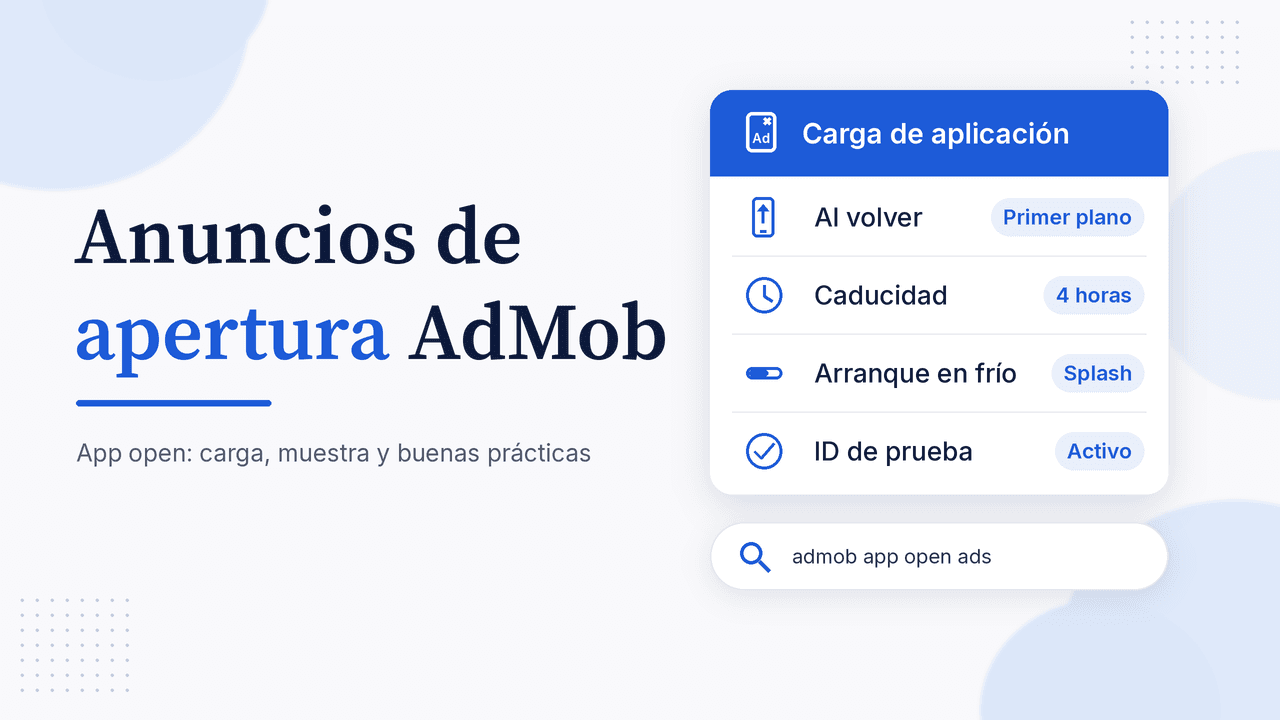
Los anuncios de apertura de AdMob (en inglés, admob app open ads; en la consola de AdMob en español aparecen como formato «De carga de aplicación») son anuncios a pantalla completa que se muestran cuando el usuario abre tu app o vuelve a ella desde segundo plano. Sirven para monetizar un momento que antes no producía nada: la pantalla de carga. Mal implementados, aparecen de sorpresa y pueden traerte problemas de políticas. En esta guía ES-CO verás cómo crear el bloque, cómo cargar y mostrar el anuncio en Android, iOS y Flutter, qué hacer en los arranques en frío y qué errores evitar.
Qué son los anuncios de apertura de AdMob (app open ads)
Según la documentación de Google, los anuncios de apertura son un formato especial pensado para las pantallas de carga. Sus rasgos principales:
- Se muestran solo cuando el usuario abre la app o vuelve a ella (al pasar a primer plano).
- Incluyen automáticamente una pequeña franja con la marca de tu app, para que el usuario sepa que sigue dentro de ella.
- El usuario puede cerrarlos, aunque la ayuda de AdMob aclara que pueden tardar hasta 2 segundos en mostrar la opción de cierre (hasta 5 segundos si tienes habilitados los anuncios con alto nivel de interacción).
- El formato exacto puede variar según la región.
¿En qué se diferencian de un intersticial? El anuncio intersticial se muestra en pausas naturales dentro de la app (por ejemplo, al terminar un nivel), y AdMob no permite usarlo al abrir o cerrar la app. Para ese momento existe justamente el formato de apertura.
Si apenas estás empezando con la monetización, primero repasa qué es AdMob y cómo funciona.
Cuándo vale la pena usarlos
La ayuda de AdMob indica que las apps que se abren con frecuencia (más de una vez cada 4 horas) son las que obtienen mejores resultados con este formato: utilidades de uso diario, juegos casuales con sesiones cortas o apps con una pantalla de carga real. Si tu app se abre una vez por semana, probablemente te rinda más otro formato.
Paso 1: crea el bloque de anuncios de carga de aplicación
- Entra a tu cuenta de AdMob y abre Apps → tu app → Bloques de anuncios.
- Pulsa Añadir bloque de anuncios y elige el formato De carga de aplicación (App open).
- Ponle un nombre claro, por ejemplo
apertura_androidoapertura_ios. - Revisa los tipos de anuncio permitidos y guarda.
- Copia el ID del bloque (
ca-app-pub-XXXXXXXX/YYYYYYYY). Lo usarás solo en la versión de producción.
Crea un bloque para Android y otro para iOS para comparar métricas.
Paso 2: prueba siempre con el ID de prueba oficial
Google advierte que usar anuncios reales durante el desarrollo puede llevar a la suspensión de la cuenta. Mientras programas, usa los IDs de prueba oficiales del formato de apertura:
| Plataforma | ID de prueba (app open) |
|---|---|
| Android | ca-app-pub-3940256099942544/9257395921 |
| iOS | ca-app-pub-3940256099942544/5575463023 |
Ojo: en tutoriales antiguos todavía circula otro ID de prueba de Android para este formato; usa el que aparece hoy en la documentación oficial. Antes de publicar, reemplaza el ID de prueba por el de tu bloque. Tienes la lista completa por formato y cómo registrar un dispositivo de prueba en nuestra guía de anuncios de prueba de AdMob.
Paso 3: carga el anuncio antes de necesitarlo
El anuncio de apertura debe mostrarse rápido, así que la idea es precargarlo y tenerlo listo cuando el usuario vuelva. Google propone una clase auxiliar llamada AppOpenAdManager que guarda:
- La referencia al anuncio cargado (
appOpenAd). - Si hay una carga en curso (
isLoadingAd) o un anuncio en pantalla (isShowingAd). - La hora en que se cargó (
loadTime), para controlar la caducidad.
En Android se llama a AppOpenAd.load(...); en iOS, a AppOpenAd.load(with:request:); en Flutter, a AppOpenAd.load(adUnitId:, adRequest:, adLoadCallback:) del plugin google_mobile_ads (la guía oficial pide la versión 0.13.6 o superior).
La regla de las 4 horas
La documentación es explícita: los anuncios de apertura caducan cuatro horas después de cargarse. Si muestras uno más viejo, ya no es válido y puede no generar ingresos. Por eso, antes de mostrarlo, comprueba que loadTime sea de hace menos de 4 horas; si no, descártalo y pide uno nuevo.
Paso 4: muéstralo cuando la app pasa a primer plano
La lógica recomendada es siempre la misma: intentar mostrar el anuncio al abrir la app; si no está listo, dejar entrar al usuario sin esperar y cargar otro para la próxima vez.
- Android: extiende la clase
Application, registraActivityLifecycleCallbackspara saber cuál es la actividad actual y observa el ciclo de vida del proceso conProcessLifecycleOwner(dependenciaandroidx.lifecycle:lifecycle-process). EnonStart()llamas ashowAdIfAvailable(currentActivity). No olvides declarar tu clase en elAndroidManifest.xmlconandroid:name. - iOS: llama a
showAdIfAvailable()enapplicationDidBecomeActive; si tu app usa escenas, hazlo ensceneDidBecomeActivedelUISceneDelegate. - Flutter: suscríbete a
AppStateEventNotifier.appStateStreamy, cuando llegueAppState.foreground, llama ashowAdIfAvailable().
En los callbacks de cierre (onAdDismissedFullScreenContent en Android y Flutter, adDidDismissFullScreenContent en iOS) y de fallo al mostrar, pon la referencia en null, marca isShowingAd = false y carga el siguiente anuncio. Además, si el usuario sale de tu app tocando el anuncio, asegúrate de no mostrarle otro de apertura cuando regrese.
Paso 5: arranques en frío y pantallas de carga
Hasta aquí todo funciona cuando la app estaba suspendida en memoria. Un arranque en frío (cold start) ocurre cuando la app se abre sin estar en memoria, por ejemplo la primera vez. En ese caso no tienes un anuncio precargado, y si lo pides y llega tarde, el usuario ya estará usando la app cuando aparezca de repente. Google lo califica como mala experiencia.
La solución oficial:
- Muestra el anuncio solo desde tu pantalla de carga mientras cargas los assets.
- Carga esos assets en un hilo en segundo plano para que sigan avanzando mientras el anuncio está visible.
- Si la carga terminó y el usuario ya llegó al contenido principal, no muestres el anuncio.
- Si la pantalla de carga termina antes de que el usuario cierre el anuncio, ciérrala en el callback de cierre del anuncio.
Buenas prácticas de frecuencia y experiencia
Lo que recomiendan la documentación y la ayuda de AdMob:
- No muestres el anuncio en el primer inicio. Espera a que el usuario haya usado la app algunas veces.
- Muéstralo en momentos en los que el usuario igual tendría que esperar.
- Analiza el rendimiento y ajusta el límite de frecuencia del bloque.
- No muestres otros anuncios justo antes o justo después del de apertura.
- No lo muestres encima de otros anuncios, como una pantalla con banner.
Políticas: errores que pueden costarte la cuenta
- Diseñado para Familias: las apps del programa Diseñado para Familias de Google Play no pueden usar anuncios de apertura.
- Anuncio sin contexto: que aparezca después de mostrar el contenido, cuando el usuario ya puede interactuar, o sin nada visible debajo. La ayuda de AdMob pone ambos casos como implementaciones no válidas.
- Colocación: estos anuncios deben cumplir todas las políticas de AdMob, incluidas las de colocación.
- Consentimiento: si tienes usuarios en el Espacio Económico Europeo o Reino Unido, solicita el consentimiento antes de pedir anuncios. Te lo explicamos en la guía de consentimiento UMP en AdMob.
Cómo medir si te conviene
En los informes de AdMob filtra por bloque y revisa solicitudes, porcentaje de coincidencias, impresiones y eCPM. Compara también la retención y la duración de las sesiones (Firebase Analytics, Play Console o App Store Connect): si los ingresos suben pero los usuarios abren menos la app, baja la frecuencia o retrasa el primer anuncio.
Preguntas frecuentes sobre los anuncios de apertura de AdMob
¿Cuál es el ID de prueba de los app open ads?
En Android, ca-app-pub-3940256099942544/9257395921; en iOS, ca-app-pub-3940256099942544/5575463023.
¿Cuál es la diferencia entre app open ads e intersticiales?
El de apertura aparece al abrir la app o volver a ella, sobre la pantalla de carga; el intersticial aparece en pausas naturales dentro de la app y no debe mostrarse al abrir ni al cerrar.
¿Cuánto dura un anuncio de apertura cargado?
Cuatro horas. Después caduca y debes cargar uno nuevo.
¿Puedo mostrarlo la primera vez que el usuario abre la app?
Google recomienda no hacerlo: espera a que el usuario haya usado la app algunas veces.
¿Funcionan en Flutter y Unity?
Sí. Hay guía oficial para Flutter con el plugin google_mobile_ads, y el formato también está disponible en el plugin de Unity.
Prepara tu app para monetizar con AppConsol
Antes de activar anuncios de apertura en producción, tu app necesita una ficha sólida y una publicación ordenada en las tiendas. Prueba AppConsol: crea tu cuenta gratis y gestiona la publicación de tu app en Google Play y App Store desde un solo lugar, para que monetizar con AdMob sea el siguiente paso y no un dolor de cabeza.
Sigue aprendiendo
8 de noviembre de 2026
Anuncios nativos de AdMob: plantillas, ID de prueba y políticas
31 de octubre de 2026
Anuncios bonificados en AdMob (rewarded ads): qué son, políticas y cómo implementarlos
10 de noviembre de 2026
Banner adaptable de AdMob: cómo implementarlo en Android, iOS y Flutter
31 de octubre de 2026
Anuncios de prueba de AdMob: IDs de prueba por formato y cómo agregar un dispositivo de prueba
9 de noviembre de 2026
UMP de AdMob: consentimiento RGPD paso a paso (Android, iOS y Flutter)