UMP de AdMob: consentimiento RGPD paso a paso (Android, iOS y Flutter)
Guía ES-CO del UMP de AdMob (admob consent / admob gdpr): por qué necesitas una CMP certificada, cómo crear el mensaje en Privacidad y mensajes, integrar el SDK en Android, iOS, Flutter y Unity, añadir opciones de privacidad y probar con geografía EEE.
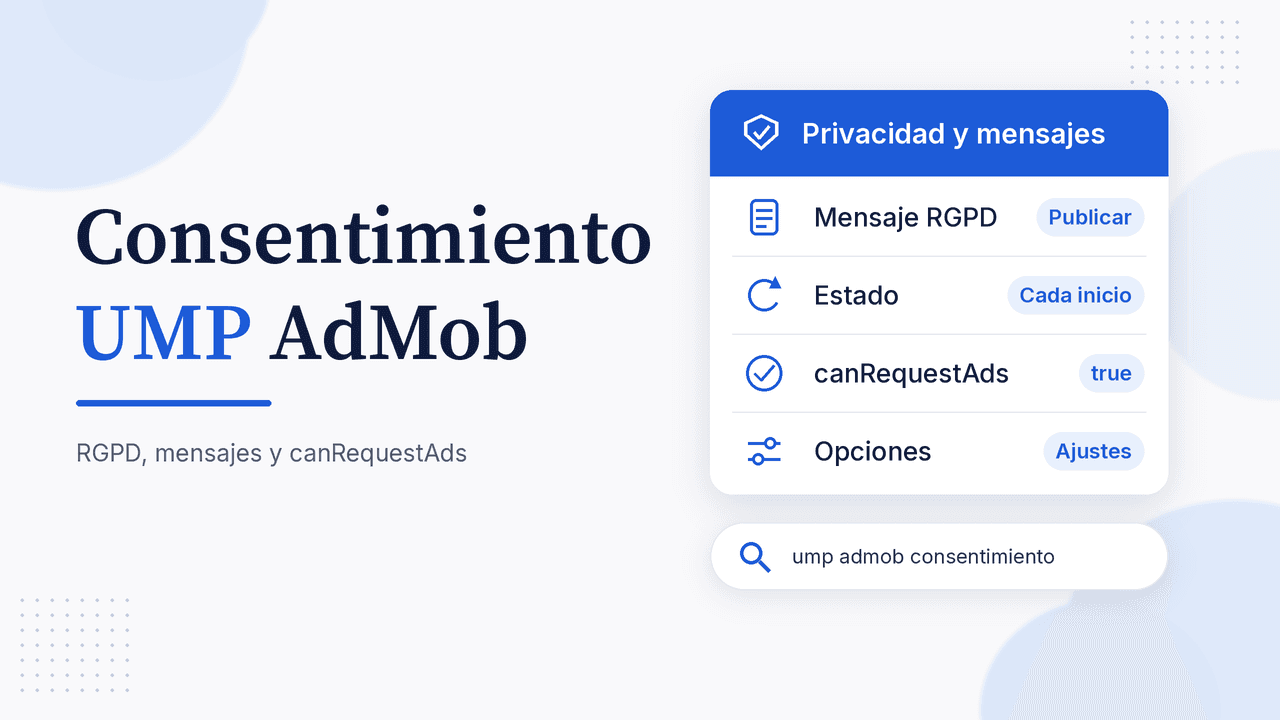
El UMP de AdMob (User Messaging Platform, también buscado como ump admob, admob consent o admob gdpr) es el SDK gratuito de Google para mostrar el mensaje de consentimiento a tus usuarios y pasar su decisión al SDK de anuncios. Si tu app monetiza con AdMob y tiene usuarios en Europa, el Reino Unido o Suiza, no es opcional: sin una plataforma de consentimiento certificada, esa parte de tu tráfico pierde los anuncios personalizados. Esta guía ES-CO explica qué es el UMP, cómo crear el mensaje en AdMob, cómo integrarlo en Android, iOS, Flutter y Unity, cómo probarlo desde Colombia y qué errores hacen que el formulario no aparezca.
Nota: esto es una guía técnica, no asesoría legal. Las reglas de privacidad cambian; revisa siempre la ayuda oficial de AdMob antes de publicar.
Qué es el UMP de AdMob y por qué lo necesitas
Google exige a quienes usan AdMob, AdSense o Ad Manager una CMP certificada por Google e integrada con el TCF de IAB para servir anuncios personalizados a usuarios del EEE y del Reino Unido (desde el 16 de enero de 2024) y de Suiza (desde el 31 de julio de 2024). Según la ayuda de AdMob, el tráfico que llega desde una CMP no certificada solo puede ser apto para anuncios no personalizados o limitados.
El SDK de UMP es la herramienta de Google para cumplir esto en apps: la CMP de Google figura en la lista oficial de CMP certificadas. Funciona en tres piezas:
- Privacidad y mensajes (en la consola de AdMob): ahí diseñas y publicas el mensaje.
- El SDK de UMP (en tu app): consulta en cada inicio si el usuario necesita ver un mensaje y lo muestra.
- El SDK de Google Mobile Ads: lee la decisión guardada y la aplica a cada solicitud de anuncio, también para tus redes de mediación de AdMob.
Puedes usar otra CMP certificada de la lista de Google si ya trabajas con una; lo importante es que esté certificada para apps.
Tipos de mensaje en Privacidad y mensajes
- Reglamentos europeos (RGPD): para usuarios del EEE, Reino Unido y Suiza. Es el que casi todas las apps con AdMob necesitan.
- Regulaciones de estados de EE. UU.: mensaje separado para leyes estatales de privacidad.
- Mensaje explicativo de IDFA (iOS): pantalla previa al aviso del sistema de App Tracking Transparency.
Paso 1: crea el mensaje RGPD en AdMob
Antes de tocar código, el mensaje debe existir y estar publicado; el SDK busca el mensaje asociado al ID de aplicación de AdMob de tu proyecto.
- Entra a AdMob y abre Privacidad y mensajes.
- En la tarjeta de reglamentos europeos, haz clic en Crear (o Gestionar → Crear mensaje si ya tienes uno).
- Selecciona las apps donde se mostrará.
- Elige el idioma predeterminado y los idiomas adicionales; deben coincidir con los idiomas en que está disponible tu app.
- En Opciones del usuario, decide si activas el botón «No consentir» en la primera página y, opcionalmente, el icono Cerrar (no consentir).
- En Segmentación, elige «Países sujetos al RGPD (EEE, Reino Unido y Suiza)» o «En todas partes».
- Ponle un nombre interno, revisa el texto en cada idioma y añade la URL de tu política de privacidad.
- Haz clic en Publicar. Un borrador no se muestra nunca.
Si todavía no tienes esa URL, créala con el generador de política de privacidad de AppConsol: incluye el uso de SDK de anuncios y cómo retirar el consentimiento.
Paso 2: integra el SDK de UMP en tu app
El flujo es igual en todas las plataformas: actualizar información → mostrar formulario si hace falta → comprobar si puedes pedir anuncios.
Android (Kotlin/Java)
Requiere API 21 o superior. Añade la dependencia en el build.gradle del módulo (la documentación oficial muestra com.google.android.ump:user-messaging-platform; usa la versión vigente en la guía) y asegúrate de tener el ID de aplicación de AdMob en el AndroidManifest.xml.
consentInformation = UserMessagingPlatform.getConsentInformation(this)
consentInformation.requestConsentInfoUpdate(
    this, params,
    {
        UserMessagingPlatform.loadAndShowConsentFormIfRequired(this) { formError ->
            // Proceso de consentimiento terminado
            if (consentInformation.canRequestAds()) initializeMobileAdsSdk()
        }
    },
    { requestConsentError -> /* registra el error */ }
)
// También puede ser true por la sesión anterior
if (consentInformation.canRequestAds()) initializeMobileAdsSdk()
Tres reglas de la documentación de Google:
- Llama a
requestConsentInfoUpdate()en cada inicio de la app; no leas el estado de una caché propia ni de una cadena guardada. canRequestAds()devuelvefalsehasta que llamas arequestConsentInfoUpdate().- Si comprobaste
canRequestAds()en dos puntos, usa una variable booleana para no inicializar ni pedir anuncios dos veces.
iOS (Swift)
Instala con CocoaPods (pod 'GoogleUserMessagingPlatform') o Swift Package Manager. El flujo usa ConsentInformation.shared.requestConsentInfoUpdate(with:completionHandler:), después ConsentForm.loadAndPresentIfRequired(from:) y, antes de pedir anuncios, ConsentInformation.shared.canRequestAds.
Si también pides permiso de rastreo, crea el mensaje explicativo de IDFA en Privacidad y mensajes: UMP lo presenta antes del aviso de ATT. Lo explicamos en nuestra guía de App Tracking Transparency en iOS.
Flutter y Unity
- Flutter (
google_mobile_ads):ConsentInformation.instance.requestConsentInfoUpdate(...),ConsentForm.loadAndShowConsentFormIfRequired(...)yawait ConsentInformation.instance.canRequestAds(). - Unity:
ConsentInformation.Update(...),ConsentForm.LoadAndShowConsentFormIfRequired(...)yConsentInformation.CanRequestAds().
Los nombres cambian, la lógica no: nunca inicialices el SDK de anuncios antes de que termine el proceso de consentimiento en la primera sesión.
Paso 3: añade el punto de entrada de opciones de privacidad
Algunos mensajes obligan a que el usuario pueda cambiar su decisión en cualquier momento. Después de actualizar la información, consulta getPrivacyOptionsRequirementStatus() (Android) o su equivalente:
- Si devuelve REQUIRED, muestra un botón visible, por ejemplo «Opciones de privacidad» en Ajustes, que llame a
showPrivacyOptionsForm()(Android/Flutter) opresentPrivacyOptionsForm(from:)(iOS). - Si no es obligatorio, oculta ese botón.
Es uno de los puntos que más se olvida: el mensaje aparece la primera vez, pero luego no hay forma de retirar el consentimiento.
Paso 4: prueba el consentimiento desde Colombia
Desde Latinoamérica el formulario RGPD no aparece, porque UMP solo lo muestra en las regiones segmentadas. Para probarlo:
- Ejecuta la app y busca en el log la línea con tu ID de dispositivo con hash (
addTestDeviceHashedId("…")). - Crea un
ConsentDebugSettingscon ese ID ysetDebugGeography(DEBUG_GEOGRAPHY_EEA). Los emuladores ya son dispositivos de prueba desde la versión 2.2.0 del SDK de Android. - Usa
consentInformation.reset()para simular una instalación nueva. Solo en pruebas, nunca en producción. - Combínalo con los anuncios de prueba de AdMob para no generar tráfico no válido mientras depuras.
- Elimina el código de depuración antes de subir la build.
Errores comunes con el UMP de AdMob
- El formulario no aparece: el mensaje está en borrador, no está asignado a la app correcta o estás probando fuera de la geografía sin
setDebugGeography. - Pedir anuncios antes del consentimiento: inicializar Mobile Ads en
onCreatesin esperar acanRequestAds(). - Guardar el estado tú mismo: Google advierte que puede quedar desactualizado.
- Sin opción para cambiar la decisión: falta el punto de entrada de opciones de privacidad.
- Apps para niños: Google no sirve anuncios personalizados si indicaste que hay menores; si usas UMP, etiqueta las solicitudes de usuarios menores de la edad de consentimiento con la señal TFUA.
- Política de privacidad desalineada: el mensaje enlaza a tu política; que mencione AdMob y tus socios de mediación.
Preguntas frecuentes
¿El UMP de AdMob es gratis?
Sí. Es el SDK de Google para gestionar mensajes de privacidad desde la pestaña Privacidad y mensajes de AdMob, sin coste adicional.
¿Qué pasa si el usuario no da su consentimiento?
La decisión se transmite al SDK de anuncios y se aplica a las solicitudes; consulta la ayuda de AdMob para ver qué tipo de anuncios (no personalizados o limitados) pueden servirse en ese caso. No bloquees la app por rechazar.
¿Necesito UMP si mi app solo tiene usuarios en Latinoamérica?
El requisito de CMP certificada aplica a los usuarios del EEE, Reino Unido y Suiza. Si tu app está publicada en esos países, aunque sean pocos usuarios, configúralo.
¿Qué pasa si un usuario europeo viaja fuera de la región?
Según AdMob, fuera del EEE, Reino Unido y Suiza no necesita tomar una decisión y la elección no se aplica a las solicitudes de anuncios.
¿Puedo usar otra CMP en vez de UMP?
Sí, siempre que esté en la lista de CMP certificadas por Google para apps. Es habitual en apps que ya usan una CMP en su web.
Lleva tu app publicada y en regla con AppConsol
El consentimiento es una pieza; la ficha, la política de privacidad y el formulario de seguridad de los datos deben contar la misma historia. Prueba AppConsol: crea tu cuenta gratis, genera la política de privacidad de tu app y deja lista la publicación en Google Play y App Store mientras terminas la integración del UMP.
Sigue aprendiendo
9 de noviembre de 2026
Anuncios de apertura de AdMob (app open ads): cómo implementarlos paso a paso
5 de noviembre de 2026
Mediación de AdMob: bidding vs waterfall y cómo configurar un grupo
11 de noviembre de 2026
RevenueCat en Flutter: suscripciones en Android e iOS paso a paso
10 de noviembre de 2026
In app purchase en Flutter: compras integradas en Android e iOS
10 de noviembre de 2026
Banner adaptable de AdMob: cómo implementarlo en Android, iOS y Flutter