Anuncios de prueba de AdMob: IDs de prueba por formato y cómo agregar un dispositivo de prueba
Prueba banners, intersticiales y bonificados sin poner en riesgo tu cuenta. Aquí tienes los ID de prueba oficiales de AdMob para Android e iOS, cómo registrar un dispositivo de prueba desde AdMob o desde el código, cómo saber si funciona y qué hacer si aparece el error 3 (no fill).
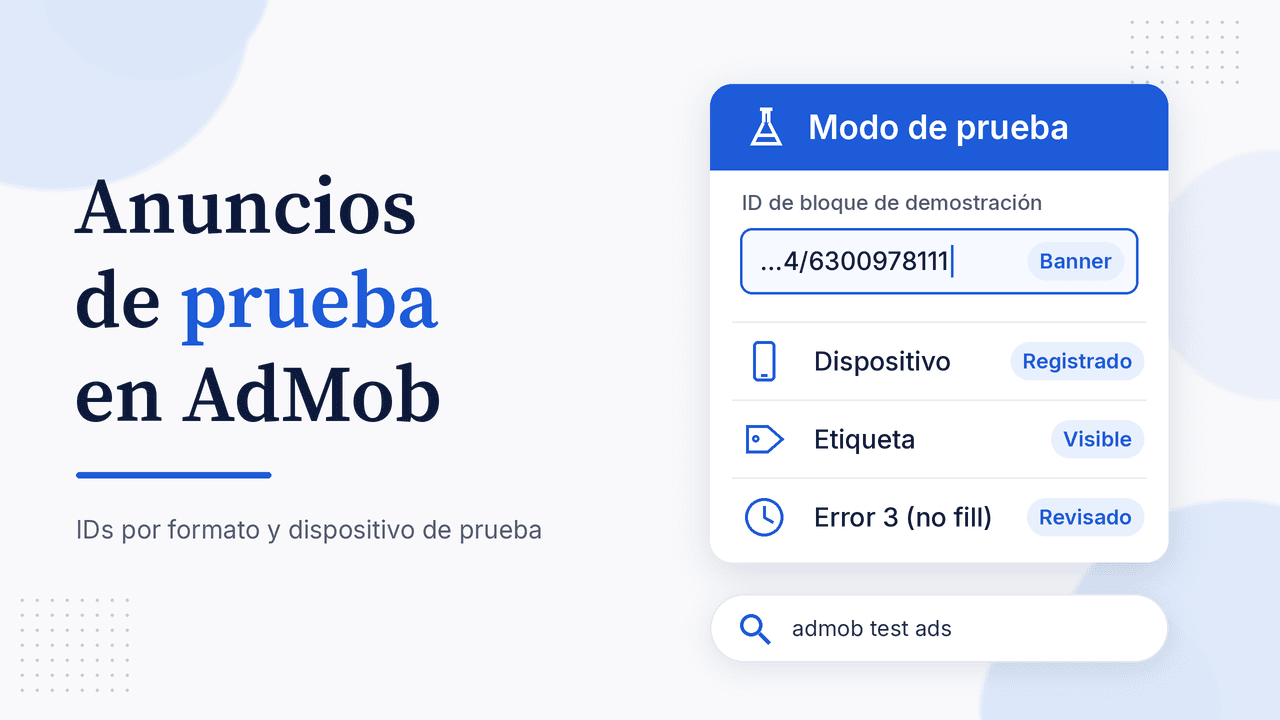
Antes de publicar una app con anuncios necesitas comprobar que el banner carga, que el intersticial aparece en el momento correcto y que el bonificado entrega su premio. Para eso existen los anuncios de prueba de AdMob (admob test ads): anuncios que puedes ver y tocar sin riesgo de que tu cuenta sea marcada por tráfico no válido. En esta guía tienes los ID de prueba oficiales por formato para Android e iOS, cómo agregar un dispositivo de prueba desde AdMob o desde el código (Kotlin, Swift, Flutter y Unity), cómo saber si funciona y qué hacer cuando los anuncios de prueba no se muestran.
Qué son los anuncios de prueba de AdMob
La documentación de Google lo explica sin rodeos: si haces clic en demasiados anuncios reales sin estar en modo de prueba, tu cuenta corre el riesgo de ser reportada por actividad no válida. Por eso hay dos maneras oficiales de recibir anuncios de prueba:
| Opción | Qué usas | Cuándo conviene |
|---|---|---|
| Unidades de demostración | ID de bloque de anuncios de Google que no están asociados a tu cuenta | Al empezar la integración o si todavía no creaste bloques en AdMob |
| Dispositivo de prueba | Tus propios ID de bloque, con tu teléfono registrado como dispositivo de prueba | Para probar algo muy parecido a producción, una app ya publicada o la mediación |
Las unidades de demostración son la vía más rápida porque no tocan tu cuenta. El dispositivo de prueba es más realista: AdMob te envía anuncios de producción, pero en modo de prueba.
ID de prueba de AdMob por formato (Android e iOS)
Estos son los ID de bloque de anuncios de demostración que publica Google en sus guías para desarrolladores. Cópialos tal cual; si te equivocas en un dígito, la solicitud fallará.
| Formato | Android | iOS |
|---|---|---|
| Inicio de aplicación (app open) | ca-app-pub-3940256099942544/9257395921 | ca-app-pub-3940256099942544/5575463023 |
| Banner adaptable | ca-app-pub-3940256099942544/9214589741 | ca-app-pub-3940256099942544/2435281174 |
| Banner de tamaño fijo | ca-app-pub-3940256099942544/6300978111 | ca-app-pub-3940256099942544/2934735716 |
| Intersticial | ca-app-pub-3940256099942544/1033173712 | ca-app-pub-3940256099942544/4411468910 |
| Bonificado (rewarded) | ca-app-pub-3940256099942544/5224354917 | ca-app-pub-3940256099942544/1712485313 |
| Intersticial bonificado | ca-app-pub-3940256099942544/5354046379 | ca-app-pub-3940256099942544/6978759866 |
| Nativo | ca-app-pub-3940256099942544/2247696110 | ca-app-pub-3940256099942544/3986624511 |
| Video nativo | ca-app-pub-3940256099942544/1044960115 | ca-app-pub-3940256099942544/2521693316 |
Además del ID del bloque, la app necesita un ID de app de AdMob (el que lleva ~). Para pruebas, las guías de inicio rápido usan:
- Android (
AndroidManifest.xml, meta-datacom.google.android.gms.ads.APPLICATION_ID):ca-app-pub-3940256099942544~3347511713 - iOS (
Info.plist, claveGADApplicationIdentifier):ca-app-pub-3940256099942544~1458002511
En Flutter y Unity se usan los mismos ID: eliges el de Android o el de iOS según la plataforma en la que corre la app.
Cómo agregar un dispositivo de prueba en AdMob
Cuando ya tienes tus bloques reales, registra tu teléfono como dispositivo de prueba. Los emuladores de Android y los simuladores de iOS ya cuentan como dispositivos de prueba, así que este paso es para equipos físicos.
Opción 1: desde la interfaz de AdMob
- Entra a admob.google.com y abre Configuración en la barra lateral.
- Haz clic en Dispositivos de prueba y luego en Añadir dispositivo de prueba.
- Escribe un nombre fácil de reconocer (lo verán todos los usuarios de la cuenta).
- Elige el sistema operativo e introduce el ID de publicidad (Android) o el IDFA (iOS) del equipo.
- Elige el gesto para abrir el inspector de anuncios: ninguno, agitar o dos giros de muñeca.
- Haz clic en Guardar.
La ayuda de AdMob permite hasta 250 dispositivos de prueba por cuenta. Esta opción sirve también para probar compilaciones que ya están publicadas, sin cambiar código.
Opción 2: desde el código
- Ejecuta la app con tus ID reales y haz una solicitud de anuncio.
- Busca en la consola el mensaje del SDK con el ID del dispositivo. En Android aparece en Logcat con el texto
setTestDeviceIds; en iOS, en la consola de Xcode contestDeviceIdentifiers. - Copia ese ID y agrégalo a la configuración de solicitudes antes de cargar anuncios:
// Android (Kotlin)
val configuration = RequestConfiguration.Builder()
    .setTestDeviceIds(listOf("TU_ID_DE_DISPOSITIVO"))
    .build()
MobileAds.setRequestConfiguration(configuration)
// iOS (Swift)
MobileAds.shared.requestConfiguration.testDeviceIdentifiers = ["TU_ID_DE_DISPOSITIVO"]
// Flutter (google_mobile_ads)
MobileAds.instance.updateRequestConfiguration(
  RequestConfiguration(testDeviceIds: ['TU_ID_DE_DISPOSITIVO']),
);
// Unity
var requestConfiguration = new RequestConfiguration {
    TestDeviceIds = new List<string> { "TU_ID_DE_DISPOSITIVO" }
};
MobileAds.SetRequestConfiguration(requestConfiguration);
- Vuelve a ejecutar la app. Google recuerda que debes quitar este código antes de lanzar la versión final.
Cómo saber si tus anuncios de prueba funcionan
- En banners, intersticiales y bonificados verás una etiqueta centrada en la parte superior: «Anuncio de prueba» en Android o «Test mode» en las versiones recientes del SDK de iOS.
- En los anuncios nativos, el título empieza con ese mismo texto.
- Puedes tocar sin miedo los anuncios que muestran la etiqueta. Según Google, las solicitudes, impresiones y clics de prueba no aparecen en los informes de tu cuenta.
- Con el dispositivo registrado puedes abrir el inspector de anuncios (Ad Inspector) con el gesto que elegiste. Solo se inicia en dispositivos de prueba y te muestra cada bloque, si se llenó la solicitud y qué error devolvió.
Por qué no se muestran los anuncios de prueba
Si buscas «admob test ads not showing», empieza por el código de error que devuelve el callback de carga fallida. En Android, la referencia de AdRequest define estos:
| Código | Constante | Qué significa | Qué revisar |
|---|---|---|---|
| 0 | ERROR_CODE_INTERNAL_ERROR | Error interno, por ejemplo una respuesta no válida del servidor | Reintenta más tarde y actualiza el SDK |
| 1 | ERROR_CODE_INVALID_REQUEST | Solicitud no válida, por ejemplo un ID de bloque incorrecto | Que el ID sea del formato correcto y de la plataforma correcta |
| 2 | ERROR_CODE_NETWORK_ERROR | Fallo de conectividad | Conexión del equipo, VPN o firewall |
| 3 | ERROR_CODE_NO_FILL | La solicitud fue correcta, pero no hubo anuncio disponible | Espera, revisa el bloque recién creado o prueba con un ID de demostración |
| 8 | ERROR_CODE_APP_ID_MISSING | Falta el ID de app | AndroidManifest.xml o Info.plist |
Otras causas frecuentes:
- Acabas de registrar el dispositivo. La documentación para desarrolladores indica que suele tardar unos 15 minutos, pero puede llegar a 24 horas. La ayuda de AdMob menciona hasta 1 hora en la mayoría de los casos.
- Mezclaste plataformas: un ID de Android en la compilación de iOS, o al revés.
- Usaste el ID de un formato en otro, como el ID de banner para cargar un intersticial.
- Llamas a
showantes de que el anuncio termine de cargar. Muéstralo solo en el callback de carga exitosa. - El SDK no se inicializó antes de la primera solicitud.
Si tu caso es un intersticial, en anuncios intersticiales de AdMob tienes la implementación paso a paso; para premios, la guía de anuncios bonificados de AdMob explica cómo entregar la recompensa en el evento correcto.
Anuncios de prueba con mediación
Las unidades de demostración solo muestran anuncios de Google. Si usas mediación o pujas, tienes que probar con tus propios bloques y un dispositivo de prueba. Ojo: el modo de prueba de AdMob solo aplica a los anuncios que sirve la red de AdMob. Los anuncios de otras redes no muestran la etiqueta de prueba, así que debes activar el modo de prueba en cada red según su guía. Si no sabes si una red lo admite, no toques sus anuncios mientras desarrollas.
Antes de publicar: checklist
- Reemplaza los ID de demostración por tus ID reales de bloque y de app.
- Quita del código los ID de dispositivos de prueba.
- Publica tu archivo app-ads.txt; te explicamos cómo en app-ads.txt para AdMob.
- Ten lista una política de privacidad que mencione AdMob y declara los anuncios en Play Console y App Store Connect.
- Después de publicar, revisa la app en producción solo con un dispositivo de prueba registrado.
Si todavía estás decidiendo qué formatos usar, empieza por qué es AdMob.
Preguntas frecuentes
¿Cuál es el ID de prueba de AdMob para banner?
Para el banner adaptable, en Android es ca-app-pub-3940256099942544/9214589741 y en iOS ca-app-pub-3940256099942544/2435281174.
¿Cuál es el ID de app de prueba de AdMob?
En Android, ca-app-pub-3940256099942544~3347511713. En iOS, ca-app-pub-3940256099942544~1458002511.
¿Me pueden suspender por usar mis propios anuncios en pruebas?
Hacer muchos clics en anuncios reales sin modo de prueba puede hacer que tu cuenta se reporte por actividad no válida. Usa ID de demostración o registra tu dispositivo de prueba.
¿Qué significa el error 3 o «no fill» en AdMob?
Que la solicitud fue correcta, pero no se devolvió ningún anuncio por falta de inventario. Es común con bloques recién creados.
¿Los emuladores necesitan registrarse como dispositivos de prueba?
No. Los emuladores de Android y los simuladores de iOS ya se configuran como dispositivos de prueba.
Publica tu app con anuncios bien configurados con AppConsol
Cuando tus anuncios de prueba funcionen, te falta lo que piden las tiendas: una política de privacidad que mencione AdMob y tu app-ads.txt publicado. Créala gratis con el generador de política de privacidad y encuentra el resto de herramientas para Play y App Store en AppConsol. Prueba AppConsol hoy y publica tu app con la monetización en regla.
Sigue aprendiendo
31 de octubre de 2026
Anuncios bonificados en AdMob (rewarded ads): qué son, políticas y cómo implementarlos
30 de octubre de 2026
In app review en Android e iOS: cómo pedir reseñas dentro de tu app
29 de octubre de 2026
License testing en Google Play: cómo probar compras in-app sin pagar
23 de octubre de 2026
Anuncios intersticiales en AdMob: qué son, ejemplos y reglas
14 de octubre de 2026
Cuánto tarda en publicarse una app en Play Store y App Store: plazos oficiales