Anuncios nativos de AdMob: plantillas, ID de prueba y políticas
Qué son los anuncios nativos de AdMob y cómo implementarlos en 2026: crear el bloque nativo, IDs de prueba, AdLoader y NativeAdView, plantillas small/medium (Android y Flutter), validador y las reglas de política que más se incumplen.
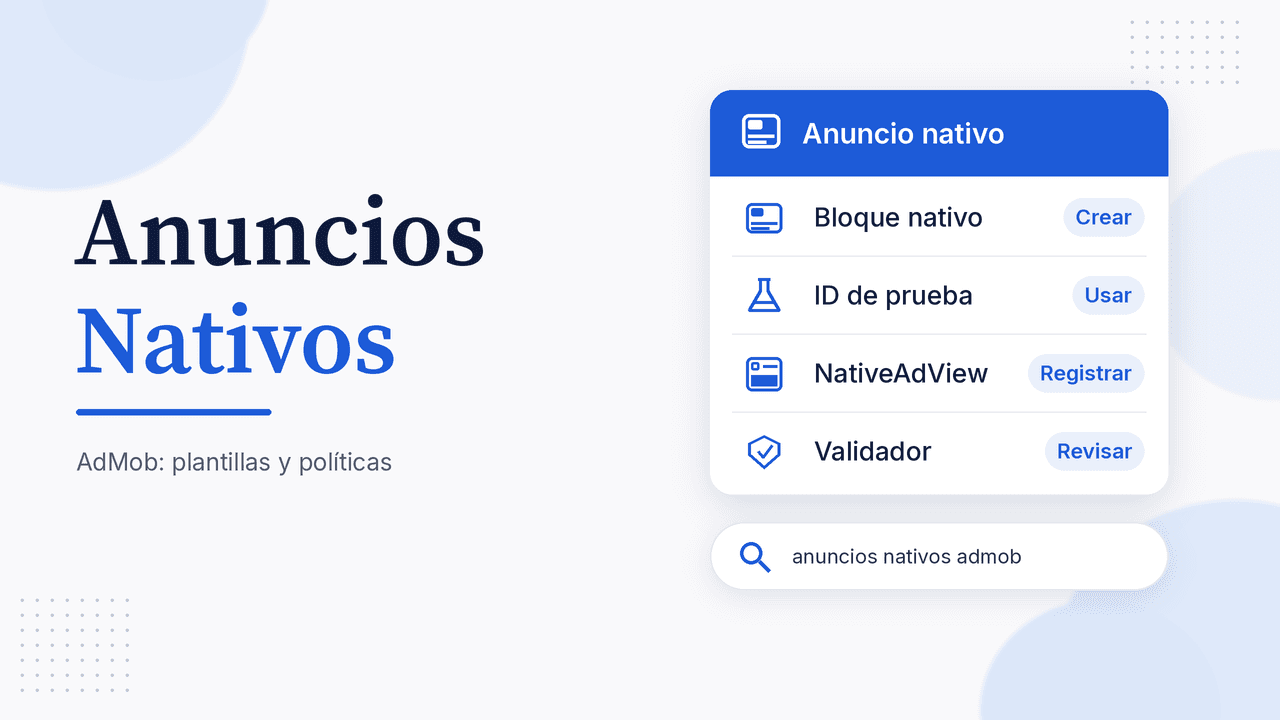
Los anuncios nativos de AdMob (en inglés, admob native ads) son el formato que más se parece a tu propia interfaz: en lugar de un rectángulo fijo, recibes los recursos del anuncio —título, imagen o video, icono, botón— y tu app los dibuja con sus propias vistas. Esta guía ES-CO explica qué son, cómo crear el bloque en AdMob, cómo cargarlos y mostrarlos (Android, iOS y Flutter), cuándo usar las plantillas nativas y qué reglas de la política de AdMob suelen romperse sin darse cuenta.
Un aviso antes de empezar: la propia ayuda de AdMob dice que los nativos funcionan mejor en apps que priorizan la experiencia de usuario y tienen un diseño de anuncio claro; si no es tu caso, recomienda empezar por banners o intersticiales. Nativo significa más control, pero más trabajo de UI y de política.
Qué son los anuncios nativos de AdMob
Cuando se carga un anuncio nativo, el SDK de Google Mobile Ads entrega a tu app un objeto con los recursos del anuncio, y mostrarlos es responsabilidad de tu app, no del SDK. Por eso la implementación tiene siempre dos partes: cargar el anuncio y renderizarlo dentro de tu diseño.
AdMob distingue dos tipos de anuncio nativo estándar:
- Descarga de aplicaciones: promueven instalar una app; incluyen icono y botón de llamada a la acción.
- Contenido: combinación más genérica de texto e imagen.
Ambos tienen variante de video. Los elementos típicos: insignia de anuncio, AdChoices, título, icono, llamada a la acción (CTA), multimedia, cuerpo y, en descargas de apps, estrellas.
Anuncios nativos vs banner
|| | Banner | Nativo | ||---|---|---| || Quién dibuja el anuncio | El SDK, en un tamaño definido | Tu app, con sus vistas | || Ubicación | Normalmente fija (arriba o abajo) | Donde encaje: feed, lista, ficha de detalle | || Esfuerzo de integración | Bajo | Medio-alto (layout + registro de vistas) | || Riesgo de política | Menor | Mayor si el anuncio se confunde con contenido |
No hay una respuesta universal sobre cuál «paga más»: compáralo en los informes de tu cuenta.
Cómo crear un bloque de anuncios nativos en AdMob
Según la ayuda oficial «Crear un bloque de anuncios nativos»:
- Inicia sesión en admob.google.com y entra en Aplicaciones.
- Elige la app (o añádela con Añadir aplicación).
- Ve a Bloques de anuncios → Añadir un bloque de anuncios y selecciona Nativo.
- Ponle un nombre descriptivo. Google recomienda incluir la palabra «nativo» y la ubicación (por ejemplo,
nativo_feed_android) y usar un bloque nuevo para cada diseño nuevo. - (Opcional) En la configuración avanzada elige el tipo de medio: imagen, video o ambos. Los anuncios nativos no admiten GIF animados.
- (Opcional) Configura el eCPM mínimo: optimizado por Google, manual o inhabilitado. Ese mínimo solo aplica a la red de AdMob, no a las fuentes de terceros de un grupo de mediación.
- Pulsa Crear un bloque de anuncios y copia el ID de la app y el ID del bloque.
Cómo cargar anuncios nativos (Android, iOS y Flutter)
1. Usa siempre el ID de prueba
Durante el desarrollo no uses tu bloque real. Los IDs de prueba oficiales para nativos son:
| Plataforma | ID de bloque de prueba (nativo) |
|---|---|
| Android | ca-app-pub-3940256099942544/2247696110 |
| iOS | ca-app-pub-3940256099942544/3986624511 |
Tenemos la tabla completa de formatos y cómo registrar dispositivos en nuestra guía de anuncios de prueba de AdMob. Reemplaza el ID antes de publicar.
2. Carga con AdLoader (Android)
En Android, los nativos se cargan con AdLoader.Builder(context, AD_UNIT_ID), el método forNativeAd { ... } y un AdListener para los errores. Después llamas a loadAd(AdRequest.Builder().build()). Puntos de la documentación que conviene respetar:
loadAds()pide hasta cinco anuncios en una sola solicitud, pero solo funciona con anuncios de Google: si usas mediación de AdMob, usaloadAd().- No reintentes en bucle desde
onAdFailedToLoad()ni llames aloadAd()antes de que termine la primera solicitud. - Los anuncios caducan después de una hora. Si precargas para una lista, recarga cada hora y precarga solo lo que estará visible pronto: ocupan bastante memoria.
- Llama a
destroy()en todos los anuncios cargados, incluso los no mostrados. - Para anuncios de video, la aceleración de hardware debe estar habilitada en la actividad que los muestra.
3. Muestra el anuncio en un NativeAdView
El contenedor es NativeAdView (en XML o Jetpack Compose). Todos los recursos deben ir dentro de esa vista, y cada vista de recurso se registra (headlineView, mediaView, etc.) antes de llamar a setNativeAd(). Ese registro es lo que permite al SDK contar clics e impresiones y colocar AdChoices.
Tres reglas técnicas importantes:
- Usa
MediaViewpara la imagen o el video principal;ImageViewsirve para icono o logotipo. - Deja libre una esquina para la superposición de AdChoices, que el SDK añade automáticamente.
- No implementes controladores de clic propios sobre la vista del anuncio: el SDK gestiona los clics de los recursos registrados.
4. Atajo: plantillas nativas
Si no quieres diseñar el layout desde cero, Google ofrece plantillas de anuncios nativos:
- Android: módulo
nativetemplates(se importa en Android Studio) conTemplateViewen dos tamaños: pequeña (gnt_small_template_view, ideal para listas e in-feed) y mediana (gnt_medium_template_view, para ocupar media o un tercio de pantalla). El estilo se ajusta conNativeTemplateStyle.Builder(colores, tipografías, CTA). - Flutter:
NativeTemplateStyleconTemplateType.smalloTemplateType.medium, configurado directamente en Dart.
Personalízalas para que no parezcan un banner pegado al contenido.
Políticas de los anuncios nativos de AdMob que debes cumplir
Las directrices de «anuncios nativos con el formato nativo avanzado» son estrictas. Lo esencial:
- Atribución obligatoria: muestra claramente «Anuncio», «Publicidad» o «Patrocinado»; la insignia debe medir al menos 15 px de alto y de ancho.
- AdChoices visible: no la tapes ni la camufles.
- Tamaño mínimo: no se sirven anuncios nativos menores de 32×32 dp (Android) o pt (iOS). Para video, el
MediaViewprincipal debe medir al menos 120×120. - Imágenes sin deformar: puedes escalar sin estirar ni comprimir; en anuncios que no son de video puedes recortar el ancho de forma simétrica hasta un 10 %, pero no la altura.
- Textos: no recortes el título antes de 25 caracteres, el CTA antes de 15 ni el cuerpo antes de 90.
- Distinción del contenido: el anuncio no puede parecer un control de navegación ni quedar tapado por contenido de la app.
- Sin espacio en blanco clicable: el fondo del anuncio no debe ser clicable.
- En descargas de apps, el botón CTA y el icono son obligatorios.
Valida antes de enviar la app
El Validador de anuncios nativos detecta ciertos incumplimientos y los muestra en una ventana superpuesta junto al anuncio (botón See Issues). Solo aparece con anuncios de prueba y está activo por defecto. Se puede desactivar con un meta-data en el manifiesto, pero mantenlo mientras diseñas.
Checklist rápido antes de publicar
- Bloque nativo creado, con nombre descriptivo y tipo de medio definido.
- ID de prueba sustituido por el ID real en el build de producción.
- Recursos dentro de
NativeAdView, registrados y conMediaViewpara el principal. - Insignia de anuncio + AdChoices visibles; sin clics propios.
- Validador sin advertencias en anuncios de prueba.
destroy()y recarga horaria de la caché implementados.app-ads.txtpublicado en el dominio de desarrollador de tu ficha.- Política de privacidad que declara el SDK de anuncios.
Preguntas frecuentes
Estas preguntas salen de long-tails reales del autocompletado de Google (8 de noviembre de 2026, noche). No se obtuvo el recuadro «Otras preguntas» / People Also Ask.
¿Cuál es el ID de prueba de los anuncios nativos de AdMob?
Android: ca-app-pub-3940256099942544/2247696110. iOS: ca-app-pub-3940256099942544/3986624511. Son los mismos para la plantilla de Flutter.
¿Qué tamaño tienen los anuncios nativos de AdMob?
No hay tamaño fijo: tú defines el layout. Mínimos: 32×32 dp/pt para la vista y 120×120 para el MediaView de video. Las plantillas vienen en pequeña y mediana.
¿Qué es «native advanced» en AdMob?
Es el nombre del formato nativo en el que tu código de Android o iOS renderiza los recursos. Las políticas citadas arriba son las de «formato nativo avanzado».
¿Se pueden usar anuncios nativos con Flutter o Unity?
Sí. Flutter tiene plantillas nativas (TemplateType.small / medium) y AdMob documenta implementación para Unity. Las reglas de política son las mismas en todas las plataformas.
¿Anuncios nativos o banner?
Si tu app tiene un feed o listas y puedes cuidar el diseño, el nativo encaja mejor. Si buscas una integración rápida, Google sugiere empezar por banner o intersticial. Mide ambos en tus informes antes de decidir.
Monetizar con nativos también exige una ficha y una política de privacidad coherentes con el SDK de anuncios. Prueba AppConsol: crea tu cuenta gratis y genera tu política de privacidad para apps lista para Google Play y App Store mientras terminas el layout de tus anuncios nativos.
Sigue aprendiendo
9 de noviembre de 2026
Anuncios de apertura de AdMob (app open ads): cómo implementarlos paso a paso
31 de octubre de 2026
Anuncios bonificados en AdMob (rewarded ads): qué son, políticas y cómo implementarlos
23 de octubre de 2026
Anuncios intersticiales en AdMob: qué son, ejemplos y reglas
10 de noviembre de 2026
Banner adaptable de AdMob: cómo implementarlo en Android, iOS y Flutter
31 de octubre de 2026
Anuncios de prueba de AdMob: IDs de prueba por formato y cómo agregar un dispositivo de prueba