Sign in with Apple en Flutter: configuración paso a paso y guideline 4.8
Guía ES-CO para agregar Sign in with Apple a tu app Flutter: qué exige la guideline 4.8, App ID y capacidad en Xcode, código con Firebase o sign_in_with_apple, Android, revocación al eliminar la cuenta y errores comunes.
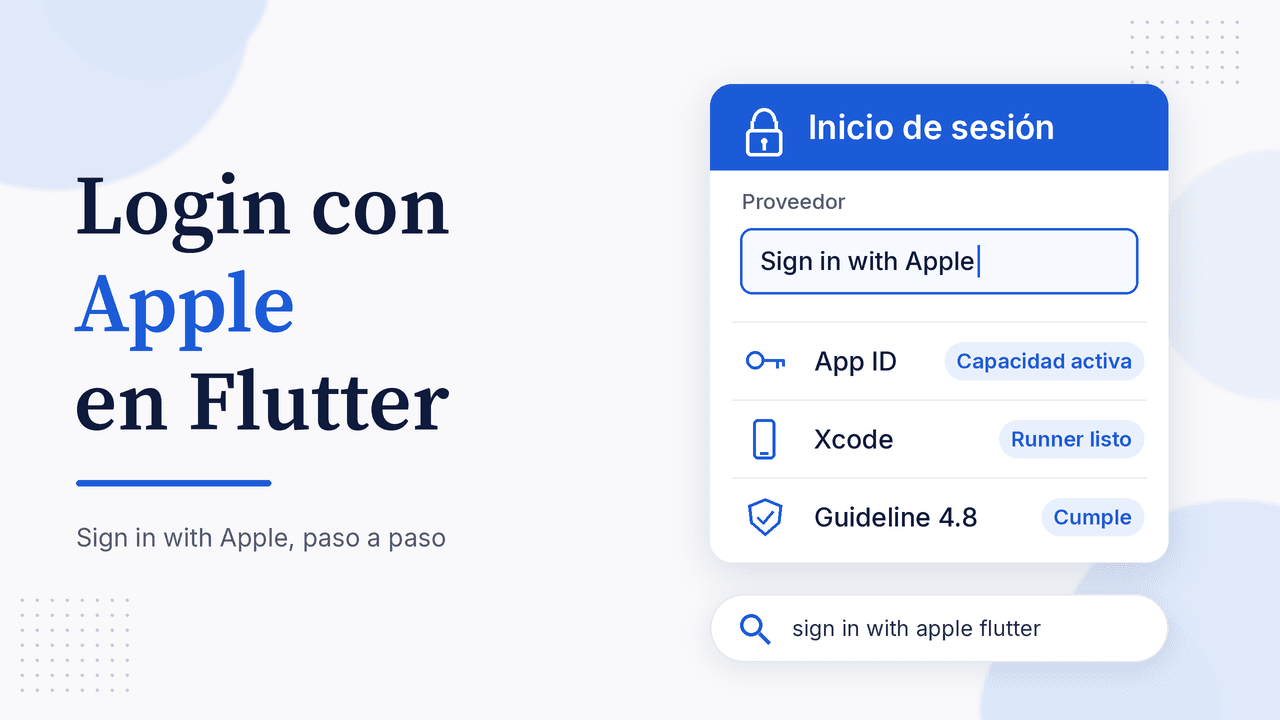
Si tu app permite entrar con Google o Facebook, App Review te exige ofrecer también un inicio de sesión equivalente, y la forma más directa de cumplir es Sign in with Apple. En esta guía configuramos Sign in with Apple en Flutter de punta a punta: el App ID en Apple Developer, la capacidad en Xcode, el código con Firebase Authentication o con el paquete sign_in_with_apple, el soporte en Android y la revocación del token cuando el usuario elimina su cuenta. Al final tienes una lista de errores comunes y respuestas rápidas.
¿Es obligatorio Sign in with Apple? Lo que dice la guideline 4.8
La guideline 4.8 Login Services de las App Review Guidelines (última actualización: 16 de octubre de 2026) no obliga a usar el botón de Apple como tal. Dice que, si tu app usa un login de terceros o social (Google Sign-In, Facebook Login, Log in with X, etc.) para crear o autenticar la cuenta principal del usuario, debes ofrecer otro servicio de login equivalente que cumpla tres condiciones:
- limita la recopilación de datos al nombre y al correo;
- permite al usuario mantener su correo privado al crear la cuenta;
- no recopila las interacciones con tu app para publicidad sin consentimiento.
Sign in with Apple cumple esas tres condiciones, por eso es la opción más directa para pasar la revisión. La misma guideline exime a las apps que solo usan el sistema de cuentas propio de la empresa, a las de educación, empresa o negocio que exigen una cuenta institucional existente y a ciertos casos de marketplaces alternativos.
Si tu app no tiene login social, no estás obligado. Si ya te rechazaron por este motivo, revisa también cómo responder a App Review en nuestra guía de app rechazada en App Store.
Antes de empezar
- Membresía de pago del Apple Developer Program. Sign in with Apple es un servicio restringido: con un equipo personal gratuito no funciona (de ahí el error «Personal development teams do not support the Sign in with Apple capability»).
- Un App ID registrado con el mismo Bundle ID de tu proyecto Flutter. Si tienes dudas, repasa qué es y cómo se crea el Bundle ID en iOS.
- Para probar, una cuenta de Apple con autenticación de dos factores activada y sesión iniciada en el dispositivo, según la documentación de Firebase.
Paso 1: activa la capacidad en Apple Developer
- Entra a Certificates, Identifiers & Profiles > Identifiers y abre tu App ID (o crea uno nuevo).
- Marca Sign In with Apple y deja la opción por defecto Enable as a primary App ID, salvo que varias apps tuyas deban compartir las mismas credenciales de usuario.
- Guarda. Si firmas a mano, regenera y descarga el perfil de aprovisionamiento: el perfil viejo no incluye la nueva capacidad.
Paso 2: agrega la capacidad en Xcode
Abre ios/Runner.xcworkspace, selecciona el target Runner y ve a Signing & Capabilities. Pulsa + Capability y agrega Sign in with Apple. Xcode crea o actualiza Runner.entitlements; súbelo al repositorio junto con los cambios del proyecto.
Este paso es el que más se olvida. Según el README del paquete sign_in_with_apple, sin la capacidad el login falla sin mostrar nada en pantalla; solo verás la excepción en el código.
Paso 3: escribe el código
Tienes dos caminos. Elige uno según tu backend.
Opción A: con Firebase Authentication
En la consola de Firebase ve a Authentication > Sign-in method, agrega el proveedor Apple y actívalo. Para una app solo iOS no necesitas llenar más campos. Luego instala firebase_auth:
flutter pub add firebase_auth
import 'package:firebase_auth/firebase_auth.dart';
import 'package:flutter/foundation.dart';

Future<UserCredential> signInWithApple() async {
  final provider = AppleAuthProvider()
    ..addScope('email')
    ..addScope('name');

  if (kIsWeb) {
    return FirebaseAuth.instance.signInWithPopup(provider);
  }
  return FirebaseAuth.instance.signInWithProvider(provider);
}
En iOS se abre la hoja nativa de Apple; en Android, una pestaña del navegador.
Opción B: sin Firebase, con sign_in_with_apple
El paquete sign_in_with_apple (iOS, macOS, Android y web) te da la credencial y un botón listo:
SignInWithAppleButton(
  onPressed: () async {
    final credential = await SignInWithApple.getAppleIDCredential(
      scopes: [
        AppleIDAuthorizationScopes.email,
        AppleIDAuthorizationScopes.fullName,
      ],
    );
    // Envía credential.authorizationCode a tu servidor.
  },
);
Con este camino el trabajo no termina en la app: tu servidor debe validar el authorizationCode con Apple, crear la sesión y, como recomienda el README, verificar la sesión periódicamente con el refresh token para cerrarla si el usuario retiró la autorización. Para eso necesitas una clave de Sign in with Apple (archivo .p8) creada en Keys; se descarga una sola vez, así que guárdala bien.
Guarda el nombre y el correo la primera vez
Apple comparte el nombre y el correo solo en el primer inicio de sesión del usuario en tu app. Si no los guardas en ese momento, en los siguientes logins llegarán vacíos. Además, el usuario puede elegir ocultar su correo: recibirás una dirección de retransmisión privada de Apple. Si tu app envía correos (verificación, recuperación, recibos), configura el servicio de retransmisión privada en Apple Developer con tus dominios o remitentes; si no, esos correos no llegan.
Paso 4: Sign in with Apple en Android (y web)
Sign in with Apple también funciona en Android, pero necesita piezas extra:
- Crea un Services ID en Identifiers, actívale Sign in with Apple y configura dominios y Return URLs.
- Con Firebase, la URL de retorno es
https://TU_PROYECTO.firebaseapp.com/__/auth/handler, y en el proveedor Apple de Firebase debes indicar el Services ID, tu Team ID, el Key ID y la clave privada. - Con
sign_in_with_apple, declara enAndroidManifest.xmlla actividadSignInWithAppleCallbackcon el esquemasigninwithapple, usalaunchModesingleTaskosingleTopy haz que tu servidor redirija de vuelta a la app con la URLintent://callback?...que indica el README.
En Google Play no hay una regla equivalente a la 4.8, así que en Android ofrecerlo es opcional; es útil si tus usuarios cambian entre iPhone y Android.
Paso 5: eliminación de cuenta y revocación del token
La guideline 5.1.1(v) exige que, si tu app permite crear cuentas, también permita eliminarlas desde la app. Con Sign in with Apple, al eliminar la cuenta debes revocar el token del usuario. Con Firebase:
final cred = await FirebaseAuth.instance
    .signInWithProvider(AppleAuthProvider());
final code = cred.additionalUserInfo?.authorizationCode;
if (code != null) {
  await FirebaseAuth.instance.revokeTokenWithAuthorizationCode(code);
}
await FirebaseAuth.instance.currentUser?.delete();
Para que la revocación funcione, carga en Firebase la clave privada .p8, el Key ID y el Team ID en la sección OAuth code flow configuration del proveedor Apple. Si usas tu propio backend, la revocación la hace tu servidor con la misma clave.
Errores comunes
- «Personal development teams do not support the Sign in with Apple capability»: estás firmando con un equipo personal gratuito. Cambia al equipo de la membresía de pago.
- «Provisioning profile doesn't include the Sign in with Apple capability»: activaste la capacidad en Xcode pero no en el App ID, o el perfil es anterior al cambio. Actívala en el App ID y regenera el perfil.
- El botón no hace nada en iOS: casi siempre falta la capacidad en el target Runner.
- El nombre llega vacío: no es un error; Apple solo lo envía la primera vez. Para probar de nuevo, el usuario debe dejar de usar Sign in with Apple con tu app desde los ajustes de su cuenta de Apple.
- En Android se queda cargando: revisa el Services ID, la Return URL y el
launchMode.
Antes de enviar a revisión, confirma que la build firmada incluye la capacidad. Si es tu primera publicación, sigue nuestra guía para subir una app Flutter a App Store.
Preguntas frecuentes
¿Puedo usar Sign in with Apple en Android?
Sí. Funciona con un flujo web: necesitas un Services ID y una Return URL, y el usuario inicia sesión con su cuenta de Apple en una pestaña del navegador.
¿Puedo hacer Sign in with Apple en Flutter sin Firebase?
Sí, con el paquete sign_in_with_apple. Pero necesitas un backend que valide el código de autorización con Apple y gestione la sesión.
¿Necesito pagar la cuenta de desarrollador para probarlo?
Sí. Sin la membresía de pago del Apple Developer Program no puedes habilitar la capacidad.
¿Me rechazan si solo tengo login con correo y contraseña?
Por la 4.8, no: la regla aplica cuando usas login de terceros o social. Si solo usas tu propio sistema de cuentas, no necesitas otro servicio.
¿Dónde se pone el botón?
Ofrécelo como opción equivalente junto a los demás logins sociales, no escondido en un menú secundario.
Publica tu app iOS con menos fricción
Sign in with Apple es una pieza más de la revisión: también cuentan la ficha, las capturas, la política de privacidad y la opción de eliminar la cuenta. Prueba AppConsol: crea tu cuenta gratis y deja lista la publicación de tu app en App Store y Google Play desde un solo lugar.
Sigue aprendiendo

15 de noviembre de 2026
Icon Composer: cómo crear el ícono Liquid Glass de tu app
11 de noviembre de 2026
RevenueCat en Flutter: suscripciones en Android e iOS paso a paso
13 de noviembre de 2026
Firebase App Distribution: cómo enviar tu app a testers en Android e iOS
11 de noviembre de 2026
Fastlane en Flutter: publica en Google Play y TestFlight paso a paso
1 de noviembre de 2026
Bundle ID en iOS: qué es, cómo crearlo en App Store Connect y errores comunes