Icon Composer: cómo crear el ícono Liquid Glass de tu app
Guía ES-CO de Icon Composer, la herramienta de Apple para íconos Liquid Glass: requisitos, cómo preparar las capas, crear el archivo .icon paso a paso, revisar apariencias, agregarlo a Xcode (también en Flutter) y errores comunes.
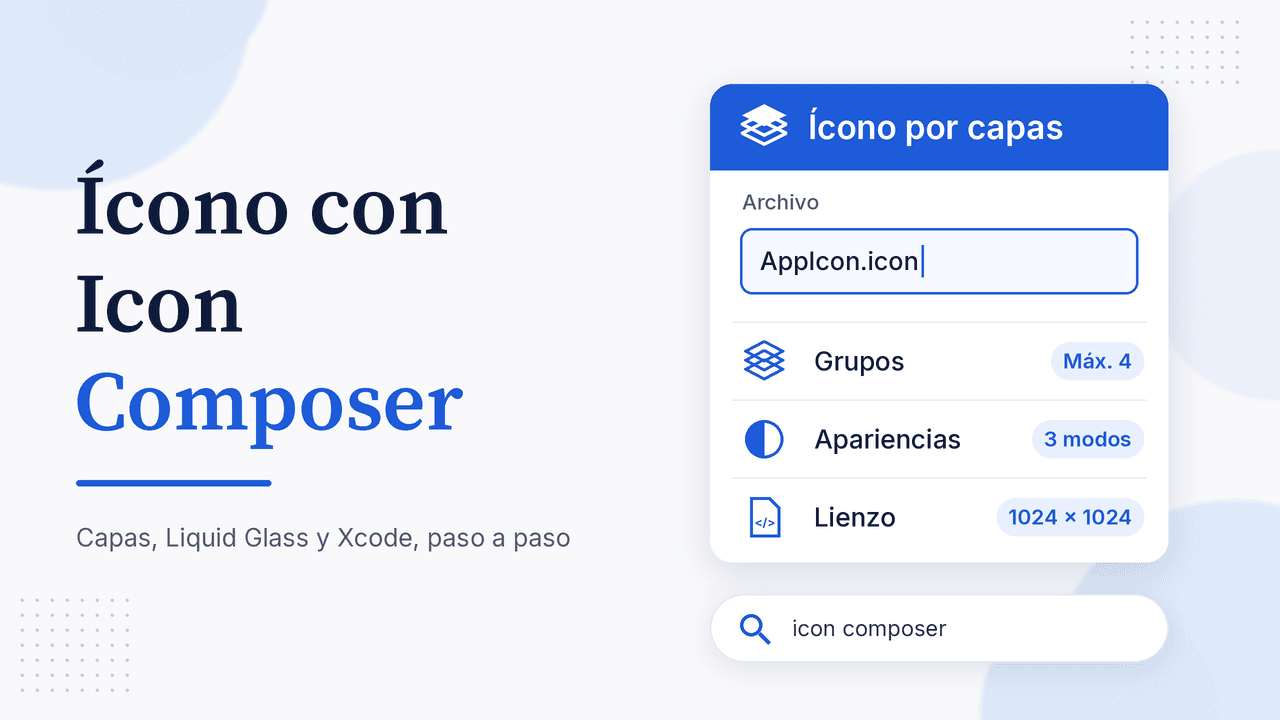
Desde que Apple llevó el diseño Liquid Glass a los íconos, un PNG plano de 1024 × 1024 ya no es la única forma de entregar el ícono de tu app. Icon Composer es la herramienta de Apple para armar un ícono por capas, aplicarle el material Liquid Glass y revisar cómo se ve en modo claro, oscuro y monocromo, todo en un solo archivo .icon que se agrega a Xcode.
En esta guía verás qué es, qué necesitas para usarlo, cómo preparar las capas, cómo crear el archivo paso a paso, cómo agregarlo a tu proyecto (también si usas Flutter) y los errores más comunes.
Qué es Icon Composer y qué cambia en tu ícono
Icon Composer es una app de Apple para macOS. Según la documentación oficial, a partir de un solo diseño por capas genera un archivo que representa tu ícono en iPhone, iPad, Mac, Apple Watch y en el App Store. El sistema se encarga de renderizar los tamaños, las plataformas y las apariencias a partir de ese archivo.
Lo que cambia frente al flujo clásico:
- Antes: exportabas un PNG de 1024 × 1024 (y a veces un paquete de tamaños) y lo ponías en el catálogo de recursos
AppIconde Xcode. - Con Icon Composer: exportas cada elemento como una capa (SVG o PNG), las organizas en grupos y ajustas efectos como brillo especular, desenfoque, translucidez, refracción y sombra. El resultado es un archivo
.icon.
Un detalle importante: si agregas un archivo de Icon Composer al proyecto, reemplaza el catálogo de íconos que usabas. Para versiones anteriores del sistema que no tienen Liquid Glass, Xcode genera automáticamente imágenes parecidas durante la compilación. Si prefieres que en esas versiones se vea tu ícono actual tal cual, Apple recomienda seguir usando el catálogo de recursos.
Requisitos para usarlo
- Un Mac. Icon Composer no tiene versión para Windows ni para web.
- Lo abres desde Xcode > Open Developer Tool > Icon Composer o lo descargas por separado desde la página de Icon Composer en Apple Developer. Hoy esa página indica que la descarga independiente requiere macOS Tahoe 26.4 o posterior.
- Una herramienta de diseño que exporte capas en SVG o PNG (Figma, Sketch, Illustrator, etc.).
Cómo preparar las capas antes de abrir Icon Composer
La mayor parte de los problemas se evitan aquí. Estas son las pautas de Apple:
- Usa la plantilla oficial de íconos de Apple Design Resources, que ya trae la cuadrícula, la forma y el tamaño de lienzo actuales.
- Tamaño del lienzo: 1024 × 1024 px para iPhone, iPad y Mac; 1088 × 1088 px para Apple Watch. Exporta todas las capas con el mismo tamaño de lienzo para que queden alineadas.
- Diseña por capas de atrás hacia adelante y separa en capas distintas cualquier color o forma que quieras cambiar por plataforma o apariencia.
- Nombra las capas con números (
01-fondo,02-forma,03-detalle): Icon Composer las ordena alfabéticamente. - Convierte el texto en contornos, porque el SVG no conserva las fuentes.
- No hornees efectos: quita desenfoques, sombras, brillos y transparencias. Tampoco exportes el color o degradado de fondo; ese se define dentro de Icon Composer.
- No exportes la máscara de esquinas redondeadas: el sistema recorta el ícono automáticamente.
Prefiere SVG siempre que puedas; usa PNG con fondo transparente solo para capas con elementos que el SVG no soporte, como imágenes rasterizadas o degradados personalizados.
Si todavía no tienes clara la idea del ícono, revisa primero cómo diseñar el logo o ícono de tu app: un ícono simple y legible funciona mejor con Liquid Glass que uno lleno de detalles.
Cómo crear tu ícono en Icon Composer paso a paso
1. Crea y guarda el archivo
Al abrirlo verás un ícono por defecto con fondo de color sólido. Guárdalo de una vez con File > Save y ponle el nombre que usarás en Xcode, por ejemplo AppIcon.
2. Importa las capas
Arrastra los archivos desde el Finder a la barra lateral: cada archivo se convierte en una capa. Si arrastras una carpeta, la carpeta se convierte en un grupo. También puedes usar el botón + > New Image.
3. Organiza en grupos (máximo cuatro)
Apple recomienda un máximo de cuatro grupos. Los grupos son las capas de profundidad que el sistema renderiza y permiten aplicar los mismos ajustes a varias capas. Se dibujan de abajo hacia arriba en el mismo orden de la barra lateral.
4. Elige solo las plataformas de tu app
En el botón Document (arriba a la derecha) marca las plataformas que soporta tu app. Si solo publicas en iPhone, elige iOS Only y desactiva watchOS: así trabajas con menos controles.
5. Define el fondo y los efectos Liquid Glass
- Selecciona el ícono en la barra lateral y, en el inspector Style, cambia el Fill a sólido o degradado.
- Por grupo, ajusta el modo (Individual o Combined), el brillo especular (Off, Automatic, Inside, Outside), el desenfoque, la refracción, la translucidez y la sombra.
- Si una capa no debe llevar vidrio, desactiva Effects en la sección Liquid Glass de esa capa.
Ten en cuenta que, según Apple, en versiones del sistema anteriores a la 27 la refracción no tiene efecto visible. No construyas el ícono dependiendo solo de ese ajuste.
6. Revisa todas las apariencias
Debajo del lienzo cambia entre Default, Dark y Mono, y en Mono revisa las variantes transparente (clear) y teñida (tinted). Usa los controles superiores para ver el ícono sobre distintos fondos, con cuadrícula y en tamaños pequeños. Si algo falla en una apariencia, usa Vary for… para cambiar ese ajuste solo en esa variante.
Cómo agregar el archivo .icon a Xcode
- Arrastra
AppIcon.icondesde el Finder al navegador del proyecto, dentro de la carpeta del target. - Ve al target > pestaña General > App Icons and Launch Screen.
- En App Icon escribe el nombre del archivo sin la extensión (
AppIcon, noAppIcon.icon). - Compila y revisa el ícono en el simulador y en un dispositivo real.
Puedes tener varios archivos .icon en el proyecto, pero solo se usa el que coincide con el campo App Icon. Después, cuando hagas el archivo de distribución, el ícono viaja dentro del paquete; si necesitas repasar ese proceso, mira cómo generar el IPA en Xcode.
Si tu app está hecha en Flutter
El proyecto iOS de Flutter es un proyecto de Xcode normal. Abre ios/Runner.xcworkspace, arrastra el archivo .icon a la carpeta Runner y configura el campo App Icon del target Runner como en los pasos anteriores. Si antes generabas el ícono con un paquete que llena el catálogo AppIcon, revisa que el nombre del campo App Icon apunte al archivo que quieres usar.
Errores comunes con Icon Composer
- El ícono no cambia en la app: el nombre en App Icon no coincide con el del archivo o le pusiste la extensión.
- Capas desalineadas: se exportaron con tamaños de lienzo distintos.
- Bordes sucios o borrosos: dejaste sombras o desenfoques horneados en la capa; quítalos y aplícalos en Icon Composer.
- Texto que desaparece o cambia: no lo convertiste a contornos antes de exportar a SVG.
- Ícono ilegible en Mono: Apple sugiere dejar al menos un elemento en blanco y el resto en tonos de gris para esa apariencia.
Preguntas frecuentes
¿Icon Composer es gratis?
Viene con Xcode y también se descarga desde la web de Apple Developer, que no indica precio. Para publicar en el App Store sigues necesitando la membresía del Apple Developer Program.
¿Hay Icon Composer para Windows?
No. Es una app de macOS. Puedes diseñar las capas en cualquier sistema, pero el archivo .icon se arma en Icon Composer y la app se compila con Xcode en un Mac.
¿Sigo necesitando el ícono de 1024 × 1024?
Para el binario, el archivo .icon cubre todas las apariencias y tamaños. Icon Composer también permite exportar una versión plana del ícono para marketing y comunicación. Si tu app no usa Icon Composer, el flujo clásico con el ícono de 1024 × 1024 para el App Store sigue funcionando.
¿Qué formatos acepta?
Capas en SVG (recomendado) y PNG u otros formatos raster compatibles. El resultado se guarda como archivo .icon.
¿Cuántos grupos puedo usar?
Apple recomienda un máximo de cuatro grupos para reducir la complejidad.
Prepara el ícono y el resto de la ficha
Si necesitas un punto de partida rápido o el paquete clásico de tamaños para iPhone e iPad, usa el generador de íconos para iOS de AppConsol. Prueba AppConsol: crea tu cuenta gratis y deja listos íconos, capturas y política de privacidad para publicar en App Store y Google Play desde un solo lugar.
Sigue aprendiendo
15 de noviembre de 2026
Apple Ads (antes Apple Search Ads): guía para promocionar tu app
12 de noviembre de 2026
Sign in with Apple en Flutter: configuración paso a paso y guideline 4.8
13 de noviembre de 2026
Xcode Cloud: cómo configurarlo y enviar builds a TestFlight
1 de noviembre de 2026
Bundle ID en iOS: qué es, cómo crearlo en App Store Connect y errores comunes
19 de octubre de 2026
Cómo subir una app Flutter a App Store paso a paso (2026)