Bundle ID en iOS: qué es, cómo crearlo en App Store Connect y errores comunes
El Bundle ID es el identificador único de tu app ante Apple y debe coincidir en Xcode, Apple Developer y App Store Connect. Aquí verás su formato, cómo registrarlo paso a paso, cuándo se puede cambiar y cómo resolver «no aparece en App Store Connect» y «Failed Registering Bundle Identifier».
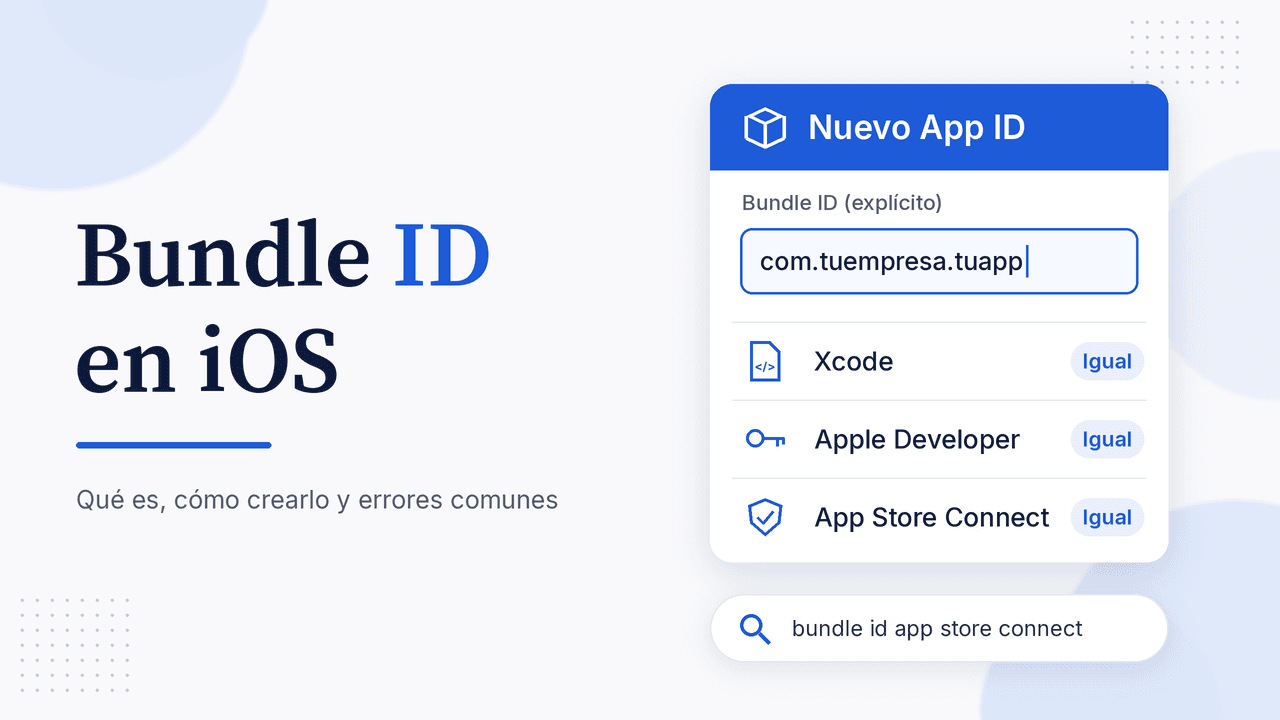
El Bundle ID en iOS es el identificador único de tu app ante Apple: una cadena como com.tuempresa.tuapp que aparece en Xcode, en el portal de Apple Developer y en App Store Connect. Si los tres lugares no coinciden, la build no se sube, no aparece al crear la app o Xcode muestra el error Failed Registering Bundle Identifier. En esta guía verás qué es, qué formato debe tener, cómo registrarlo paso a paso y cómo resolver los problemas más comunes antes de tu primera subida.
Qué es el Bundle ID en iOS
Apple lo define como el valor de CFBundleIdentifier: un identificador que distingue a una sola app en todo el sistema. iOS lo usa para aplicar preferencias, para saber qué app puede abrir un tipo de archivo y para validar la firma de la app.
En la práctica, el Bundle ID conecta tres piezas:
- Xcode: el campo Bundle Identifier del target (en General > Identity).
- Apple Developer (Certificates, Identifiers & Profiles): el App ID que registras con ese mismo valor y donde activas capacidades como notificaciones push o Sign in with Apple.
- App Store Connect: el registro de la app, donde eliges el Bundle ID al crearla.
Apple identifica cada build por la combinación de Bundle ID, número de versión y número de build. Por eso, mientras el Bundle ID se mantenga, cada nueva subida es una actualización de la misma app.
Bundle ID vs App ID
Se confunden mucho. El App ID tiene dos partes: el prefijo de tu equipo (el Team ID, de 10 caracteres, que genera Apple) y la cadena del Bundle ID. Hay dos tipos:
- Explícito: coincide exactamente con el Bundle ID de una app (
com.tuempresa.tuapp). Es el que necesitas para publicar y para capacidades como compras dentro de la app, que Apple activa por defecto en los App ID explícitos. - Comodín (wildcard): termina en asterisco (
com.tuempresa.*) y sirve para varias apps, sobre todo en pruebas. No lo uses para la app que vas a publicar.
Si vienes de Android, el equivalente es el nombre de paquete Android. La idea es la misma, pero las reglas de formato cambian.
Formato y reglas del Bundle ID
Según la documentación de Apple:
- Solo admite letras (A–Z, a–z), números (0–9), guiones (-) y puntos (.). Nada de espacios, tildes ni guion bajo.
- Lo habitual es el formato de dominio invertido: si tu web es
miestudio.co, usaco.miestudio.recetas. - No distingue mayúsculas de minúsculas.
com.MiEstudio.Appycom.miestudio.appson el mismo ID, así que escríbelo en minúsculas para evitar confusiones. - Xcode crea el valor por defecto uniendo el Organization Identifier y el nombre del producto que pusiste al crear el proyecto. Revísalo: muchas plantillas dejan
com.exampleo un nombre de prueba.
Si tu app incluye un Apple Watch con app compañera, los targets del reloj deben usar el mismo prefijo: [Bundle ID].watchkitapp. Y si publicas la versión de tvOS en el mismo registro de App Store Connect, debe tener el mismo Bundle ID que la de iOS.
Cómo crear el Bundle ID en App Store Connect (paso a paso)
1. Configúralo en Xcode
Abre el proyecto, elige el target de la app, ve a General > Identity y escribe el valor en Bundle Identifier. Apple recomienda hacerlo antes de añadir capacidades y antes de exportar o subir la app. Si usas Flutter, React Native o Unity, cambia también el valor en la configuración del proyecto iOS que genera tu framework.
2. Registra el App ID en Apple Developer
Necesitas el rol Account Holder o Admin:
- Entra a Certificates, Identifiers & Profiles y haz clic en Identifiers.
- Pulsa +, elige App IDs y luego el tipo App.
- Escribe una descripción (solo la ves tú).
- Marca Explicit y pega el Bundle ID exacto de Xcode.
- Activa las capacidades que usa tu app (Push Notifications, Sign in with Apple, etc.).
- Pulsa Continue y después Register.
Si usas la firma automática de Xcode, el propio Xcode puede registrar el App ID por ti; en la lista aparecerá con una descripción que empieza por XC. Con ese App ID ya puedes crear el certificado de distribución y el perfil de aprovisionamiento.
3. Elígelo al crear la app en App Store Connect
Con el rol Account Holder, Admin o App Manager:
- En Apps, pulsa + y elige New App.
- Selecciona la plataforma, escribe el nombre, el idioma principal y el SKU.
- En el menú Bundle ID, elige el que registraste.
- Define el acceso de usuarios y pulsa Create.
La app queda en estado Prepare for Submission. Si quieres ofrecer iPhone, Mac y Apple TV como una sola compra, crea un único registro: todas las plataformas comparten el mismo Bundle ID. Si es tu primera app, sigue también nuestro checklist para publicar en App Store.
¿Se puede cambiar el Bundle ID?
Depende de si ya subiste una build:
- Antes de la primera subida: sí. Cambia el valor en Xcode, registra el nuevo App ID y, si ya habías creado el registro en App Store Connect, revisa que el Bundle ID de App Information sea el nuevo.
- Después de subir una build: no. Apple indica que ya no puedes cambiar el Bundle ID en App Store Connect ni eliminar el App ID explícito asociado.
Si de verdad necesitas otro Bundle ID para una app publicada, tendrás que crear una app nueva, con otra ficha, sin sus reseñas ni su historial. Por eso conviene elegirlo con calma desde el principio.
Errores comunes con el Bundle ID y cómo resolverlos
El Bundle ID no aparece en App Store Connect
Si al crear la app el menú no muestra tu identificador, revisa en este orden:
- No está registrado como App ID explícito. Regístralo en Identifiers (paso 2) con el valor exacto.
- Estás en otro equipo. Si perteneces a varias cuentas, comprueba que App Store Connect y el portal de Apple Developer estén abiertos en el mismo equipo (selector arriba a la derecha).
- Ya lo usa otra app de tu cuenta. Si ya creaste un registro con ese Bundle ID, búscalo en la lista de Apps antes de crear otro: lo normal es una sola app por identificador (o un único registro multiplataforma).
- Registraste un comodín.
com.tuempresa.*no sirve como Bundle ID de la app; crea el explícito.
Failed Registering Bundle Identifier
El mensaje completo dice que el identificador cannot be registered to your development team because it is not available. Significa que ese App ID ya está registrado en otro equipo. Según el soporte técnico de Apple en sus foros, la causa más común es pertenecer a varios equipos y haber elegido el equipo equivocado en Signing & Capabilities.
Qué hacer:
- En Xcode, abre Signing & Capabilities y selecciona el equipo correcto.
- Si lo registraste por error en otro equipo tuyo, entra con esa cuenta y bórralo en Identifiers > Remove (solo es posible si nunca se subió una build con ese ID).
- Si no sabes quién lo tiene, elige otro Bundle ID o contacta al soporte del Apple Developer Program.
La build se sube pero no aparece en la app correcta
Casi siempre el Bundle ID del archivo no coincide con el del registro de App Store Connect, o la build quedó en procesamiento. Revisa la guía de build que no aparece en TestFlight.
No puedo borrar un App ID
Apple no permite eliminar un App ID explícito de una app que ya subiste a App Store Connect, ni uno agrupado con otras apps para Sign in with Apple. Además, al borrar un App ID, los perfiles de aprovisionamiento que lo usan quedan inválidos.
Preguntas frecuentes
¿Dónde veo el Bundle ID de mi app?
En Xcode, en General > Identity del target. En App Store Connect, en App Information, dentro de la sección General de la app.
¿El Bundle ID es lo mismo que el SKU?
No. El SKU es un código interno que solo ves tú en App Store Connect. El Bundle ID es técnico y está dentro de la app.
¿Puedo usar el mismo Bundle ID en iOS y Android?
Sí, puedes usar la misma cadena en ambas tiendas si cumple las reglas de las dos. Ten en cuenta que Android no admite guiones en el nombre de paquete.
¿El Bundle ID distingue mayúsculas?
No. Apple indica que los Bundle ID no distinguen entre mayúsculas y minúsculas.
¿Qué pasa si elimino la app de App Store Connect?
El Bundle ID sigue asociado a tu cuenta. Como ya subiste builds, no podrás eliminar su App ID explícito.
Prepara tu app iOS con AppConsol
Con el Bundle ID listo, sigue con la ficha: crea el ícono de 1024 × 1024 con el generador de íconos para iOS y encuentra el resto de herramientas para publicar en App Store y Google Play en AppConsol. Prueba AppConsol hoy y llega a tu primera subida sin errores.
Sigue aprendiendo
22 de octubre de 2026
Generar IPA en Xcode: cómo exportar tu app iOS paso a paso
19 de octubre de 2026
Cómo subir una app Flutter a App Store paso a paso (2026)
29 de octubre de 2026
Sandbox tester en App Store Connect: cómo crear la cuenta y probar compras in-app en iOS
28 de octubre de 2026
Privacy manifest en iOS: cómo crear PrivacyInfo.xcprivacy y corregir ITMS-91053 e ITMS-91061
27 de octubre de 2026
Cómo actualizar una app en App Store Connect: nueva versión paso a paso