Play Age Signals API: cómo verificar la edad en Android (y en iOS)
Guía ES-CO de la Play Age Signals API de Google Play y su equivalente en iOS, Declared Age Range: qué rangos devuelve, el flujo de dos funciones del SDK 0.0.4, qué cambió con las leyes de Texas, Utah y Louisiana, qué haces en Play Console y cómo resolverlo en Flutter o React Native.
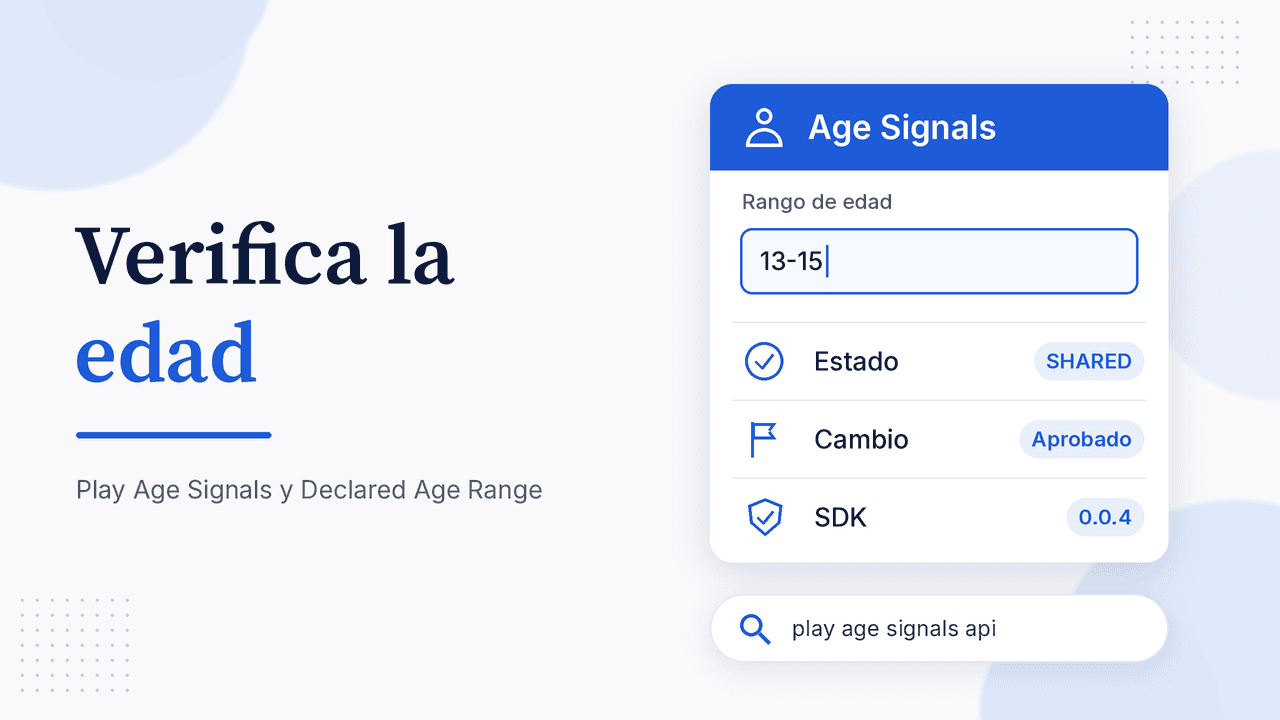
Si tu app tiene usuarios en Texas, Utah, Louisiana o Brasil, en 2026 ya no basta con llenar el cuestionario de clasificación de contenido. Las tiendas ahora comparten rangos de edad con los desarrolladores, y para recibirlos en Android existe la Play Age Signals API; en iPhone, su equivalente es la Declared Age Range API de Apple. En esta guía verás qué devuelve cada una, cómo integrarlas paso a paso, qué cambió con la versión 0.0.4 del SDK de Google y qué hacer si trabajas con Flutter o React Native.
Nota: esta guía es técnica, no asesoría legal. Tanto Google como Apple insisten en que cada desarrollador debe determinar cómo le aplican estas leyes.
Qué es la Play Age Signals API
La Play Age Signals API (todavía en beta) es una interfaz de Google Play que tu app consulta en tiempo de ejecución para saber el rango de edad del usuario y si ese dato fue compartido por él o por sus padres. No pide fecha de nacimiento ni documento: el dato viene de la cuenta de Google y de la supervisión de Family Link.
Lo esencial, según la documentación oficial de Android:
- Funciona en teléfonos, plegables y tablets con Android 6.0 (API 23) o superior.
- Los rangos por defecto son 0-12, 13-15, 16-17 y 18+. Puedes configurar rangos personalizados en Play Console.
- Además de la edad, devuelve el origen del rango (
ageRangeSource) y el estado de aprobación de cambios significativos de tu app. - Desde el 17 de marzo de 2026 devuelve señales para usuarios en Brasil (ECA Digital) y, por la ley SB 2420, para usuarios elegibles de Texas que crearon su cuenta después del 28 de mayo de 2026.
Un detalle importante: Google no obliga a usar la API. Lo que pasa es que las leyes de esos estados sí imponen obligaciones a muchas apps, y esta API es la vía que ofrece Play para cumplirlas.
Por qué importa ahora: las leyes de tiendas de apps en EE. UU.
La ley de Texas (App Store Accountability Act, SB 2420) exige que las tiendas verifiquen la edad y que un padre o tutor consienta las descargas, compras y cambios significativos de los menores. Un juez la bloqueó en diciembre de 2025, pero en 2026 un tribunal de apelaciones suspendió ese bloqueo y en julio la Corte Suprema de EE. UU. rechazó restablecerlo. Resultado: está vigente.
Para Apple, las cuentas nuevas en Texas quedaron sujetas a la ley desde el 4 de junio de 2026. En Utah aplica a cuentas nuevas desde el 6 de mayo de 2026 y en Louisiana desde el 1 de julio de 2026.
Aunque publiques desde Colombia o México, si tienes usuarios en esos estados, el tema te toca.
Cómo integrar la Play Age Signals API paso a paso
1. Agrega la dependencia
En el build.gradle del módulo de la app:
implementation 'com.google.android.play:age-signals:0.0.4'
2. Pide acceso con requestAgeSignalsAccess()
Desde la versión 0.0.4 (julio de 2026) el flujo tiene dos funciones. La primera, requestAgeSignalsAccess(Activity), revisa si el usuario comparte su edad y, si hace falta, muestra el aviso de Play dentro de tu app. Devuelve un ageSignalsStatus:
| Estado | Qué significa | Qué hacer |
|---|---|---|
SHARED | El usuario o su padre/madre comparte la edad (o la región la comparte automáticamente) | Llama a checkAgeSignals() |
NOT_SHARED | No compartió la edad o no es elegible | Usa una experiencia por defecto prudente |
VERIFICATION_REQUIRED | Región con verificación obligatoria y edad aún desconocida | Pide al usuario que resuelva su estado en Play Store |
En los estados de EE. UU. con estas leyes el aviso dentro de la app no aparece: Play le pide al usuario verificarse o configurar supervisión cuando abre Play Store. Si lo rechazan en otras regiones, Play lo repite unas pocas veces y luego deja de mostrarlo.
3. Lee el rango con checkAgeSignals()
Con estado SHARED, checkAgeSignals() te devuelve ageLower, ageUpper, ageRangeSource, installId y los datos de cambios significativos. Si ageUpper es null, el usuario está en el rango abierto más alto (por ejemplo, 18+). Si ambos límites son null, no hay edad compartida.
4. Migra si venías de una versión anterior
En 0.0.4 el campo userStatus quedó obsoleto y ya no funciona: lo reemplazan ageRangeSource y significantChangeStatus (pendiente, aprobado o rechazado). Además, mostRecentApprovalDate pasó a llamarse significantChangeApprovalDate.
5. Prueba con FakeAgeSignalsManager
La librería incluye FakeAgeSignalsManager para simular respuestas en pruebas sin depender de una cuenta real en una región regulada.
Qué haces en Play Console
En la página Age Signals de Play Console puedes:
- Avisar de un cambio significativo sin publicar una versión nueva. Tú decides qué cuenta como significativo.
- Ver un informe de cuándo un padre revoca la aprobación de tu app. Google Play no desinstala ni bloquea la app por eso: te toca a ti consultar el estado y actuar.
- Si usas Play Billing, asignar una clasificación por edad a tus productos integrados, que Play muestra en el flujo de aprobación de compras para usuarios de Texas. Esa edad es distinta de la clasificación de contenido de Google Play.
Ojo con las condiciones: solo puedes usar los datos para ofrecer experiencias adecuadas a la edad y cumplir la ley. Está prohibido usarlos para publicidad, marketing, perfiles de usuario o analítica, y el incumplimiento puede terminar en suspensión. Según Google, la librería cliente no recopila datos, pero igual revisa tu formulario de Seguridad de los datos si guardas la edad en tu backend.
El equivalente en iOS: Declared Age Range API
En Apple el flujo es parecido, con piezas propias:
- Activa la capability Declared Age Range en tu target de Xcode (agrega el entitlement
com.apple.developer.declared-age-range). Está disponible en iOS 26, iPadOS 26 y macOS 26 o posterior. - Comprueba si aplica con
AgeRangeService.shared.isEligibleForAgeFeaturesy revisarequiredRegulatoryFeaturespara saber qué te exige la región. - Pide el rango con
requestAgeRange(ageGates:). Defines hasta tres umbrales (por ejemplo 13, 16 y 18) y cada rango debe durar al menos dos años. Si el usuario no comparte, recibesdeclinedSharing. - Gestiona cambios significativos con la Significant Change API de PermissionKit y la
SignificantUpdateAction. - Escucha la revocación: configura las App Store Server Notifications para recibir
RESCIND_CONSENTcuando un padre retira el consentimiento. - Prueba en sandbox desde el modo desarrollador del dispositivo o configurando escenarios en App Store Connect. Si aún no tienes usuarios de prueba, mira cómo crear un Sandbox Tester en App Store Connect.
Esta API también importa fuera de EE. UU.: si tu app usa chat o funciones sociales y la quieres por debajo de 13+, Apple pide comprobar la edad con ella, como explicamos en la guía de clasificación por edad en App Store Connect.
Flutter y React Native
Google y Apple documentan las APIs para código nativo (Kotlin/Java y Swift). En Flutter necesitas un plugin o un platform channel; en React Native, un módulo nativo. Si usas un paquete de la comunidad, confirma que ya use la versión 0.0.4 con requestAgeSignalsAccess(), porque las versiones anteriores dependen del userStatus obsoleto.
Checklist rápido
- Revisar si tienes usuarios en Texas, Utah, Louisiana o Brasil.
- Integrar
age-signals:0.0.4y el flujo de dos funciones. - Activar Declared Age Range en Xcode.
- Definir qué es un cambio significativo para tu app.
- Preparar la experiencia para
NOT_SHARED,VERIFICATION_REQUIREDydeclinedSharing. - Configurar la notificación de revocación (Apple) y revisar el informe en Play Console.
Preguntas frecuentes
¿Es obligatoria la Play Age Signals API?
Google Play no la exige. Pero si distribuyes en estados con estas leyes, la ley puede obligarte a recibir la edad desde la tienda, y la API es la herramienta de Play para hacerlo.
¿Qué rangos de edad devuelve?
Por defecto, 0-12, 13-15, 16-17 y 18+. Puedes pedir rangos personalizados desde Play Console.
¿Qué significa VERIFICATION_REQUIRED?
Que el usuario está en una región donde compartir la edad es obligatorio y todavía no se verificó. Debes pedirle que lo resuelva en Play Store.
¿Puedo usar la edad para segmentar anuncios?
No. Las condiciones de Google prohíben usar los datos de la API para publicidad, marketing, perfiles o analítica.
¿Cuál es la diferencia con Declared Age Range?
Persiguen lo mismo, pero Declared Age Range es la API de Apple para iOS, iPadOS y macOS, con umbrales que tú defines; la Play Age Signals API es la de Google Play para Android.
Deja lista tu ficha mientras ajustas la app
Mientras integras la edad, deja resuelto el resto de lo que piden las tiendas. En AppConsol generas gratis capturas, íconos y la política de privacidad para Google Play y App Store. Pruébalo hoy y publica con todo listo.
Sigue aprendiendo
27 de octubre de 2026
Nivel de API objetivo en Google Play: cómo cumplir con API 36
25 de octubre de 2026
Tamaño de página de 16 KB en Google Play: cómo cumplir el requisito
10 de noviembre de 2026
In app purchase en Flutter: compras integradas en Android e iOS
16 de octubre de 2026
Qué es un AAB (Android App Bundle) y en qué se diferencia de un APK
11 de noviembre de 2026
RevenueCat en Flutter: suscripciones en Android e iOS paso a paso