Clasificación por edad en App Store Connect: cómo responder el cuestionario (age rating)
Apple cambió la clasificación por edad: ahora hay 4+, 9+, 13+, 16+ y 18+, y desde septiembre de 2026 debes responder preguntas sobre redes sociales para enviar actualizaciones. Te mostramos dónde está el cuestionario, qué respuestas suben la edad, cuándo usar Made for Kids y qué hacer si no te deja editar.
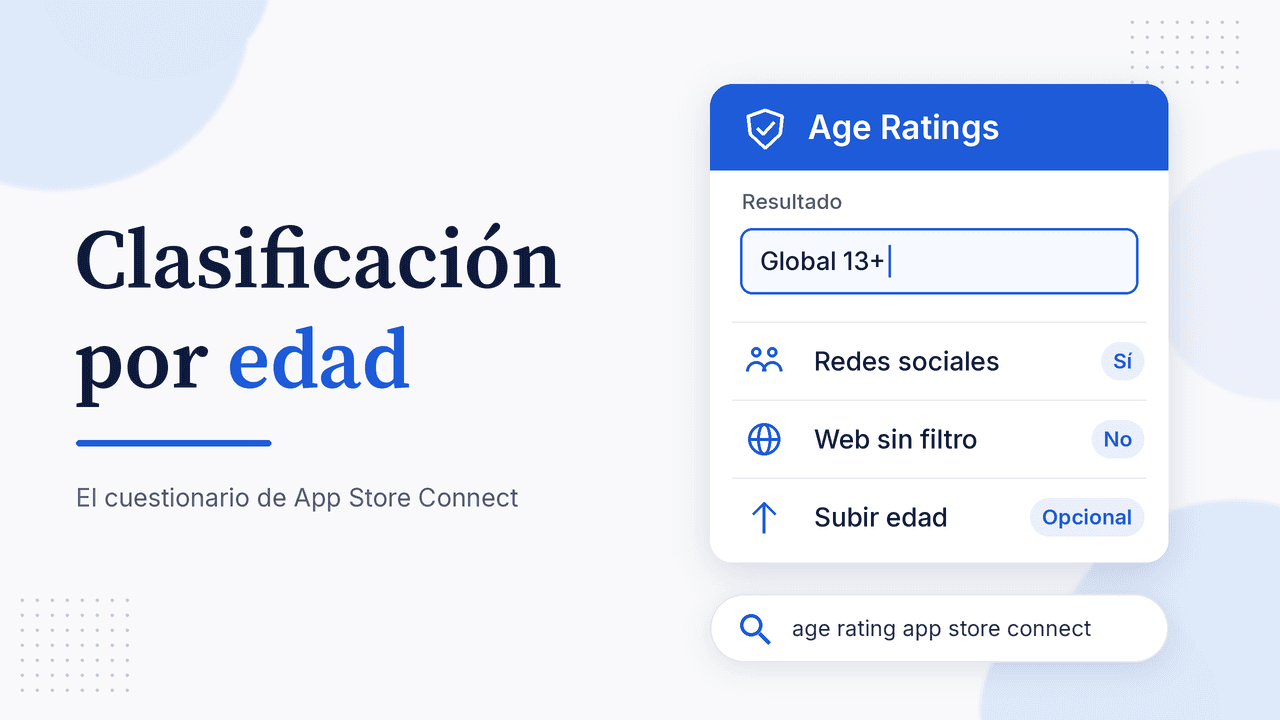
Vas a enviar tu app o una actualización y App Store Connect te frena con un aviso: «actualiza tus respuestas de clasificación por edad». O peor: tu app de recetas sale como 16+ y no entiendes por qué. La clasificación por edad en App Store Connect (age rating) sale de un cuestionario que respondes tú, y Apple lo cambió dos veces en poco tiempo: en 2025 con las nuevas edades 13+, 16+ y 18+, y en 2026 con preguntas sobre redes sociales. En esta guía verás dónde está, cómo responder cada bloque, qué respuestas suben la edad y qué hacer si no te deja editar.
Qué es la clasificación por edad en App Store Connect
Es un dato obligatorio de la sección App Information. Sirve para los controles parentales: con ella, padres y tutores deciden qué apps pueden usar sus hijos. Tú no eliges la edad directamente: respondes un cuestionario sobre el contenido y las funciones de tu app, y Apple calcula una clasificación global y, si hace falta, clasificaciones por país o región.
Dos datos de la ayuda oficial de Apple:
- Una app Unrated (sin clasificar) no se puede publicar en la App Store.
- Solo pueden editarla los roles Account Holder, Admin, App Manager o Marketing. Si tu usuario no la ve, revisa tus roles en App Store Connect.
Qué cambió: 13+, 16+, 18+ y las preguntas de redes sociales
Julio de 2025. Apple actualizó el sistema: a las edades 4+ y 9+ se sumaron 13+, 16+ y 18+. También añadió preguntas obligatorias sobre controles dentro de la app, capacidades, temas médicos o de bienestar y temas violentos. Pidió responderlas antes del 31 de enero de 2026 para no tener interrupciones al enviar actualizaciones.
Julio de 2026. Por los nuevos Time Allowances de iOS 27 (límites de tiempo por categoría que configuran los padres), el cuestionario incluye ahora preguntas sobre funciones de redes sociales. Desde septiembre de 2026 esas respuestas son obligatorias para enviar apps nuevas o actualizaciones.
Por eso muchas apps ya publicadas ven el aviso al preparar una versión nueva. No es un rechazo: es un formulario pendiente.
Cómo configurar la clasificación por edad paso a paso
- En Apps, entra a tu app.
- En la barra lateral, en General, haz clic en App Information.
- Debajo de Age Ratings, pulsa Set Up Age Ratings (o Edit en la parte superior si ya la tenías).
- Marca los controles y capacidades que tiene tu app (controles parentales, verificación de edad, navegador, contenido de usuarios, chat, anuncios, redes sociales) y pulsa Next.
- Recorre cada sección de la barra de progreso y elige la frecuencia de cada tipo de contenido: ninguna, poco frecuente (infrequent) o frecuente (frequent).
- En Age Categories and Override decide si quieres Made for Kids o subir la edad (lo vemos abajo).
- Pulsa Save y revisa la clasificación global y las regionales que aparecen en App Information.
Si el botón de edición no aparece, varios desarrolladores reportan en foros que el cuestionario solo se pudo editar después de crear una nueva versión de la app. Si es tu caso, sigue nuestra guía para actualizar una app en App Store Connect y vuelve a App Information.
Qué respuestas suben la edad de tu app
Apple publica qué contenido lleva a cada edad. Este resumen está basado en su tabla oficial de valores (no incluye todos los casos):
| Edad | Ejemplos de contenido que la activan |
|---|---|
| 4+ | Controles parentales, verificación de edad, contenido de usuarios, chat, publicidad, concursos poco frecuentes |
| 9+ | Groserías o terror poco frecuentes, temas de salud y bienestar, violencia de caricatura poco frecuente, cajas de botín (loot boxes) |
| 13+ | Redes sociales, groserías o terror frecuentes, información médica poco frecuente, apuestas simuladas poco frecuentes, concursos frecuentes |
| 16+ | Acceso web sin restricciones, información médica frecuente, temas maduros o sugerentes frecuentes |
| 18+ | Alcohol o drogas frecuentes, contenido sexual o desnudos frecuentes, violencia realista frecuente, apuestas con dinero real |
Tres sorpresas habituales:
- Un navegador integrado que deja ir a cualquier web lleva a 16+. Si tu webview solo abre tus propias páginas, no es acceso web sin restricciones.
- Tener anuncios no sube la edad, pero sí debes declararlos en capacidades.
- Las funciones de IA cuentan. Apple recuerda que debes considerar cómo un asistente o chatbot dentro de la app afecta la frecuencia de contenido sensible.
Redes sociales y menores de 13
Apple define una función de red social como la capacidad de redistribuir, amplificar o interactuar con contenido de otros usuarios mediante un feed o un sistema de descubrimiento parecido: vistas, likes, comentarios, compartir.
- Si respondes que sí tienes redes sociales, tu app entra en la categoría Social Media de Time Allowances, recibe un mínimo de 13+ y muestra el descriptor de contenido «Social Media» en su página de producto.
- Si tienes esas funciones pero las desactivas para menores de 13, la edad final depende del resto de respuestas y puede quedar por debajo de 13+. Eso sí, Apple exige usar como mínimo la Declared Age Range API para comprobar el rango de edad antes de activar esas funciones.
Un chat privado no es un feed: va en Messaging and Chat. Responde según lo que hace tu app, no según su categoría en la tienda.
Made for Kids y subir la clasificación
Made for Kids. Solo aparece si la edad calculada es 4+ o 9+. Al activarla eliges un rango de edad y tu app puede salir en la categoría Kids. Ojo: no puedes cambiar esta opción una vez que App Review la aprueba, y todas las versiones futuras deben cumplir las normas de la categoría Kids. Tampoco está disponible para visionOS.
Override to Higher Age Rating. Te deja mostrar una edad mayor que la calculada. Es obligatorio si tus términos (EULA) exigen una edad mínima superior. Los descriptores de contenido seguirán reflejando tus respuestas. También hay un campo opcional, Age Suitability URL, por si tienes una página sobre la edad recomendada.
Clasificaciones regionales: Brasil, Australia, Corea y Vietnam
Con las mismas respuestas, algunos países muestran su propia edad:
- Brasil: usa pictogramas propios (AL, A6, A10, A12, A14, A16, A18). Por ejemplo, la publicidad o el chat pueden dar A12, aunque la edad global sea 4+. Si tu app tiene apuestas de cuota fija, necesitas licencia brasileña y debes indicarla en App Review Information.
- Australia: las redes sociales y las loot boxes llevan a 16+; las apuestas simuladas poco frecuentes, a R 18+.
- Corea del Sur: desde agosto de 2026 puedes indicar el número de clasificación oficial (RCN) del GRAC con tu próxima versión.
- Vietnam: usa 00+, 12+, 16+ y 18+.
Si publicas en Latinoamérica, revisa sobre todo la de Brasil antes de lanzar.
Errores comunes que causan rechazos
- Responder «no» a todo para quedar en 4+. Si App Review encuentra contenido que no declaraste, puede rechazar el envío. Si ya te pasó, mira qué hacer si rechazan tu app en App Store.
- Olvidar el contenido de terceros: anuncios, videos incrustados y webviews también cuentan.
- No volver al cuestionario cuando agregas comentarios, un feed, un chat o IA.
- Activar Made for Kids sin estar seguro. Después de la aprobación no hay vuelta atrás.
Si también publicas en Android, el proceso equivalente es distinto (IARC). Lo explicamos en la clasificación de contenido de Google Play.
Preguntas frecuentes
¿Cómo cambio la clasificación por edad en App Store Connect?
En App Information, pulsa Edit, vuelve a responder el cuestionario y guarda. Si no aparece Edit, crea primero una nueva versión.
¿Por qué no puedo editar la clasificación por edad?
Revisa tu rol (Account Holder, Admin, App Manager o Marketing). Si el rol es correcto, crea una nueva versión de la app: varios desarrolladores reportan que solo así se habilita la edición.
¿Qué pasa si no respondo las preguntas de redes sociales?
Desde septiembre de 2026 son obligatorias para enviar apps nuevas o actualizaciones, así que no podrás enviar hasta responderlas.
¿Tener anuncios sube la edad de mi app?
No. En el sistema actual, la publicidad por sí sola es compatible con 4+. Lo que más suele subir la edad es el acceso web sin restricciones, las redes sociales y las apuestas.
¿Por qué en iPhones antiguos se ve otra edad?
En dispositivos con versiones anteriores a iOS 26 se usan las edades antiguas (4+, 9+, 12+ y 17+). App Store Connect las muestra en una sección aparte.
Prepara el resto de tu ficha con AppConsol
La clasificación por edad es un paso más antes de enviar. Con AppConsol puedes preparar gratis el resto: capturas con el generador de screenshots para iOS y tu política de privacidad, para que la próxima revisión no se frene por un formulario.
Sigue aprendiendo

22 de octubre de 2026
Generar IPA en Xcode: cómo exportar tu app iOS paso a paso
9 de octubre de 2026
Requisitos para publicar app en App Store: checklist 2026

9 de septiembre de 2026
Política de privacidad para App Store (iOS): requisitos y URL en App Store Connect

25 de octubre de 2026
Clasificación de contenido en Google Play: guía del cuestionario IARC
15 de octubre de 2026
Qué es App Store Connect y para qué sirve: guía para tu primera app iOS