Nivel de API objetivo en Google Play: cómo cumplir con API 36
¿Play Console dice «La aplicación debe orientarse a Android 16 (nivel de API 36)»? Conoce los requisitos de nivel de API objetivo de Google Play en 2026, cómo subir targetSdk en Android nativo, Flutter, React Native, Expo y Unity, qué cambia en Android 16 y cómo funciona la extensión hasta el 1 de noviembre.
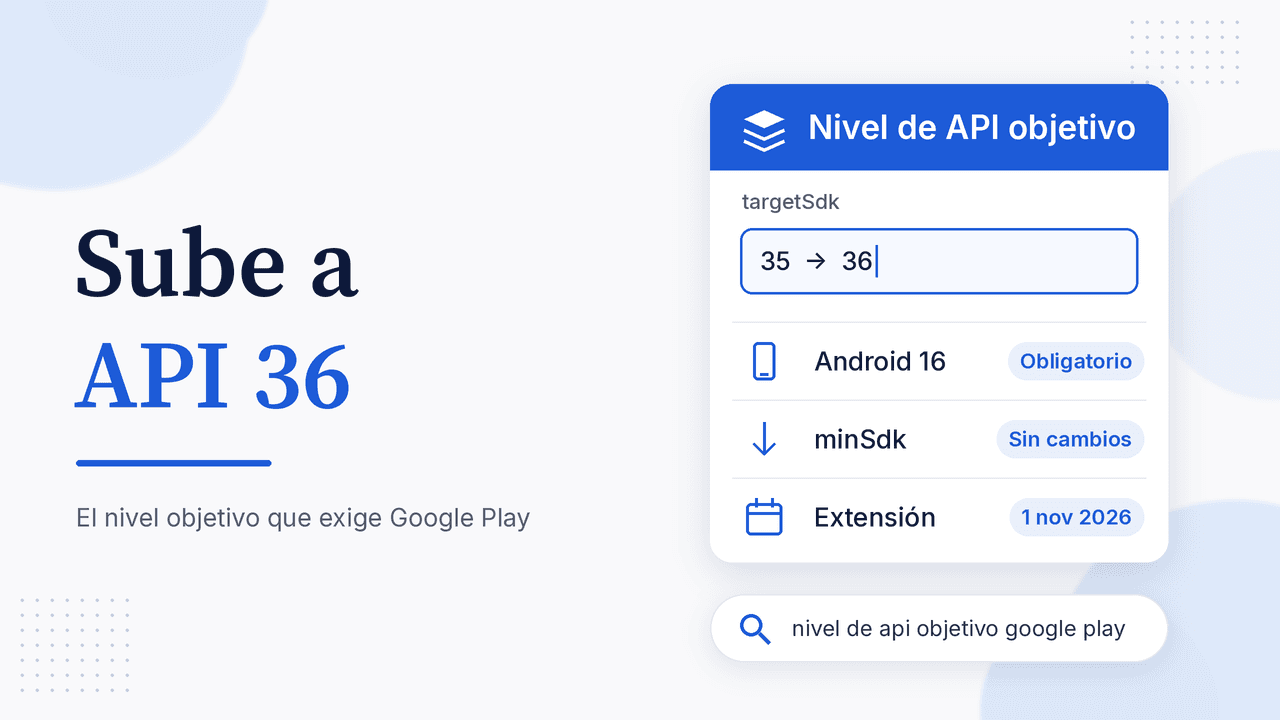
Si al subir una versión Play Console te muestra «La aplicación debe orientarse a Android 16 (nivel de API 36) o versiones posteriores», tu app no cumple el nivel de API objetivo de Google Play. Es un bloqueo duro: con ese aviso no puedes enviar la actualización a revisión. En esta guía verás qué exige hoy Google Play, cómo cambiar targetSdk en Android nativo, Flutter, React Native, Expo y Unity, qué revisar antes de publicar y qué pasa con la extensión que vence el 1 de noviembre de 2026.
Qué es el nivel de API objetivo (targetSdk)
Cada app declara un targetSdkVersion (o targetSdk en Gradle). Ese número le dice a Android para qué versión del sistema se diseñó y probó tu app. Si un teléfono tiene una versión de Android más nueva que tu objetivo, el sistema ejecuta la app en un modo de compatibilidad que imita la versión anterior.
No lo confundas con los otros dos valores de tu compilación:
| Valor | Qué controla | ¿Lo revisa Google Play? |
|---|---|---|
minSdk | La versión más antigua de Android donde se puede instalar tu app | No para esta política |
compileSdk | Qué APIs puedes usar al compilar | No directamente |
targetSdk | El comportamiento en tiempo de ejecución y la versión con la que probaste | Sí |
Según la documentación de Android, targetSdk y compileSdk no tienen que ser iguales, aunque en la práctica conviene compilar como mínimo con el mismo nivel al que apuntas.
Requisitos de nivel de API objetivo de Google Play en 2026
De acuerdo con la página oficial de ayuda de Play Console, desde el 31 de agosto de 2026:
- Apps nuevas y actualizaciones deben apuntar a Android 16 (nivel de API 36) o superior.
- Wear OS y Android Automotive OS: Android 15 (API 35) o superior.
- Android TV y Android XR: Android 14 (API 34) o superior.
- Apps ya publicadas que no reciban actualizaciones deben apuntar al menos a Android 15 (API 35) para seguir visibles a usuarios nuevos con versiones recientes de Android.
Si tu app publicada se queda en API 34 o menos, no desaparece de la tienda, pero solo la verán e instalarán usuarios nuevos cuyos dispositivos tengan una versión de Android igual o inferior a tu objetivo. Google advierte que esto puede afectar tus descargas totales.
La única excepción general son las apps privadas de forma permanente, restringidas a una organización y destinadas solo a distribución interna.
La extensión hasta el 1 de noviembre de 2026
Google permitió pedir una extensión hasta el 1 de noviembre de 2026 para quienes necesitan más tiempo. Lo importante:
- Solo la ven las apps que no cumplen la política; las demás no reciben el formulario.
- El enlace llega por las Notificaciones de Play Console y también aparece en el detalle de la advertencia, en la página Estado con respecto a las políticas.
- La extensión te da margen, pero no cambia el requisito: la siguiente actualización que envíes tendrá que apuntar a API 36.
Hoy es 27 de octubre de 2026, así que si dependes de esa extensión te quedan pocos días. Lo más seguro es planear la subida a API 36 ya, no después del vencimiento.
Cómo cambiar el nivel de API objetivo paso a paso
Android nativo (Android Studio)
- Instala la plataforma Android 16 (API 36) desde Tools > SDK Manager.
- Abre el
build.gradle.kts(obuild.gradle) del móduloappy sube los valores:
android {
    compileSdk = 36
    defaultConfig {
        targetSdk = 36
    }
}
- Usa Tools > Android SDK Upgrade Assistant. Te muestra, paso a paso, los cambios de comportamiento de cada nivel. Google recomienda subir un nivel a la vez si vienes de muy atrás.
- Sincroniza Gradle, compila y corrige advertencias de librerías que todavía no soporten API 36.
Flutter
En los proyectos recientes, android/app/build.gradle.kts trae targetSdk = flutter.targetSdkVersion, que toma el valor por defecto de tu versión de Flutter. Tienes dos caminos: actualizar Flutter con flutter upgrade y revisar qué valor trae, o fijarlo a mano con targetSdk = 36.
React Native
Busca targetSdkVersion y compileSdkVersion en el bloque ext de android/build.gradle y súbelos a 36. Actualiza también las dependencias nativas que lo requieran.
Expo
Con el plugin expo-build-properties puedes definir android.targetSdkVersion y android.compileSdkVersion en tu app.json o app.config.js. Antes de forzarlo, revisa qué nivel trae por defecto tu versión del SDK de Expo.
Unity
Ve a Project Settings > Player > Android > Other Settings > Target API Level y elige API 36 (o Automatic (highest installed) con el SDK 36 instalado).
Qué revisar antes de publicar con API 36
Subir el número es fácil; lo que rompe apps son los cambios de comportamiento. Según la guía oficial de Android 16, para apps que apuntan a API 36:
- Borde a borde obligatorio: ya no funciona
windowOptOutEdgeToEdgeEnforcementen dispositivos con Android 16. Revisa que barras de estado y navegación no tapen botones. - Atrás predictivo: las animaciones del gesto atrás quedan activas por defecto y ya no se llama a
onBackPressed. Migra a las APIs de navegación hacia atrás compatibles o desactívalo temporalmente conandroid:enableOnBackInvokedCallback="false". - Pantallas grandes: en pantallas de 600 dp o más, Android ignora la orientación fija y las restricciones de tamaño (
screenOrientation,resizableActivity). Los juegos (segúnandroid:appCategory) son una excepción. elegantTextHeightse ignora; revisa textos en idiomas como árabe o tailandés si los soportas.- Permisos de salud: si usas
BODY_SENSORS, migra a los permisos deandroid.permissions.health.
Después, genera el bundle firmado (si tienes dudas, aquí explicamos qué es un AAB y cómo generarlo) y súbelo primero a Prueba interna para validar en dispositivos reales. En prueba interna en Google Play tienes el paso a paso.
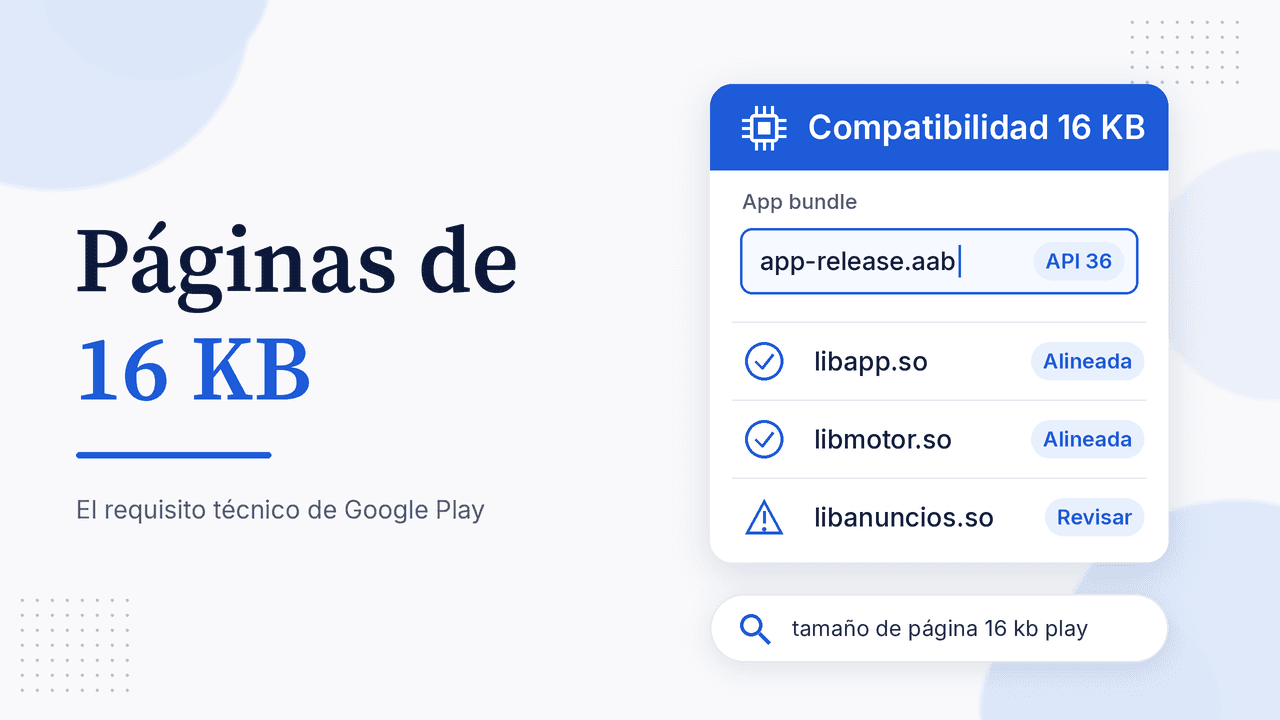
Aprovecha la misma actualización para revisar el requisito de tamaño de página de 16 KB, que aplica a apps con código nativo que apuntan a API 35 o superior.
Errores frecuentes y cómo resolverlos
| Mensaje o síntoma | Causa probable | Solución |
|---|---|---|
| «La aplicación debe orientarse a Android 16 (nivel de API 36) o versiones posteriores» | targetSdk en 35 o menos | Sube a 36, recompila y sube un versionCode nuevo |
| «Los requisitos de nivel de API objetivo de Google Play afectan tu app» | Una app publicada quedó por debajo del mínimo | Prepara una actualización con API 36 o pide la extensión |
Cambiaste targetSdk pero el aviso sigue | Subiste un bundle viejo o un módulo/librería no actualizada | Revisa el bundle subido en el Explorador de App Bundle |
| La app se ve cortada tras subir a 36 | Cambio de borde a borde | Aplica insets en tus pantallas |
Si después de corregir el nivel la publicación falla por el código de versión o la firma, repasa las tres reglas de cómo actualizar una app en Google Play.
Preguntas frecuentes
¿Qué es el nivel de API en Android?
Es un número entero que identifica cada versión de Android: Android 15 es el nivel de API 35 y Android 16, el 36. El nivel de API objetivo es el que declaras con targetSdk.
¿Subir el targetSdk deja por fuera a los teléfonos viejos?
No. Quién puede instalar la app lo define minSdk. Puedes apuntar a API 36 y seguir siendo compatible con versiones anteriores.
¿Mi app desaparece si no actualizo?
No se elimina, pero si apunta a API 34 o menos deja de mostrarse a usuarios nuevos con versiones de Android más recientes que tu objetivo. Quienes ya la tienen instalada la conservan.
¿Cómo cambio el nivel de API en Android Studio?
Edita targetSdk (y compileSdk) en el build.gradle del módulo app, sincroniza y usa Android SDK Upgrade Assistant para revisar los cambios.
¿Dónde encuentro el formulario de extensión?
En la página Estado con respecto a las políticas de Play Console, dentro del detalle de la advertencia. Solo aparece si tu app no cumple.
Prepara tu actualización con AppConsol
Si vas a enviar una versión nueva, aprovecha para dejar tu ficha al día. En AppConsol puedes crear gratis las capturas con el generador de screenshots para Google Play y el ícono de 512 × 512 con el generador de iconos para Google Play. Pruébalo hoy y publica tu actualización con API 36 sin contratiempos.
Sigue aprendiendo
25 de octubre de 2026
Tamaño de página de 16 KB en Google Play: cómo cumplir el requisito
20 de octubre de 2026
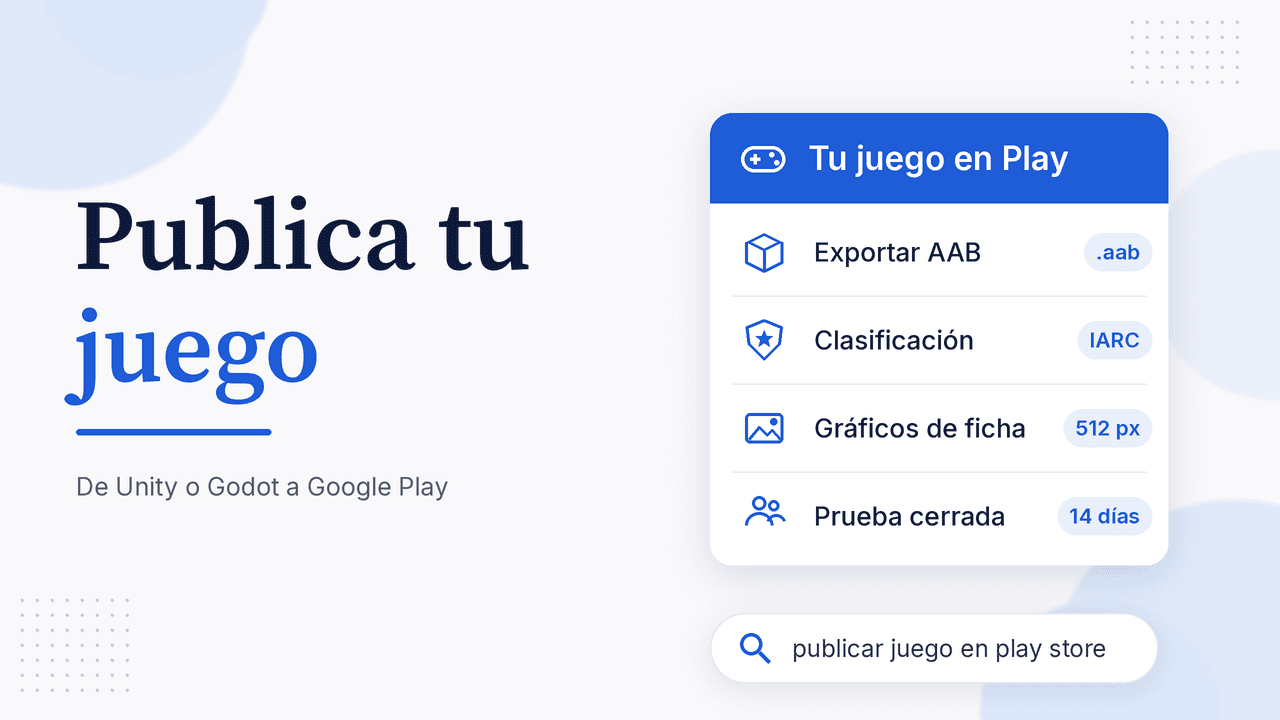
Cómo publicar un juego en Play Store paso a paso (2026)
16 de octubre de 2026
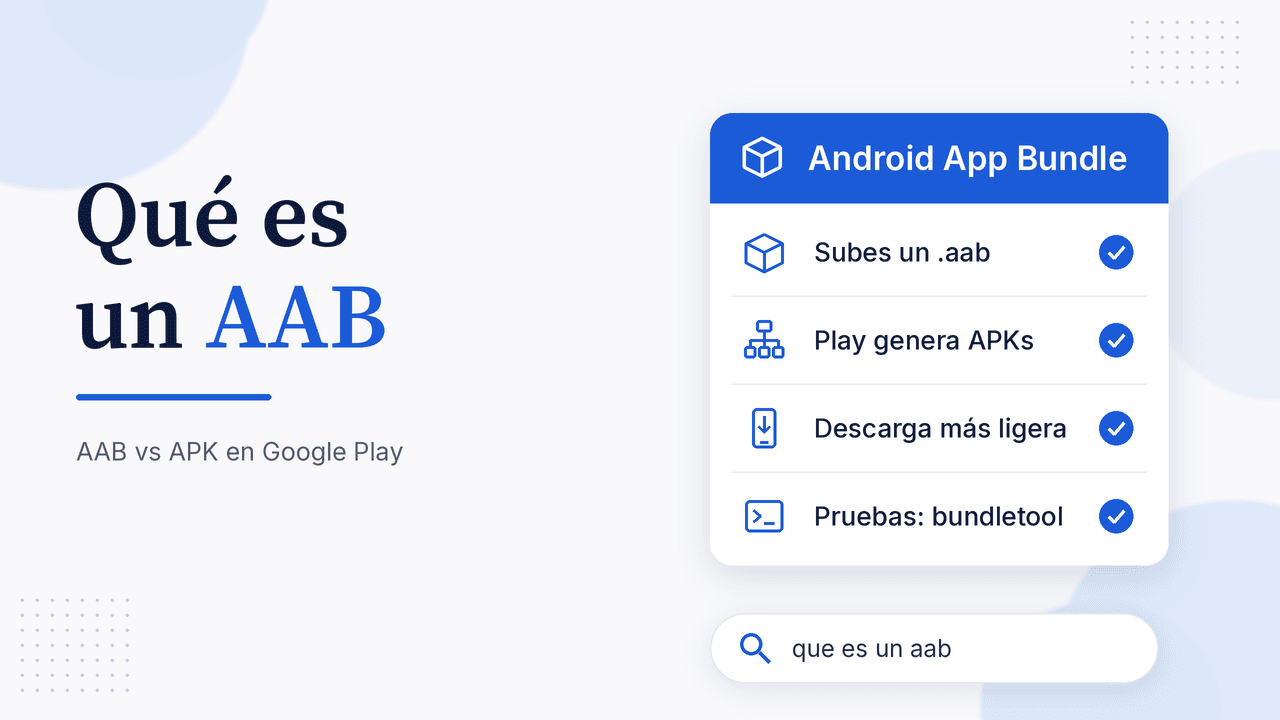
Qué es un AAB (Android App Bundle) y en qué se diferencia de un APK
7 de septiembre de 2026
Política de privacidad para Google Play: requisitos, URL y checklist de aprobación
19 de octubre de 2026
Cómo actualizar mi app en Google Play Console paso a paso (2026)