Etiquetas de accesibilidad de la App Store: cómo llenarlas en App Store Connect
Guía de las Accessibility Nutrition Labels: qué muestran en la ficha desde iOS 26, las 9 funciones que puedes declarar, la regla de las tareas comunes, cómo evaluar tu app por dispositivo y los pasos exactos para publicarlas en App Store Connect.
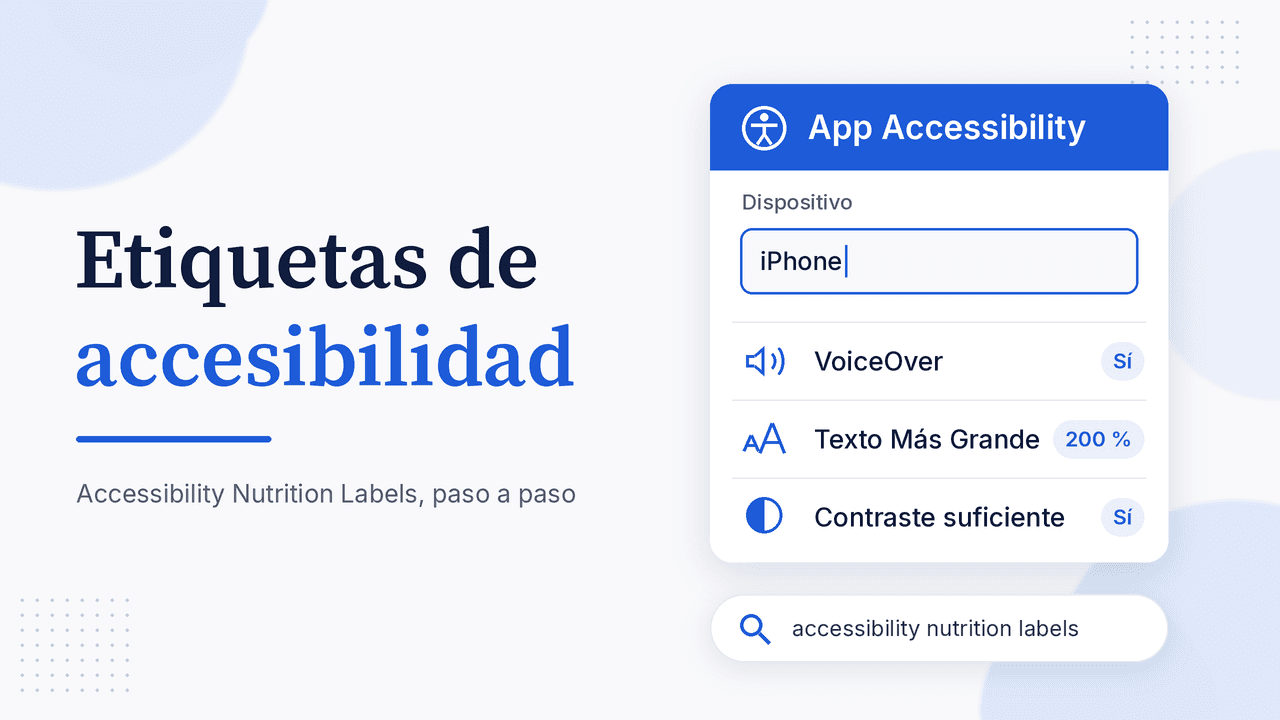
Desde iOS 26, la ficha de tu app en la App Store tiene una sección nueva: las etiquetas de accesibilidad de la App Store (Accessibility Nutrition Labels). Ahí la persona ve, antes de descargar, si puede usar tu app con VoiceOver, Texto Más Grande, Control por Voz o subtítulos. Hoy declararlas es voluntario, pero Apple ya anunció que con el tiempo serán obligatorias para enviar apps nuevas y actualizaciones. En esta guía verás qué son, cómo evaluar tu app y cómo llenarlas paso a paso en App Store Connect.
Qué son las etiquetas de accesibilidad de la App Store
Las Accessibility Nutrition Labels funcionan como las etiquetas de privacidad, pero para accesibilidad: un resumen en la página de producto que dice qué funciones de accesibilidad soporta tu app en cada tipo de dispositivo (iPhone, iPad, Mac, Apple Watch, Apple TV, Apple Vision Pro).
Datos clave según la ayuda oficial de Apple (consultada el 26 de noviembre de 2026):
- Se muestran en dispositivos con iOS 26, iPadOS 26, macOS 26, tvOS 26, visionOS 26 y watchOS 26 o posteriores.
- Aparecen en la página de producto en todos los países o regiones donde está disponible la app.
- Si no llenas la información de un dispositivo, la sección igual aparece e indica que aún no declaraste soporte.
- Puedes añadir una URL de accesibilidad con más detalles; se muestra en todos los dispositivos excepto Apple TV.
- Las búsquedas que incluyen una función, como «apps de notas con VoiceOver», consideran más relevantes las apps que la declararon.
Por eso las etiquetas también son ASO: declarar bien una función te ayuda a aparecer en esas búsquedas.
Las 9 funciones que puedes declarar
Apple recomienda evaluarlas en este orden, porque el trabajo para VoiceOver suele mejorar también las demás:
| Función (nombre en App Store Connect) | Qué significa | Excepciones |
|---|---|---|
| VoiceOver | Navegar la app con gestos, teclado, braille y voz | — |
| Voice Control (Control por Voz) | Tocar, deslizar y escribir con la voz | No aplica en Apple TV ni Apple Watch |
| Larger Text (Texto Más Grande) | Agrandar el texto al 200 % o más | No aplica en Mac |
| Dark Interface | Esquema oscuro en pantallas, menús y controles | — |
| Differentiate Without Color Alone | Formas o texto además del color para distinguir información | — |
| Sufficient Contrast | Contraste suficiente entre texto o íconos y fondo | — |
| Reduced Motion | Reducir animaciones que causan mareo | — |
| Captions (subtítulos) | Texto sincronizado para diálogos y sonidos | — |
| Audio Descriptions | Narración que describe el contenido del video | — |
La regla de oro: las tareas comunes
Solo puedes marcar una función si una persona puede completar todas las tareas comunes de tu app usándola. Apple define las tareas comunes como la funcionalidad principal de tu app más cuatro flujos que tiene casi cualquier app:
- Primer inicio (onboarding, videos de bienvenida, permisos).
- Inicio de sesión (elegir proveedor, escribir usuario y contraseña, recuperar contraseña, crear cuenta).
- Compra, si vendes algo (elegir método de pago, revisar la oferta, confirmar).
- Ajustes (cambiar opciones, gestionar compras, salir sin guardar).
Para la funcionalidad principal, piensa en lo que muestras en la descripción y las capturas. El truco de Apple: si sacarías una corrección urgente porque nadie puede hacer esa tarea, es una tarea común.
Además:
- Incluye pantallas vacías o de carga (por ejemplo, la lista sin elementos de un usuario nuevo).
- Incluye lo que pasa fuera de la app, como widgets o acciones en notificaciones, si forman parte del uso normal.
- Si una tarea solo existe en un dispositivo (por ejemplo, en Apple Watch), evalúala solo allí.
- Si tienes errores conocidos que cambian la respuesta, no declares la función. App Review aplica la directriz 2.3 (metadatos precisos) y puede pedirte que corrijas etiquetas engañosas.
Cómo evaluar tu app antes de llenar las etiquetas
Apple sugiere una matriz de pruebas por dispositivo: las tareas comunes en filas y las funciones disponibles en ese dispositivo en columnas. No es obligatoria, pero evita marcar funciones «a ojo».
Una forma práctica de hacerlo:
- Haz la lista de tareas comunes (incluye registro, compra y ajustes).
- Crea una matriz para cada dispositivo que vas a declarar.
- Activa cada función en Ajustes > Accesibilidad del dispositivo y recorre todas las tareas.
- Marca «sí» solo cuando la tarea se completa de principio a fin sin ayuda.
- Revisa con lupa los componentes personalizados: botones dibujados a mano, gráficos y gestos propios suelen ser los que fallan con VoiceOver y Control por Voz.
Consejos por función
- VoiceOver y Control por Voz: usa las API nativas de Apple. Apple pide no crear una versión propia de estas tecnologías. Cada botón e ícono con significado necesita una etiqueta que se lea bien.
- Texto Más Grande: puedes usar Dynamic Type o un control de tamaño propio dentro de la app, pero el texto principal debe crecer al menos al 200 % sin superponerse ni cortarse. No cuenta apoyarse en el Zoom del sistema.
- Interfaz oscura: se vale un tema oscuro propio, aunque lo ideal es respetar el ajuste del sistema.
- Subtítulos y audiodescripciones: si el contenido es de terceros, basta con que tu app ofrezca una forma razonable de mostrarlos cuando existan.
Si tu app está hecha en Flutter
Revisa que los widgets personalizados expongan su información con Semantics y que la interfaz no se rompa al subir el tamaño de texto del sistema. Prueba en un iPhone físico con VoiceOver activado.
Cómo agregar las etiquetas en App Store Connect paso a paso
Pueden hacerlo los roles Account Holder, Admin, Finance, App Manager o Marketing (si dudas de tu rol, revisa los roles de App Store Connect).
- En Apps, abre tu app.
- En la barra lateral, entra a App Accessibility.
- Haz clic en Get Started.
- Si tu última versión está publicada, Apple detecta los dispositivos automáticamente. Si la versión está en un estado editable, como Prepare for Submission, elige los dispositivos y haz clic en Save.
- Haz clic en Add [dispositivo] Support.
- Responde Yes si la app soporta alguna de las funciones en ese dispositivo, o No si no soporta ninguna, y pulsa Next.
- Marca las funciones que soporta y pulsa Next. Las respuestas quedan como borrador.
- Pulsa Publish. Si declaraste varios dispositivos, confirma cuáles publicar y vuelve a pulsar Publish.
Importante: solo puedes publicar el soporte de dispositivos que ya tienen una versión en vivo en la App Store. Las respuestas se publican al instante, pero pueden tardar hasta 24 horas en verse para todos.
Agregar la URL de accesibilidad
En App Accessibility, debajo de Accessibility URL, haz clic en Add URL, escribe la dirección y pulsa Publish. Si la app aún no tiene versiones publicadas, la URL sale en vivo con el primer lanzamiento. Úsala para explicar ajustes internos, idiomas de subtítulos o partes aún no accesibles.
Actualizar las respuestas
Puedes cambiarlas cuando quieras: App Accessibility > Edit junto al dispositivo, guarda con Save y publica con Publish. Hazlo cada vez que una versión nueva cambie el soporte. Tú eres responsable de mantenerlas al día.
Errores frecuentes
- Marcar VoiceOver porque la pantalla principal funciona, aunque el registro o el pago no.
- Declarar Texto Más Grande confiando en el Zoom del sistema.
- Copiar las respuestas del iPhone al iPad o al Mac sin probar en cada dispositivo.
- Olvidar actualizar después de rediseñar una pantalla clave.
Preguntas frecuentes
¿Las etiquetas de accesibilidad son obligatorias?
Todavía no. Apple dice que son voluntarias al inicio y que dará tiempo y recursos antes de exigirlas para enviar apps nuevas y actualizaciones. A la fecha de esta guía no hay una fecha anunciada.
¿Dónde se ven las Accessibility Nutrition Labels?
En la página de producto de la App Store, en dispositivos con iOS 26, iPadOS 26, macOS 26, tvOS 26, visionOS 26 o watchOS 26 o posteriores, y se muestran según el dispositivo desde el que se mira la ficha.
¿Necesito enviar una versión a revisión para publicarlas?
No hace falta una versión nueva para publicarlas o editarlas, pero el dispositivo debe tener una versión en vivo. Si tu app aún no está publicada, puedes dejar las respuestas en borrador.
¿Qué pasa si mi app no soporta ninguna función?
Puedes responder No y la ficha lo indicará. Es mejor eso que marcar funciones que no se cumplen en todas las tareas comunes.
Deja tu ficha completa con AppConsol
Las etiquetas de accesibilidad son un campo más de la ficha, junto con el nombre, el subtítulo, las palabras clave y las capturas. Si estás puliendo tu página de producto, revisa también cómo optimizar palabras clave y subtítulo en la App Store y qué es App Store Connect y cómo se organiza. Para las capturas, el generador de screenshots para iOS de AppConsol te da los tamaños que pide Apple sin diseñar desde cero. Prueba AppConsol gratis y deja lista tu ficha antes del próximo envío.
Sigue aprendiendo
1 de noviembre de 2026
Vídeo de vista previa en App Store (app preview): tamaños, requisitos y cómo subirlo
9 de septiembre de 2026
Política de privacidad para App Store (iOS): requisitos y URL en App Store Connect
11 de noviembre de 2026
Fastlane en Flutter: publica en Google Play y TestFlight paso a paso
11 de noviembre de 2026
RevenueCat en Flutter: suscripciones en Android e iOS paso a paso
1 de noviembre de 2026
Bundle ID en iOS: qué es, cómo crearlo en App Store Connect y errores comunes