Vídeo de vista previa en App Store (app preview): tamaños, requisitos y cómo subirlo
¿Vas a subir un vídeo a tu ficha de App Store? Aquí tienes los requisitos oficiales del app preview (15 a 30 segundos, H.264, 30 fps), la tabla de resoluciones aceptadas por dispositivo, los pasos para subirlo en App Store Connect, las reglas de contenido y los errores que hacen fallar la subida.
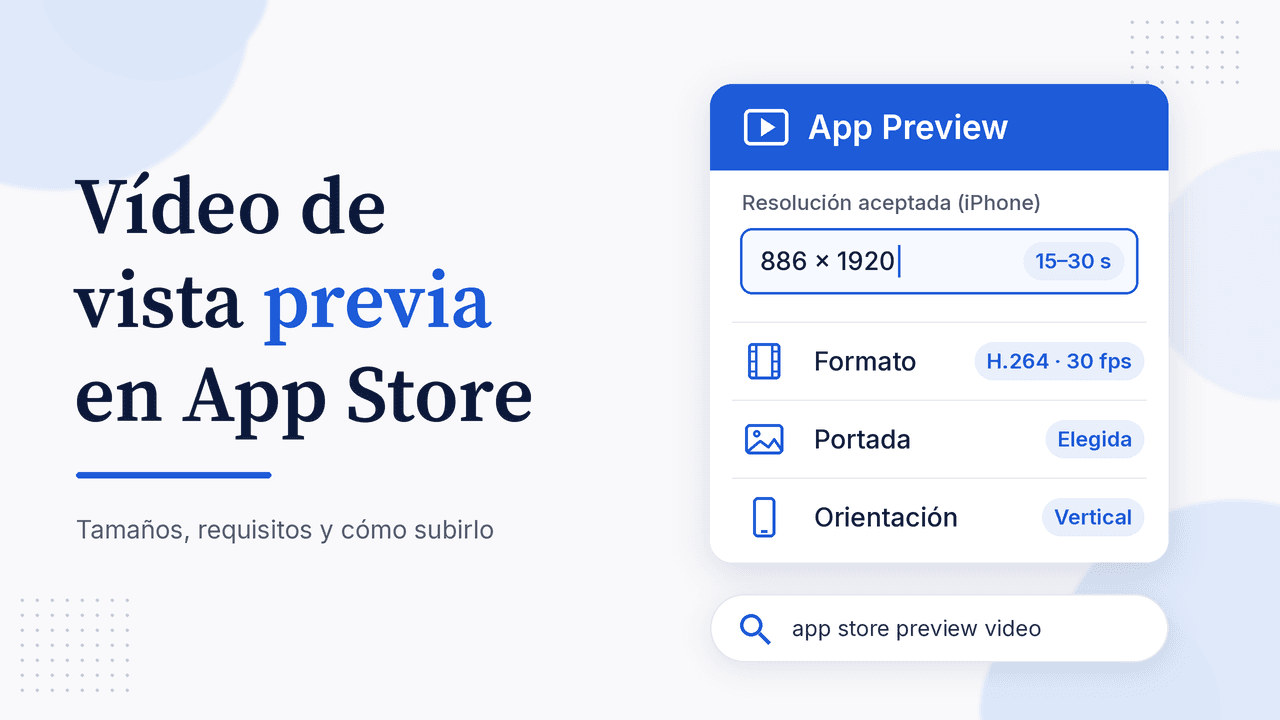
El vídeo de vista previa de App Store (en inglés, app store preview video o app preview) es el clip corto que se reproduce en tu ficha antes de las capturas. Es opcional, pero cuando se hace bien le muestra a la persona en pocos segundos cómo se ve y cómo se usa tu app. Pero App Store Connect es estricto: si la duración, la resolución o el códec no coinciden, la subida falla. En esta guía tienes los requisitos oficiales de Apple, la tabla de resoluciones aceptadas, los pasos para subirlo y los errores más comunes.
Qué es el vídeo de vista previa de App Store
Apple lo define como un vídeo que muestra las funciones, la interfaz y el contenido de tu app con imágenes grabadas en el propio dispositivo. Algunos datos clave según la documentación de Apple:
- Puedes subir hasta tres vídeos por tamaño de pantalla y por idioma.
- Se muestran antes de las capturas en iPhone, iPad, Mac y Apple TV, aunque cambies el orden en App Store Connect.
- Se reproducen automáticamente sin sonido en la ficha y en los resultados de búsqueda, y también pueden usarse en Apple Ads.
- Si el vídeo tiene una relación de aspecto distinta a la de tus capturas, Apple lo muestra en la sección «A Closer Look» de la ficha.
Si alguien desactivó la reproducción automática, verá el fotograma de portada (poster frame), una imagen fija que tú eliges.
Requisitos del app preview: duración, peso y formato
Estos son los requisitos técnicos que publica Apple en su referencia de especificaciones:
| Requisito | Valor |
|---|---|
| Duración | Mínimo 15 segundos, máximo 30 |
| Peso máximo | 500 MB |
| Formatos | .mov, .m4v o .mp4 con H.264; .mov con ProRes 422 (solo HQ) |
| Bitrate objetivo (H.264) | 10–12 Mbps, progresivo, hasta High Profile nivel 4.0 |
| Fotogramas | Máximo 30 fps |
| Audio | Estéreo, AAC a 256 kbps, 44,1 o 48 kHz, todas las pistas activas |
| Fotograma de portada por defecto | Segundo 5 |
| Procesamiento | Hasta 24 horas después de subirlo |
En iOS el vídeo puede ser vertical u horizontal. Para apps de macOS, tvOS y visionOS solo se acepta horizontal.
Tamaños: resoluciones aceptadas por dispositivo
Aquí está el detalle que más confunde. Apple diferencia entre la resolución del dispositivo (la de la pantalla física) y la resolución aceptada (la que App Store Connect admite para el archivo). Debes exportar con la resolución aceptada, no con la de la pantalla ni con la de tus capturas.
| Familia de dispositivo | Vertical | Horizontal |
|---|---|---|
| iPhone con Face ID o Dynamic Island (pantallas grandes y medianas) | 886 × 1920 | 1920 × 886 |
| iPhone con botón de inicio, pantalla grande | 1080 × 1920 | 1920 × 1080 |
| iPhone con botón de inicio, pantalla mediana | 750 × 1334 | 1334 × 750 |
| iPad de 13", 12,9", 11" y 10,5" | 1200 × 1600 | 1600 × 1200 |
| iPad de 9,7" | 900 × 1200 | 1200 × 900 |
| Mac y Apple TV | — | 1920 × 1080 |
| Apple Vision Pro | — | 3840 × 2160 |
Si la interfaz de tu app es igual en varios tamaños, Apple indica que basta con subir la resolución más alta requerida y el resto se escala de forma automática. Apple actualiza esta tabla con cada equipo nuevo; revísala antes de exportar.
Cómo grabar y editar tu vista previa paso a paso
1. Planea la historia antes de grabar
Elige las dos o tres funciones que hacen que alguien quiera instalar tu app y muéstralas primero. Si subes varios vídeos, que cada uno enseñe algo nuevo.
2. Graba la pantalla del dispositivo
Apple recomienda capturar desde el dispositivo con QuickTime Player en un Mac: conecta el iPhone o el iPad con cable, abre QuickTime, crea una nueva grabación de película y elige tu dispositivo como cámara. Usa datos de demostración, sin información personal ni notificaciones.
3. Edita y añade texto
Puedes usar iMovie, Final Cut Pro u otro editor. Como el vídeo arranca en silencio, agrega textos cortos y legibles que expliquen lo que pasa. Apple permite gráficos como indicadores de toque y recomienda transiciones simples, como fundidos.
4. Exporta con los valores exactos
Ajusta el lienzo a la resolución aceptada (por ejemplo, 886 × 1920 para iPhone moderno), 30 fps como máximo y H.264. Si trabajas con la línea de comandos, este ejemplo con ffmpeg ajusta el tamaño y el códec, y añade una pista de audio silenciosa por si tu grabación no tiene sonido:
ffmpeg -i grabacion.mov -f lavfi -i anullsrc=r=48000:cl=stereo \
  -vf "scale=886:1920:force_original_aspect_ratio=decrease,pad=886:1920:(ow-iw)/2:(oh-ih)/2,fps=30" \
  -c:v libx264 -profile:v high -level 4.0 -b:v 11M -pix_fmt yuv420p \
  -c:a aac -b:a 256k -shortest -t 30 preview-iphone.mp4
Comprueba que dure entre 15 y 30 segundos.
Cómo subir el vídeo en App Store Connect
Necesitas el rol de Titular de la cuenta, Administrador, Gestor de apps o Marketing. La versión debe estar en un estado editable, como «Prepare for Submission», «Rejected», «Metadata Rejected» o «Developer Rejected».
- Entra a Apps y elige tu app.
- En la barra lateral, abre la versión de la plataforma que vas a editar.
- En Product Page Information, abre la pestaña App Previews and Screenshots.
- Elige la pestaña del dispositivo y arrastra el vídeo a su espacio. Para otros idiomas, cambia el idioma en el menú de arriba a la derecha.
- Para otros tamaños, usa View All Sizes in Media Manager. También puedes subir y reutilizar vídeos desde Asset Library.
- Pasa el puntero sobre el vídeo, haz clic en Edit Poster Frame, busca el fotograma, pulsa Set Poster Frame y luego Done.
- Envía la versión a revisión como de costumbre.
Ojo con la portada: después de aprobado el vídeo, ya no puedes editarla. Para cambiarla tendrás que enviar una nueva versión del vídeo. Si vas a sacar una actualización, revisa nuestra guía para actualizar tu app en App Store Connect.
Reglas de contenido que Apple revisa
- Solo contenido de la app. No grabes manos, dedos tocando la pantalla ni a una persona usando el teléfono.
- Apto para todo público. Nada de violencia, temas adultos ni groserías, aunque tu app tenga otra clasificación.
- Sin engaños. En juegos, muestra más jugabilidad que cinemáticas, y no uses transiciones que sugieran funciones que la app no tiene.
- Avisa si algo se paga. Si muestras funciones con compras dentro de la app o suscripción, o si la app pide iniciar sesión, debes indicarlo en el vídeo o en el cuadro final.
- Sin precios ni fechas. Los precios cambian por país, y frases como «nuevo esta primavera» envejecen el vídeo.
Errores comunes al subir un app preview
- Resolución de pantalla en vez de resolución aceptada. 1290 × 2796 no está en la lista de resoluciones aceptadas para iPhone; exporta a 886 × 1920.
- Duración fuera de rango. 14 segundos o 31 segundos bastan para que falle.
- Más de 30 fps. Las grabaciones de pantalla a 60 fps deben convertirse.
- Problemas de audio. Revisa que el audio sea estéreo, AAC y con las pistas activas. Muchos desarrolladores reportan que añadir una pista silenciosa resuelve errores de subida en vídeos sin sonido.
- Vídeo «en proceso». El procesamiento puede tardar hasta 24 horas; espera antes de subirlo otra vez.
Y en Google Play, ¿cómo funciona?
En Google Play no se sube un archivo: pegas la URL de un vídeo de YouTube en la ficha principal de Play Store, en la sección «Gráficos». Google pide que el vídeo sea público o no listado, sin anuncios (monetización desactivada), sin restricción de edad e insertable. Además, la URL debe ser de un vídeo, no de una lista ni de un canal, y sin parámetros como marcas de tiempo. El vídeo aparece antes de las capturas y puede reproducirse sin sonido hasta 30 segundos; si no, se ve un botón de reproducir sobre el gráfico de funciones. Por eso conviene cuidar tu feature graphic de 1024 × 500.
Vista previa y capturas: cómo combinarlas
El vídeo no reemplaza las capturas: las acompaña. Si el valor de tu app se entiende con una pantalla clara, invierte primero en buenas capturas y deja el vídeo para después, como explicamos en cómo crear screenshots para App Store gratis. Si haces campañas, también puedes usar vídeos distintos en tus custom product pages de App Store.
Preguntas frecuentes
¿Cuánto debe durar el vídeo de vista previa de App Store?
Entre 15 y 30 segundos. Si dura menos o más, App Store Connect no lo acepta.
¿Qué tamaño tiene un app preview para iPhone?
Para iPhone con Face ID o Dynamic Island, la resolución aceptada es 886 × 1920 en vertical o 1920 × 886 en horizontal.
¿El vídeo de vista previa es obligatorio?
No. Las capturas sí son obligatorias, pero el vídeo es opcional.
¿Cuántos vídeos puedo subir?
Hasta tres por tamaño de pantalla y por idioma.
¿Puedo cambiar el fotograma de portada después de la aprobación?
No directamente. Debes enviar una nueva versión del vídeo con la nueva portada.
Prepara tu ficha de App Store con AppConsol
Antes del vídeo, asegúrate de tener capturas en los tamaños que pide Apple. Créalas gratis con el generador de screenshots para iOS y encuentra el resto de herramientas para publicar en App Store y Google Play en AppConsol. Prueba AppConsol hoy y deja tu ficha lista para convertir.
Sigue aprendiendo
27 de octubre de 2026
Cómo actualizar una app en App Store Connect: nueva versión paso a paso

20 de octubre de 2026
Cómo publicar un juego en Play Store paso a paso (2026)
18 de octubre de 2026
Pre registro en Google Play: cómo activar el registro previo de tu app
10 de septiembre de 2026
Tamaños de iconos Android e iOS: checklist para no fallar en la publicación
31 de octubre de 2026
Anuncios de prueba de AdMob: IDs de prueba por formato y cómo agregar un dispositivo de prueba