Waiting for Review en App Store Connect: qué significa cada estado
Tu app dice Waiting for Review y no sabes si algo va mal. Aquí verás qué significa ese estado, en qué se diferencia de Ready for Review e In Review, la lista completa de estados de App Store Connect con qué hacer en cada uno y cómo retirar una versión de la revisión.
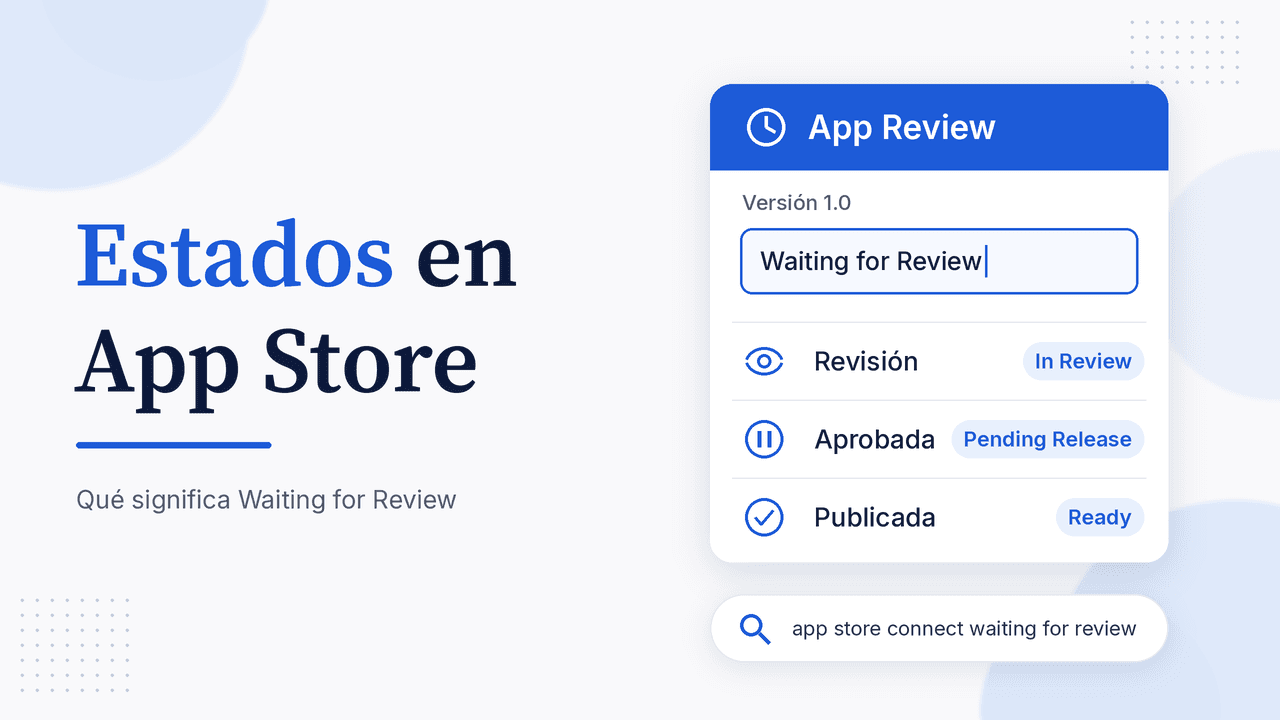
Enviaste tu app a Apple y ahora App Store Connect solo muestra Waiting for Review en amarillo. ¿Está todo bien? ¿Hay que hacer algo? En esta guía te explicamos qué significa Waiting for Review en App Store Connect, en qué se diferencia de In Review y Ready for Review, y qué quiere decir cada uno de los demás estados que puede tener tu app antes de llegar a la App Store, con lo que debes hacer en cada caso.
Cómo leer los estados de App Store Connect
Cada versión de tu app tiene un estado que indica en qué punto del proceso de revisión y publicación está. Lo ves en Apps, en la versión de la barra lateral y en la página App Review. Apple usa tres colores:
- Rojo: tienes que hacer algo antes de que la app se publique.
- Amarillo: hay un proceso en curso, ya sea de tu lado o del de Apple.
- Verde: la app está lista para distribuirse (Ready for Distribution).
Además, el envío, cada elemento del envío y la disponibilidad por país tienen su propio estado. Por eso a veces ves mensajes que parecen contradictorios.
Qué significa Waiting for Review en App Store Connect
Waiting for Review significa que Apple ya recibió tu envío, pero todavía no ha empezado a revisarlo. Tu app está en la cola de App Review. No es un error y, en la mayoría de los casos, no tienes que hacer nada más que esperar.
Mientras esperas, Apple te deja:
- Editar cierta información de la app.
- Retirar la build de la revisión.
Lo que no puedes hacer es subir ni cambiar capturas de pantalla o vídeos de vista previa, ni editar los metadatos de los eventos in-app incluidos en el envío.
Waiting for Review vs Ready for Review
Esta es la confusión más común. Ready for Review quiere decir que completaste todos los metadatos y añadiste la versión a un envío, pero aún no lo enviaste. Si te quedas en ese estado, Apple no está revisando nada: tienes que entrar a la página App Review y pulsar el botón para enviar. En Ready for Review tampoco puedes editar imágenes ni vídeos.
Waiting for Review vs In Review
In Review significa que un revisor de Apple ya está evaluando tu app. Desde aquí todavía puedes retirarla, pero lo normal es esperar y estar pendiente del correo por si App Review pide información adicional, como una cuenta demo.
Cuánto dura Waiting for Review
Apple indica que App Review trabaja a toda hora y que suele revisar al menos el 50 % de los envíos en menos de 24 horas y el 90 % en menos de 48 horas. Apple te avisa por correo de cada cambio de estado.
Hay envíos que suelen tardar más: la primera app de una cuenta nueva, las apps que requieren licencias o autorizaciones y las que usan funciones sensibles o contenido regulado. Si quieres ver todos los plazos de ambas tiendas, revisa nuestra guía sobre cuánto tarda en publicarse una app.
Lista de estados de App Store Connect y qué hacer
| Estado | Qué significa | Qué hacer |
|---|---|---|
| Prepare for Submission | La versión existe, pero aún la estás preparando. | Completa la ficha, la build y la información de revisión. |
| Ready for Review | Todo está completo, pero no lo has enviado. | Envíalo desde la página App Review. |
| Invalid Binary | La build no cumple los requisitos actuales. | Sube o selecciona otra build válida. |
| Waiting for Review | Apple recibió el envío y está en cola. | Espera. |
| In Review | Un revisor está evaluando la app. | Espera y responde rápido si te piden algo. |
| Accepted | Este elemento pasó, pero otro del mismo envío fue rechazado. | Corrige o quita el elemento rechazado. |
| Waiting for Export Compliance | Tu documentación de cifrado (CCATS) está en revisión. | Espera. |
| Pending Developer Release | Aprobada; falta que tú la publiques. | Publícala cuando quieras. |
| Processing for Distribution | Aprobada y en proceso. | Estará lista en menos de 24 horas. |
| Pending Apple Release | Apple la retiene hasta que salga la versión del sistema operativo que exige. | Revisa el deployment target de la build. |
| Ready for Distribution | Aceptada y lista para distribuirse. | Verifica que tus acuerdos estén vigentes. |
| Rejected | La app no fue aceptada. | Lee el mensaje de App Review, corrige y responde. |
| Metadata Rejected | El problema está en la ficha, no en la build. | Edita los metadatos y responde el mensaje. |
| Developer Rejected | Tú la retiraste de la revisión. | Vuelve a enviarla cuando estés listo. |
Accepted no significa publicada
Si enviaste una versión junto con otros elementos y uno falla, lo aprobado queda como Accepted y el envío pasa a Unresolved Issues. Nada se publica hasta que todos los elementos estén aceptados, así que corrige el elemento rechazado o retíralo del envío para seguir con lo demás.
Ready for Distribution, pero la app no aparece
Para distribuir tu app, tus acuerdos deben estar vigentes; el Account Holder acepta los más recientes en la sección Business. Si tu app es de pago o tiene compras in-app, revisa también acuerdos, impuestos y banca en App Store Connect.
Luego mira la disponibilidad por país en la sección de precios y disponibilidad. Estos son los estados que más se ven:
- Processing to Available: la app debería aparecer en ese país en menos de 24 horas. Si pasan más de 24 horas, Apple pide contactar con soporte.
- Available on App Release: la app saldrá en ese país cuando la publiques manualmente o llegue la fecha que programaste.
- Missing App Rating: no está disponible porque falta la clasificación por edad.
- Cannot Sell App: no se puede vender allí; pasa el cursor sobre el estado para ver el motivo.
Qué hacer si tu app está atascada en Waiting for Review
- Confirma que de verdad la enviaste. Si dice Ready for Review, el envío no salió.
- Revisa la información para la revisión. Cuenta demo con usuario y contraseña funcionales, notas para el revisor y datos de contacto al día. Si falta algo, la revisión puede retrasarse o no pasar.
- Mantén tu backend activo. El revisor necesita que el servidor, el inicio de sesión y los enlaces (soporte y política de privacidad) funcionen.
- No retires y reenvíes para "subir en la cola". Si quitas la versión de la revisión, pasa a Developer Rejected y, al reenviarla, el proceso empieza de nuevo.
- Pide una revisión acelerada solo si aplica. Apple la contempla para la corrección de un error crítico (incluye los pasos para reproducirlo) o para un lanzamiento ligado a un evento con fecha.
Cómo retirar una app de la revisión
Puedes retirarla si está en Waiting for Export Compliance, Waiting for Review, In Review, Pending Developer Release o Pending Apple Release. Necesitas el rol Account Holder, Admin o App Manager.
- En Apps, abre tu app.
- En la barra lateral, haz clic en la versión.
- En el mensaje superior, elige remove this version from review y confirma con Remove.
También puedes ir a App Review, abrir el envío y pulsar Cancel Submission. En ambos casos la versión queda como Developer Rejected y los elementos aceptados deberán enviarse otra vez.
Waiting for Review en TestFlight
TestFlight tiene sus propios estados de build. Allí, Waiting for Review e In Beta Review significan que la build está en la revisión beta, necesaria antes de invitar testers externos. Los testers internos pueden probar una build en Ready to Submit sin esperar esa revisión. Si tu build ni siquiera aparece o sale con Missing Compliance, sigue nuestra guía de build que no aparece en TestFlight.
Si el estado cambia a Rejected
Lee el mensaje completo en la página App Review: indica la guía incumplida. Corrige, responde desde App Store Connect y, si hace falta, sube una build nueva. Tienes los motivos más comunes y cómo responder en nuestra guía de app rechazada en App Store.
Preguntas frecuentes
¿Waiting for Review significa que mi app fue aprobada?
No. Solo significa que Apple recibió el envío y que está en cola. La aprobación llega con Pending Developer Release, Processing for Distribution o Ready for Distribution.
¿Puedo cambiar las capturas mientras está en Waiting for Review?
No. Puedes editar cierta información, pero no subir ni cambiar capturas ni vídeos de vista previa. Si necesitas cambiarlas, tendrás que retirar la versión y volver a enviarla.
¿Qué es Developer Rejected?
Es el estado que aparece cuando tú mismo retiras la versión de la revisión. No es un rechazo de Apple.
¿Qué significa Pending Developer Release?
Que Apple aprobó tu app y elegiste publicarla manualmente. Saldrá en la App Store cuando pulses el botón para publicarla.
Llega a la revisión con una ficha impecable
Las capturas no se pueden cambiar durante la revisión, así que conviene que estén bien desde el primer envío. Créalas en minutos con el generador de screenshots para iOS y encuentra el resto de herramientas para publicar en App Store y Google Play en AppConsol. Prueba AppConsol hoy y envía tu próxima versión sin sorpresas.
Sigue aprendiendo

2 de noviembre de 2026
App Store Connect Analytics: cómo ver tus métricas y por qué no muestra datos
27 de octubre de 2026
Missing Metadata en App Store Connect: cómo arreglar compras in-app y suscripciones
1 de noviembre de 2026
Bundle ID en iOS: qué es, cómo crearlo en App Store Connect y errores comunes
27 de octubre de 2026
Cómo actualizar una app en App Store Connect: nueva versión paso a paso
26 de octubre de 2026
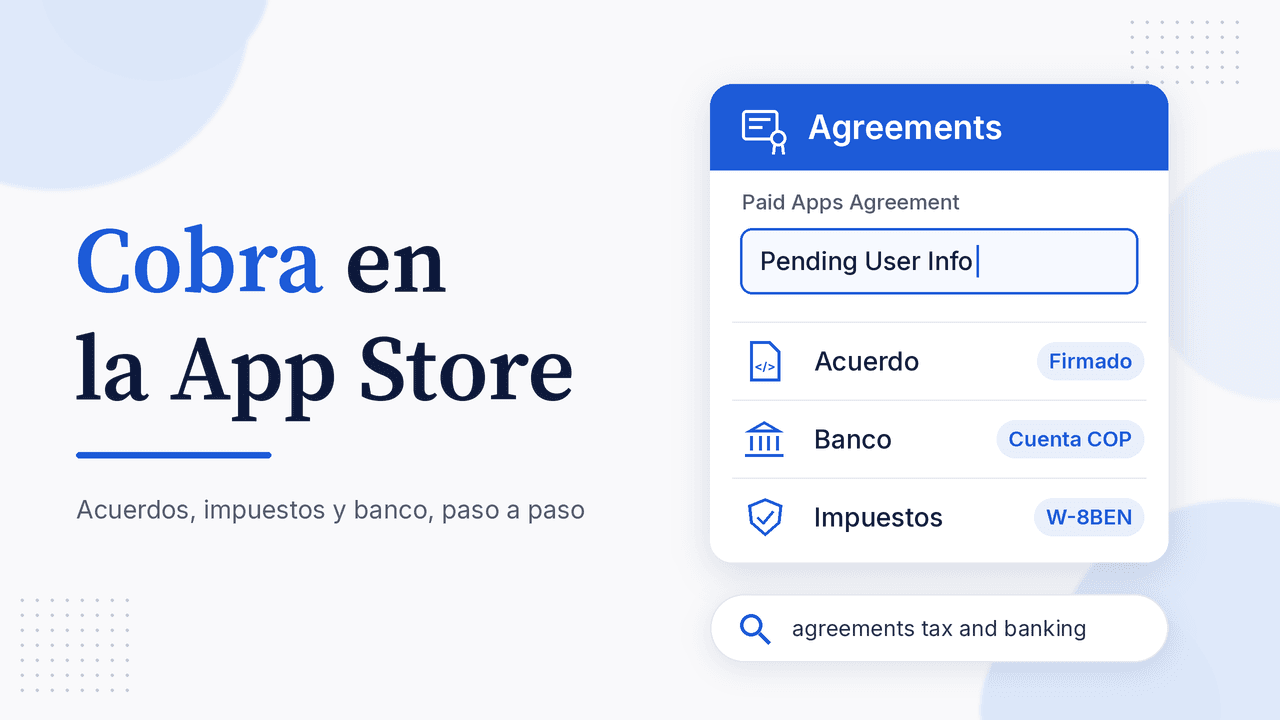
Agreements, Tax and Banking en App Store Connect: guía para cobrar