Localización en App Store Connect: cómo agregar idiomas a tu app
Guía paso a paso de la localización en App Store Connect: qué metadatos se traducen y sus límites, cómo agregar, editar o borrar idiomas, cómo cambiar el idioma principal, por qué Colombia y México usan Spanish (Mexico) y qué errores evitar.
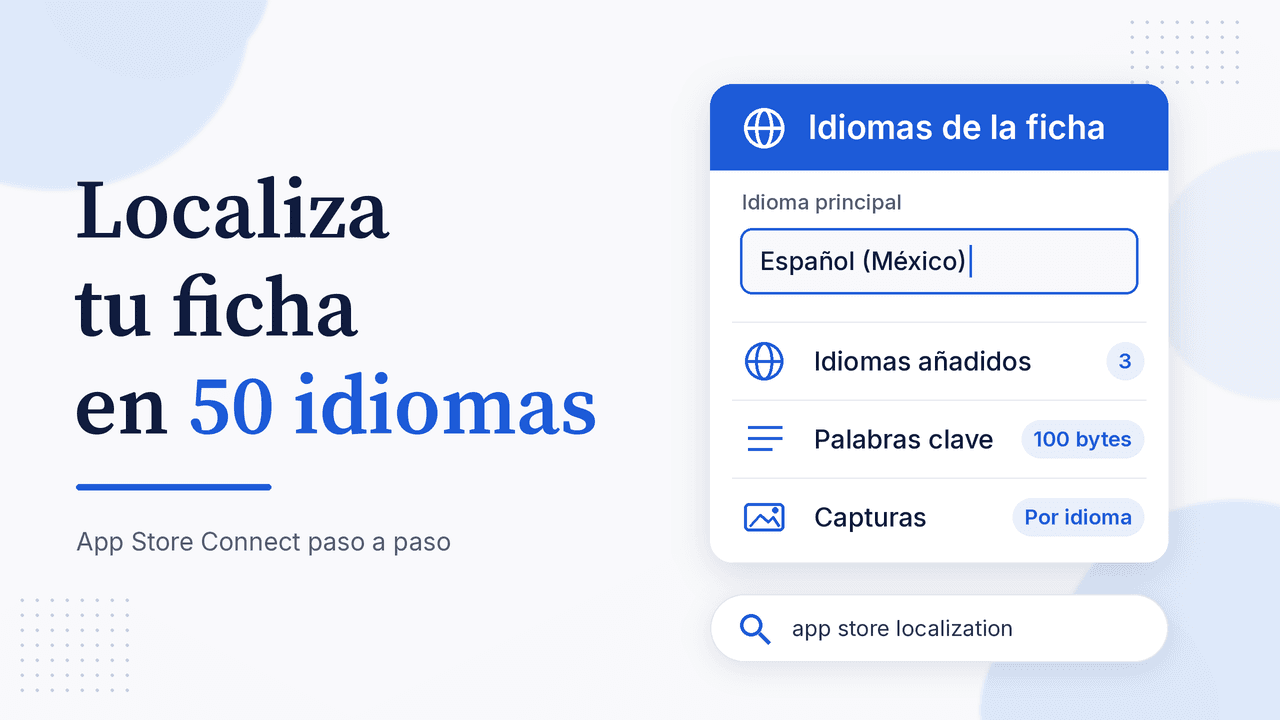
La localización en App Store Connect es lo que decide en qué idioma ve tu ficha cada persona que llega a la App Store: nombre, subtítulo, descripción, palabras clave y capturas. Si solo llenaste un idioma, tu app se muestra igual en los 175 países o regiones. Aquí verás cómo agregar y borrar idiomas, cambiar el idioma principal, qué idioma ve un usuario en Colombia o México y qué errores evitar.
Qué es la localización en App Store Connect
En App Store Connect, «localizar» la ficha significa traducir y adaptar los metadatos de tu app a otro idioma o variante regional. No es lo mismo que localizar el binario en Xcode: el texto dentro de la app se traduce en el proyecto, mientras que los idiomas de App Store Connect solo afectan lo que se ve en la tienda.
Hoy puedes localizar la ficha en 50 idiomas y variantes. Apple sumó 11 el 31 de marzo de 2026 (entre ellos bengalí, tamil, telugu, urdu y esloveno), sobre todo para llegar a usuarios de la India.
Los metadatos se dividen en dos lugares:
| Dónde se edita | Campo | Límite |
|---|---|---|
| App Information (compartido entre plataformas) | Nombre | 30 caracteres |
| App Information | Subtítulo | 30 caracteres |
| App Information | URL de la política de privacidad | URL |
| Versión de la plataforma (iOS, macOS…) | Descripción | 4.000 caracteres |
| Versión de la plataforma | Palabras clave (Keywords) | 100 bytes |
| Versión de la plataforma | Texto promocional | 170 caracteres |
| Versión de la plataforma | Novedades (What's New) | 4.000 caracteres |
| Versión de la plataforma | Capturas y vistas previas | Por tamaño de dispositivo e idioma |
Ojo con las palabras clave: el límite es de 100 bytes, no de 100 letras. Las tildes, la «ñ» y los alfabetos no latinos ocupan más de un byte, así que en español te caben un poco menos de 100 caracteres.
Antes de empezar: rol y estado de la app
- Rol: necesitas ser Account Holder, Admin, App Manager o Marketing.
- Estado editable: solo puedes gestionar idiomas cuando la versión se puede editar, por ejemplo en Prepare for Submission. Si tu única versión ya está publicada, crea una nueva con el botón + junto a la plataforma.
Cómo agregar un idioma en App Store Connect paso a paso
- En Apps, abre tu app y selecciona la versión editable en la barra lateral.
- Arriba a la derecha, haz clic en el idioma principal para abrir el menú de idiomas.
- Baja hasta la sección Not Localized, pasa el cursor sobre el idioma (y la variante) que quieres agregar y haz clic en el botón + que aparece a la derecha.
- Llena los campos de la versión en ese idioma: descripción, palabras clave, texto promocional, URL de soporte y, si es una actualización, What's New. Haz clic en Save.
- En la barra lateral, entra a App Information, elige el mismo idioma en el menú de arriba a la derecha y escribe el nombre, el subtítulo y la URL de la política de privacidad en ese idioma. Guarda.
- Si quieres capturas propias para ese idioma, vuelve a la versión, deja seleccionado el idioma y sube las imágenes en App Previews and Screenshots para cada tamaño de dispositivo.
- Envía la versión a revisión. El idioma nuevo sale publicado junto con esa versión.
Cuando agregas un idioma, las capturas y la mayoría de campos toman por defecto los valores del idioma principal, excepto la descripción y las palabras clave, que empiezan vacías. Por eso es normal que la versión no te deje enviarla hasta que llenes esos dos campos en el idioma nuevo.
Si tu app tiene suscripciones o compras integradas, recuerda que cada una tiene sus propias localizaciones (nombre visible y descripción). Se configuran dentro de cada producto, no en la ficha.
Editar o borrar un idioma
- Editar: elige el idioma en el menú de arriba a la derecha, cambia lo que necesites y guarda.
- Borrar: abre el menú de idiomas, pasa el cursor sobre el idioma dentro de la sección Localized y haz clic en el botón –. Los países que mostraban ese idioma vuelven a mostrar el idioma principal.
El texto promocional es la excepción útil: puedes cambiarlo por idioma sin enviar una versión nueva. Lo explicamos en la guía de texto promocional en la App Store.
Cómo cambiar el idioma principal
El idioma principal (Primary Language) es el que se muestra en los países donde no hay una localización que coincida. Se cambia en App Information > Primary Language > Save, pero solo puedes elegir un idioma que cumpla estas condiciones:
- Ya lo agregaste en una versión anterior.
- App Review ya aprobó ese idioma. Si no, primero envía una versión con esos metadatos y cámbialo en la siguiente actualización.
- Ya subiste capturas en ese idioma, aprobadas, para todas las plataformas que soportas y con los mismos tamaños que las del idioma principal actual. Si esas capturas venían heredadas de otro idioma, tienes que subirlas a mano y pasar otra revisión.
- Si usas páginas de producto personalizadas, también necesitas capturas en ese idioma en cada una.
En la práctica, cambiar el idioma principal toma dos versiones: una para aprobar el idioma y otra para seleccionarlo.
Qué idioma ve el usuario en cada país
Cada país de la App Store tiene un idioma predeterminado y, a veces, idiomas adicionales. Según la tabla oficial de Apple:
- Colombia, México, Argentina, Chile, Perú: predeterminado Spanish (Mexico), adicional English (U.K.).
- España: predeterminado Spanish (Spain), adicionales catalán e English (U.K.).
- Estados Unidos: predeterminado English (U.S.), con varios adicionales, entre ellos Spanish (Mexico), portugués (Brasil) y francés.
La conclusión para Latinoamérica: si tu público está en Colombia o México, la variante que importa es Spanish (Mexico), no Spanish (Spain). Si solo llenas español de España, los usuarios latinoamericanos pueden terminar viendo otra localización.
El idioma final también depende de la configuración del dispositivo: si ninguna localización coincide, Apple usa la más cercana y, si no, la principal. Las palabras clave de un idioma sirven para las búsquedas en todos los países donde la App Store soporta ese idioma.
Localización y ASO: qué traducir primero
Localizar no es solo traducir. Unas recomendaciones prácticas:
- Empieza por los mercados donde ya tienes descargas o está tu público. Para apps latinoamericanas, lo habitual es Spanish (Mexico) + English (U.S.).
- Investiga palabras clave por idioma. Traducir literalmente el campo de keywords suele desperdiciar bytes. Revisa cómo armarlo en la guía de palabras clave y subtítulo en la App Store.
- No repitas el nombre ni el de la empresa en keywords: Apple ya busca por ellos.
- Localiza las capturas si tienen texto. Las frases de venta en la imagen se entienden mejor en el idioma del usuario.
¿Publicas también en Android? Google Play tiene su propio sistema de traducciones en la ficha de Play Store, con sus propios errores al guardar. Lo vimos en «Algunos idiomas tienen errores» en Play Console.
Errores comunes al localizar en App Store Connect
- No aparece el botón +: la versión no está en un estado editable o tu rol no tiene permiso. Crea una versión nueva o pide el rol adecuado.
- No te deja enviar la versión: faltan la descripción o las palabras clave del idioma nuevo, que empiezan vacías.
- El idioma no aparece para elegirlo como principal: todavía no fue aprobado por App Review o le faltan capturas propias en los tamaños correctos.
- Agregaste el idioma en Xcode pero no se ve en la tienda: los idiomas del binario y los de la ficha son independientes. Tienes que agregarlo también en App Store Connect.
Preguntas frecuentes sobre la localización en App Store Connect
¿Cuántos idiomas soporta App Store Connect?
50 idiomas y variantes para los metadatos de la ficha, desde marzo de 2026. Incluye variantes como Spanish (Mexico) y Spanish (Spain), o cuatro de inglés.
¿Agregar un idioma requiere enviar la app a revisión?
Sí. El idioma nuevo se publica junto con una versión que pase por App Review. La única parte que cambias sin revisión es el texto promocional.
¿Qué español debo elegir para Colombia?
Spanish (Mexico), que es el idioma predeterminado de la App Store en Colombia y en casi toda Latinoamérica.
¿Tengo que subir capturas para cada idioma?
No es obligatorio: si no subes capturas, el idioma nuevo usa las del idioma principal. Sí las necesitas si después quieres convertir ese idioma en el principal.
Crea tus capturas localizadas en minutos
Rehacer las capturas para cada idioma es lo que más tiempo quita. Con el generador de screenshots para iOS de AppConsol armas las capturas en el tamaño que pide la App Store y cambias el texto de cada idioma sin diseñar desde cero. Prueba AppConsol gratis y deja lista tu ficha en cada idioma antes del próximo envío.
Sigue aprendiendo
21 de noviembre de 2026
Códigos promocionales en App Store Connect y Google Play: guía 2026
1 de noviembre de 2026
Bundle ID en iOS: qué es, cómo crearlo en App Store Connect y errores comunes
17 de noviembre de 2026
Suscripciones en App Store Connect: cómo crearlas paso a paso
15 de noviembre de 2026
Responder reseñas en App Store Connect y Google Play: guía
11 de noviembre de 2026
Fastlane en Flutter: publica en Google Play y TestFlight paso a paso