«Algunos idiomas tienen errores» en Play Console: cómo solucionarlo
Play Console no deja guardar la ficha y solo dice «Algunos idiomas tienen errores» (Some languages have errors). Revisa los campos obligatorios, cada traducción y los gráficos paso a paso, y resuelve también «Add a full description to save» y «An unexpected error has occurred».
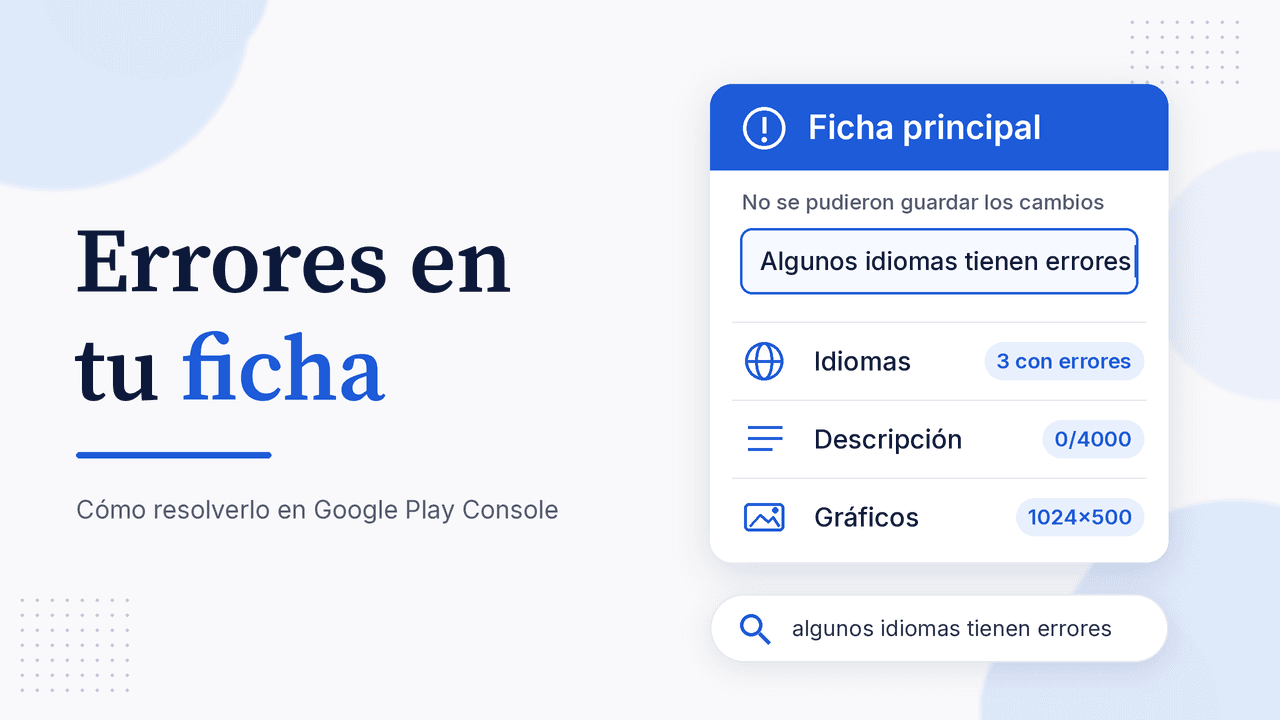
Rellenaste la ficha, pulsaste Guardar y Play Console respondió con un aviso en rojo: «Algunos idiomas tienen errores» (en inglés, Some languages have errors), y los cambios no se guardaron. No dice qué idioma ni qué campo falla, así que es fácil perder una tarde. La buena noticia: casi siempre la causa es un campo obligatorio vacío, una traducción a medias o un gráfico con el formato equivocado. En esta guía verás cómo encontrar el problema paso a paso y qué hacer también con los otros dos errores típicos de la ficha: «Add a full description to save» y «An unexpected error has occurred».
Qué significa «Algunos idiomas tienen errores» en Play Console
El aviso aparece en la página Ficha principal de Play Store (ruta oficial: Aumenta la cantidad de usuarios > Presencia en Play Store > Ficha principal de Play Store). Play Console valida la ficha en todos los idiomas que agregaste, no solo en el predeterminado. Si un solo idioma tiene un campo vacío o inválido, bloquea el guardado completo y muestra este mensaje genérico.
Por eso el error confunde: puedes tener el español perfecto y que el problema esté en un portugués o un inglés que agregaste hace meses y nunca terminaste. En los foros de la comunidad de Google Play y en Stack Overflow también se reporta que el aviso salta cuando falta un gráfico de funciones, aunque el texto esté bien. Es decir, el mensaje habla de idiomas, pero la causa puede ser un recurso gráfico.
Lo que Play Console exige para guardar la ficha
Antes de buscar el error, conviene saber qué es obligatorio. Según la ayuda oficial de Play Console:
| Campo o recurso | Requisito oficial |
|---|---|
| Nombre de la app | Hasta 30 caracteres |
| Descripción breve | Obligatoria, hasta 80 caracteres |
| Descripción completa | Hasta 4.000 caracteres |
| Ícono | PNG de 32 bits (con alfa), 512 × 512 px, máximo 1.024 KB |
| Gráfico de funciones | Obligatorio, JPEG o PNG de 24 bits (sin alfa), 1.024 × 500 px |
| Capturas de pantalla | Mínimo 2; JPEG o PNG de 24 bits (sin alfa); lado mínimo 320 px y máximo 3.840 px; el lado largo no puede superar el doble del corto |
| Video (opcional) | URL de un video de YouTube, no de una playlist ni de un canal, sin parámetros como códigos de tiempo |
Los límites de caracteres aplican en cada idioma. Un título de 28 caracteres en español puede pasar de 30 al traducirlo al portugués.
Cómo encontrar el idioma que falla: paso a paso
1. Revisa primero el idioma predeterminado
Abre la ficha principal y confirma que el idioma predeterminado tenga los cinco básicos: nombre, descripción breve, descripción completa, ícono y gráfico de funciones, además de al menos dos capturas. Los campos obligatorios están marcados con asterisco (*). Si falta uno, complétalo y vuelve a guardar antes de seguir.
2. Recorre cada idioma agregado
En la parte superior de la ficha está el selector de idiomas. Cambia a cada uno y revisa los mismos campos. Lo más común es encontrar:
- Una descripción breve o completa vacía.
- Un nombre que supera los 30 caracteres en esa traducción.
- Un idioma agregado «por probar» que quedó sin texto.
3. Comprueba los gráficos y el video
Si el texto está bien en todos los idiomas, revisa los recursos:
- Gráfico de funciones: que exista y mida exactamente 1.024 × 500 px. Un PNG con transparencia (canal alfa) no cumple el requisito de 24 bits sin alfa.
- Capturas: que respeten la proporción (el lado largo no más del doble del corto) y no tengan transparencia.
- Ícono: 512 × 512 px y menos de 1.024 KB.
- Video: quita parámetros como
&t=30sy verifica que sea la URL de un video y no de una lista.
4. Si no aparece, reduce los idiomas
Cuando la ficha tiene muchas traducciones, un moderador de la comunidad de Google Play sugiere trabajar por bloques (por ejemplo, de 10 en 10) para detectar cuál dispara el error. Otra salida que reportan varios desarrolladores es entrar en Administrar traducciones, quitar los idiomas que no vas a mantener, guardar solo con el predeterminado y luego volver a agregarlos uno por uno.
Ojo: quitar un idioma borra su traducción de la ficha. Copia antes el texto si lo vas a reutilizar.
5. Guarda y envía los cambios
Cuando el guardado funcione, recuerda que los cambios de la ficha no se publican solos: revísalos en la página de resumen de publicación de Play Console y envíalos a revisión si corresponde.
«Add a full description to save»: falta la descripción completa
Este mensaje es más directo: algún idioma tiene la descripción completa vacía. También aparece como «You need to add a full description» al intentar lanzar una versión. La solución es ir a la ficha principal, escribir la descripción completa (hasta 4.000 caracteres) en el idioma indicado y guardar.
Si ya la tienes en español, revisa las traducciones: un idioma con el nombre y la descripción breve pero sin la descripción completa es suficiente para que salte el aviso. Para que no sea un texto de relleno, apóyate en nuestra guía de título y descripción para ASO en Google Play.
«An unexpected error has occurred. Please try again»
Este error no apunta a ningún campo. Google no documenta una causa única, y los desarrolladores que lo reportan suelen resolverlo con pasos sencillos:
- Recarga la página y vuelve a intentarlo pasados unos minutos.
- Prueba en otro navegador o en una ventana de incógnito, sin extensiones.
- Guarda cambios más pequeños: primero el texto, luego los gráficos.
- Si persiste, contacta al equipo de asistencia de Google Play desde la opción de ayuda de Play Console e indica la página y el mensaje exacto.
Errores de ficha que conviene evitar desde el principio
Además de los bloqueos al guardar, la política de Metadatos de Google Play puede afectar a la app si la ficha incumple las reglas. Según la ayuda oficial:
- No uses emojis, emoticones ni caracteres especiales repetidos en el título, el ícono o el nombre del desarrollador.
- Evita escribir todo en mayúsculas, salvo que sea parte de tu marca.
- No pongas en el título, el ícono ni el nombre del desarrollador términos de ranking, precio o promoción, como «El nº 1», «Gratis» u «Oferta».
- No repitas palabras clave sin sentido: el uso repetitivo puede llevar a la suspensión de la app.
Si vas a renombrar la app, revisa también las reglas en cómo cambiar el nombre de una app en Google Play.
Checklist rápido antes de guardar la ficha
- Nombre de 30 caracteres o menos en cada idioma.
- Descripción breve (80) y completa (4.000) en todos los idiomas agregados.
- Ícono 512 × 512, PNG de 32 bits, menos de 1.024 KB.
- Gráfico de funciones 1.024 × 500, sin transparencia. Si dudas del diseño, sigue la guía del feature graphic de Google Play.
- Mínimo dos capturas con proporción válida y sin canal alfa.
- Video con URL limpia de YouTube, o el campo vacío.
- Idiomas que no vas a mantener, eliminados.
Para el resto del proceso de lanzamiento, repasa el checklist para publicar una app en Google Play.
Preguntas frecuentes
¿Por qué Play Console dice «Algunos idiomas tienen errores» si solo uso un idioma?
Porque el aviso también puede deberse a un recurso obligatorio que falta, como el gráfico de funciones o las capturas. Revisa también Administrar traducciones: puede haber un idioma agregado que no recuerdas.
¿Tengo que subir capturas y gráficos para cada idioma?
No. Si agregas traducciones de texto sin gráficos localizados, Google Play muestra los gráficos del idioma predeterminado. Los gráficos por idioma son opcionales.
¿Las traducciones automáticas de Play Console pueden causar el error?
Si las aplicas desde Traducciones y luego editas el texto, revisa que cada campo siga dentro del límite. Un título traducido de más de 30 caracteres bloquea el guardado.
¿Cuánto tarda en verse la ficha corregida?
Depende de la revisión de Google Play. Después de guardar, envía los cambios desde el resumen de publicación y espera la aprobación.
Prepara los gráficos de tu ficha sin errores
La mayoría de estos bloqueos se evitan con recursos que ya cumplen las medidas desde el principio. Con AppConsol puedes crear gratis el gráfico de funciones de 1.024 × 500, las capturas con el generador de screenshots para Google Play y el ícono de 512 × 512 con el generador de iconos para Google Play. Pruébalo hoy y guarda tu ficha a la primera.
Sigue aprendiendo
26 de octubre de 2026
Build no aparece en TestFlight: causas y cómo solucionarlo
25 de octubre de 2026
Clasificación de contenido en Google Play: guía del cuestionario IARC
19 de octubre de 2026
Cómo actualizar mi app en Google Play Console paso a paso (2026)

14 de septiembre de 2026
Cómo añadir la URL de política de privacidad en Play Console
25 de octubre de 2026
Usuarios y permisos en Google Play Console: cómo invitar a tu equipo